Home
» 🎮 E-sport
»
Hoe los je de foutmelding "Netwerkvertraging gedetecteerd" in PUBG op?
Hoe los je de foutmelding "Netwerkvertraging gedetecteerd" in PUBG op?
De waarschuwing "Netwerkvertraging gedetecteerd" in PUBG: BATTLEGROUNDS betekent dat het spel problemen ondervindt met het ontvangen of verzenden van netwerkupdates. Dit bewijst op zichzelf niet dat je internetabonnement te traag is of dat de servers van PUBG offline zijn. De PUBG-ondersteuning noemt verschillende mogelijke oorzaken van vertraging in het spel, waaronder intermitterende netwerkonderbrekingen, een hoge serverbelasting en een zware systeembelasting. Doorloop de onderstaande controles in de aangegeven volgorde en beoordeel of de waarschuwing en de onderbrekingen tijdens het spel dan niet meer optreden.
De waarschuwing is een reden om het verband te onderzoeken; deze afbeelding van het spel is geen screenshot van een foutmelding.
1. Stel vast of het probleem te wijten is aan netwerkvertraging of een lage framesnelheid.
Voordat je de instellingen wijzigt, let dan op wanneer de waarschuwing verschijnt, of je personage hapert of dat acties vertraagd aankomen, en of de weergegeven ping of pakketverliesindicator (indien aanwezig in je huidige versie) tegelijkertijd piekt. Netwerkproblemen uiten zich vaak in vertraagde updates terwijl het beeld blijft bewegen. Een probleem met de framesnelheid zorgt er vaker voor dat het beeld of de animatie lokaal hapert. Beide problemen kunnen tegelijkertijd voorkomen, dus dit onderscheid is een aanwijzing, geen diagnose.
In het bijbehorende ondersteuningsartikel van PUBG staat dat gamevertraging kan worden veroorzaakt door intermitterende netwerkonderbrekingen, serverbelasting of een hoge systeembelasting. Ook wordt warmte en grafische belasting besproken als mogelijke oorzaken van een lage FPS. Het beschikbare PUBG-artikel dateert van 3 augustus 2020, dus beschouw het als algemene richtlijnen voor probleemoplossing in plaats van een actuele diagnose van deze specifieke waarschuwing. Als het scherm vastloopt terwijl je netwerkindicatoren stabiel blijven, probeer dan lagere grafische instellingen en controleer de systeemtemperatuur als een apart prestatieprobleem. Lees het artikel over het oplossen van vertragingsproblemen van PUBG Support .
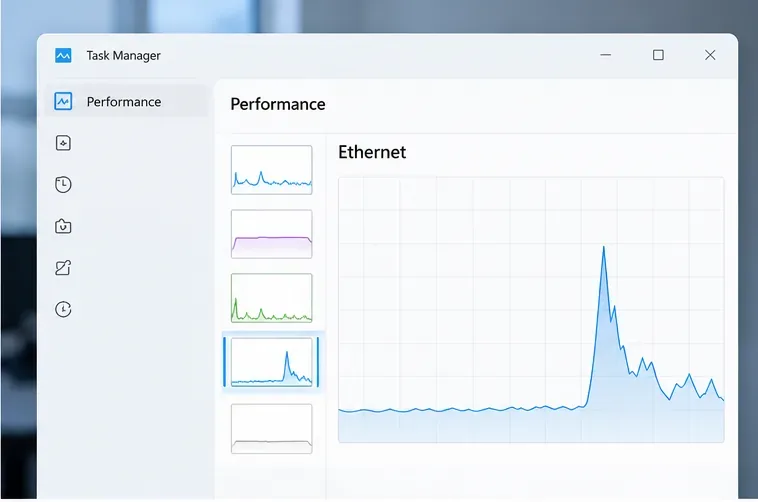
Vergelijk de netwerkactiviteit rond het tijdstip van een waarschuwing; de getoonde grafiek is illustratief en bevat geen gemeten PUBG-gegevens.
2. Controleer op onderhoud en pauzeer concurrerend verkeer.
Controleer eerst de officiële nieuws- en ondersteuningskanalen van PUBG voor een onderhoudsmelding of serviceprobleem. De PUBG-ondersteuning bevestigt dat er verbindingsproblemen kunnen optreden tijdens het uitrollen van updates of routineonderhoud. Als een onderhoudsmelding samenvalt met het tijdstip van je wedstrijd, wacht dan tot het is afgelopen voordat je je router- of firewallinstellingen wijzigt. Raadpleeg de officiële nieuwspagina van PUBG en het officiële artikel over het oplossen van verbindingsproblemen .
Als er geen relevante melding verschijnt, pauzeer dan grote downloads, game-updates, cloudback-ups en streams in hoge resolutie op je pc en andere apparaten die dezelfde internetverbinding gebruiken. PUBG raadt specifiek aan om programma's te sluiten die veel bandbreedte verbruiken. Sluit geen onbekende Windows-processen; sluit apps die je herkent en die je veilig kunt pauzeren. Speel een andere wedstrijd onder vergelijkbare omstandigheden. Een nuttige verbetering is minder of geen waarschuwingen meer tijdens het pauzeren van deze overdrachten, en niet alleen een snellere uitslag van een internetsnelheidstest.
3. Vergelijk Wi-Fi met een directe Ethernet-verbinding.
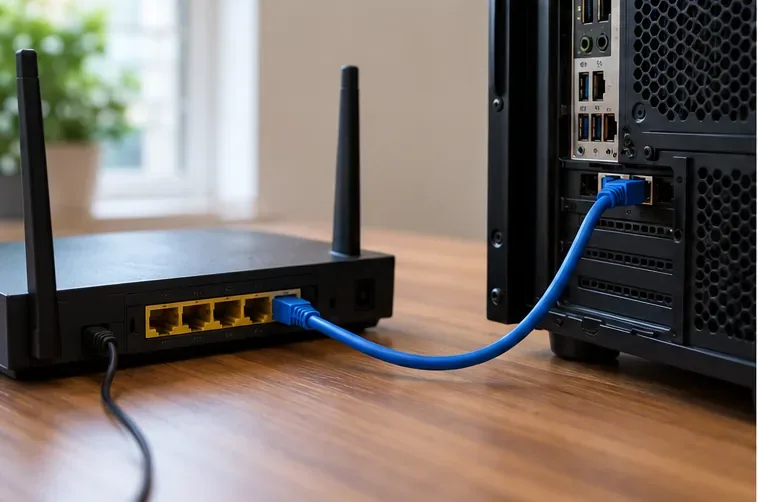
Sluit de pc indien mogelijk rechtstreeks aan op een LAN-poort van je router met een Ethernetkabel. Zorg ervoor dat het spel, de serverregio en andere netwerkactiviteiten zo constant mogelijk blijven en vergelijk de volgende wedstrijd. De handleiding voor het oplossen van netwerkproblemen van Steam raadt aan om, indien mogelijk, een bekabelde verbinding te testen, omdat dit helpt om een wifi- of lokaal verbindingsprobleem te onderscheiden van een breder verbindingsprobleem. Microsoft legt ook uit hoe je een Windows-pc via Ethernet op een router aansluit in de handleiding voor het oplossen van Ethernetproblemen .
Een test met een bekabelde verbinding kan helpen bepalen of instabiliteit van de wifi-verbinding bijdraagt aan de waarschuwing.
Als de waarschuwing verdwijnt wanneer Ethernet wordt gebruikt, controleer dan het wifi-signaal, de plaatsing van de router, eventuele storingen of de draadloze adapter. Als de waarschuwing blijft verschijnen bij Ethernet en andere apparaten ook de verbinding verliezen, start dan de modem en router opnieuw op en probeer het nogmaals. Een herstart kan een tijdelijk routerprobleem verhelpen, maar kan een storing bij de internetprovider of een aanhoudend routeringsprobleem niet oplossen. Vermijd een fabrieksreset, tenzij de fabrikant van uw router of uw internetprovider u daar een specifieke reden voor geeft; hiermee kunnen de verbindingsinstellingen worden gewist.
4. Controleer de netwerk- en beveiligingsinstellingen van Windows zonder de beveiliging te verzwakken.
Voer in Windows 11 de probleemoplosser voor netwerk en internet uit via de app 'Help', zoals Microsoft aanbeveelt bij verbindingsproblemen. Je kunt ook een ander online spel of een videogesprek op dezelfde pc testen. Als meerdere services onderbrekingen vertonen, ligt het probleem waarschijnlijk eerder bij de pc, router of internetprovider dan alleen bij PUBG. Voor specifieke controles van wifi-problemen kun je de handleiding voor het oplossen van wifi-problemen van Microsoft raadplegen .
Beveiligingssoftware kan na een update soms een gameverbinding blokkeren. De PUBG-support raadt aan om te controleren of de firewall de verbinding blokkeert, maar het permanent uitschakelen van de firewall is geen goede oplossing. Als je dit test, doe het dan kort, herstel de beveiliging onmiddellijk en volg de instructies van je beveiligingsleverancier om de legitieme PUBG- en Steam-applicaties toe te staan via de firewall op het netwerkprofiel dat je daadwerkelijk gebruikt. Download geen tools om lag te verhelpen, schakel je antivirusprogramma niet permanent uit en open geen willekeurige routerpoorten op basis van een algemene video.
Als je een VPN of proxy gebruikt, test dan een potje zonder VPN of proxy, mits dat veilig is en is toegestaan op je netwerk. Een VPN kan de route wijzigen en de latentie verbeteren of verslechteren; het is geen gegarandeerde oplossing. Koop geen VPN puur en alleen omdat je verwacht dat je ping in PUBG lager wordt.
5. Controleer het resultaat en bepaal of er verdere actie nodig is.
Speel na elke wijziging een vergelijkbare wedstrijd en noteer of de waarschuwing terugkeert, of bewegingen of de registratie van treffers vertraagd aanvoelen en of er instabiele netwerkindicatoren in het spel aanwezig zijn. Een praktisch resultaat is herhaaldelijk spelen zonder de waarschuwing of rubberbanding – geen moment van stilte in de lobby. Als je meerdere dingen tegelijk verandert, weet je niet welke verandering heeft geholpen, dus verander één categorie tegelijk.
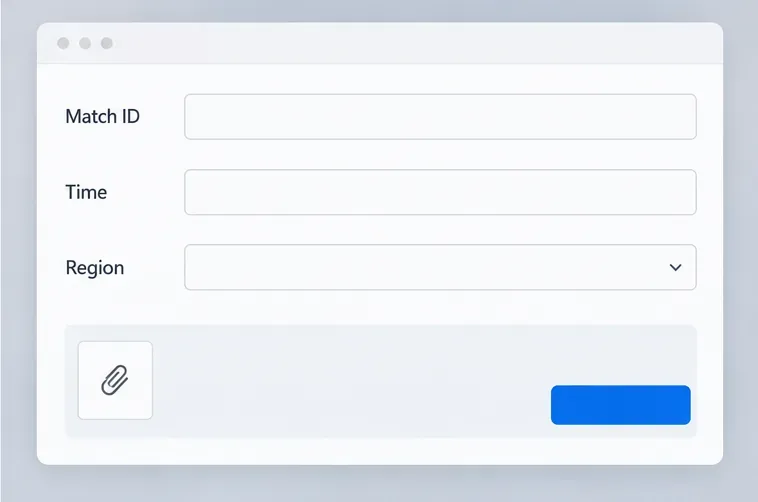
Alleen PUBG ondervindt problemen, ook via Ethernet: sla de wedstrijdgegevens op en neem contact op met de PUBG-spelersondersteuning. Vermeld de geschatte tijd, het platform, de wedstrijd-ID, de reeds geprobeerde stappen en, indien beschikbaar, een screenshot of korte opname. PUBG vraagt spelers met aanhoudende problemen om een gedetailleerde beschrijving en bewijsmateriaal te sturen.
Meerdere apps of apparaten kunnen ook de verbinding verliezen: neem contact op met uw internetprovider en meld de tijdstippen waarop dit gebeurt en of zowel bekabelde als wifi-apparaten hierdoor worden beïnvloed.
Dit probleem doet zich alleen voor via wifi: blijf indien mogelijk een ethernetkabel gebruiken, of controleer eerst de draadloze verbinding en de plaatsing van de router voordat je PUBG-bestanden wijzigt.
Het spel hapert, maar er verschijnt geen netwerkwaarschuwing: onderzoek de framesnelheid, temperatuur, grafische instellingen en systeembelasting afzonderlijk.
Neem bij contact met de PUBG-support de wedstrijd-ID en het tijdstip door, zodat het team de betreffende sessie kan identificeren.
Wat een snelheidstest je wel en niet kan vertellen.
Een hoge downloadsnelheid sluit pakketverlies, instabiele latentie of een slechte route naar een bepaalde gameserver niet uit. Omgekeerd geeft een simpele pingtest naar een website niet hetzelfde beeld van het verkeer in PUBG. De officiële netwerkdiagnose van Steam vermeldt dat gewone pingtests ICMP gebruiken, terwijl games mogelijk UDP gebruiken, en dat deze twee protocollen verschillend kunnen worden verwerkt. Gebruik een snelheidstest als een basiscontrole van de bandbreedte, niet als bewijs dat de verbinding tijdens een wedstrijd stabiel is. Vergelijk de symptomen in de game, een test met een bekabelde versus een wifi-verbinding en of andere services erdoor worden beïnvloed.
Deze handleiding is bedoeld voor PUBG: BATTLEGROUNDS op pc. PUBG Mobile heeft een aparte ondersteuningspagina; raadpleeg het PUBG MOBILE Helpcentrum voor verbindingsproblemen die specifiek zijn voor mobiele apparaten. Het is niet mogelijk om zomaar van netwerk te wisselen om het probleem op te lossen: de beste oplossing is een stabiele verbinding tijdens meerdere potjes, waarbij het probleem bij de pc, wifi/router, internetprovider of gameprovider ligt voordat je verdere stappen onderneemt.
De afbeeldingen van de interface en hardware zijn representatief en geen screenshots van PUBG of Windows. De grafiek in Taakbeheer-stijl en het ondersteuningsformulier tonen geen werkelijke metingen of een live ondersteuningspagina.