Home
» 🎮 E-sport
»
Hoe los je de foutmelding "Multiplayer is niet beschikbaar" in Halo Infinite op?
Hoe los je de foutmelding "Multiplayer is niet beschikbaar" in Halo Infinite op?
Begin met te controleren of er een storing is bij Halo, sluit Halo Infinite vervolgens volledig af en start het opnieuw op. Deze controles moeten worden uitgevoerd voordat u de game opnieuw installeert of routerinstellingen wijzigt. Halo Support noemt 'Multiplayer is niet beschikbaar' als een mogelijk symptoom van een storing, en op de pagina met bekende problemen wordt deze fout ook beschreven wanneer Xbox-spelers terugkeren via Quick Resume of Instant-on.
Dezelfde melding kan dus verschillende oorzaken hebben. Een nieuwe opstart kan het bekende probleem met het hervatten van de Xbox verhelpen, maar kan een serverstoring niet oplossen. Deze handleiding neemt je mee van eenvoudige controles tot updates, netwerkproblemen oplossen, Steam-bestandsverificatie en een nuttig ondersteuningsrapport. Stop wanneer de multiplayer is geladen en je een wedstrijd kunt starten; het is niet nodig om elke stap te doorlopen.
Voordat je begint: identificeer je platform en sla de foutmelding op.
Noteer of je speelt op Xbox One, Xbox Series X|S, Steam op Windows of de Xbox-app/Microsoft Store op Windows. Een launcher is de applicatie waarmee je je pc-game installeert en start, zoals Steam. Instructies voor de ene launcher zijn niet automatisch van toepassing op een andere.
Maak een schermafbeelding van het exacte bericht en noteer wanneer het verscheen, inclusief uw tijdzone. Noteer ook of het bericht verscheen na het ontwaken van de console, het installeren van een update of het wisselen van netwerk. Houd uw accountgegevens bij de hand voor het geval er een aanmeldingsprompt verschijnt, maar deel geen wachtwoorden of verificatiecodes in een ondersteuningsrapport.
De onderstaande instructies zijn gecontroleerd aan de hand van officiële documentatie op 8 oktober 2026. De pagina met bekende problemen in de Halo-multiplayer toonde een update-datum van 18 november 2025 toen deze werd geraadpleegd. Dit zijn verwijzingen naar probleemoplossing, geen bewering dat er momenteel een specifieke storing optreedt. Labels en lay-out van de launcher kunnen veranderen.
1. Controleer of het probleem buiten uw apparaat ligt.
Als een melding uw symptoom en platform beschrijft, wacht dan op de volgende update van de provider. Installeer de software niet herhaaldelijk opnieuw terwijl de service niet beschikbaar is. Als er geen overeenkomend incident wordt gemeld, ga dan verder; de afwezigheid van een melding bewijst niet dat alle Halo-services werken.
Illustratief overzicht van storingen: raadpleeg de officiële aankondigingen voordat u uw installatie wijzigt.
2. Sluit Halo Infinite volledig af en open het opnieuw.
Quick Resume is een functie van de Xbox Series X|S waarmee een gamesessie wordt bewaard, zodat je snel verder kunt spelen. Terugkeren naar een bewaarde sessie is iets anders dan het spel helemaal opnieuw starten. Op de pagina met bekende multiplayerproblemen van Halo Support wordt aangeraden om Halo Infinite af te sluiten en opnieuw op te starten voor het gedocumenteerde verbindingsprobleem met betrekking tot het hervatten van de sessie.
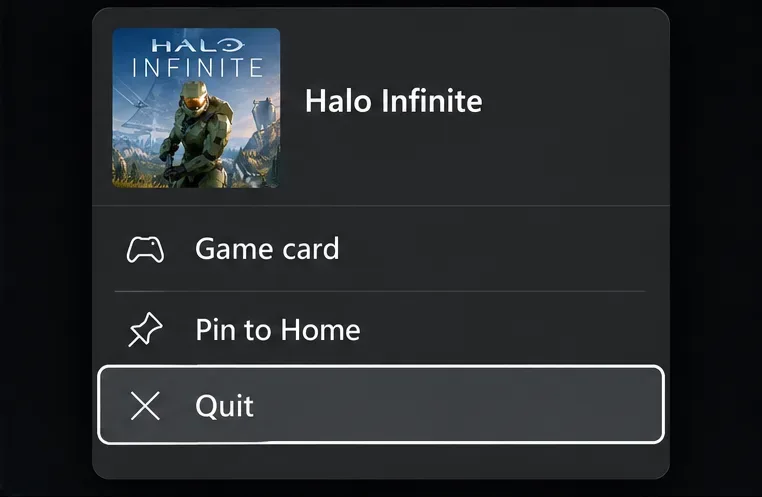
Op Xbox open je de gids met de Xbox-knop, selecteer je Halo Infinite, druk je op de menuknop van de controller en selecteer je Afsluiten . Start het spel vervolgens opnieuw. Op pc sluit je het spel volledig af voordat je het via de launcher opnieuw opent. Teruggaan naar het dashboard of het minimaliseren van het pc-venster sluit het spel niet per se af.
Wacht tot het hoofdmenu geladen is voordat je matchmaking probeert, het systeem dat andere spelers zoekt voor een online wedstrijd. Als het herstarten van de app het probleem oplost, kun je hier stoppen. Als de fout terugkeert nadat je Quick Resume opnieuw hebt gebruikt, noteer dan het patroon in plaats van irrelevante instellingen te wijzigen.
Illustratief Xbox-menu: Met 'Afsluiten' wordt het spel afgesloten, zodat de volgende keer dat je het spel opstart een nieuwe sessie begint.
3. Installeer alle openstaande game-updates.
Het is raadzaam om een openstaande update eerst op te lossen voordat u verdergaat met het oplossen van problemen. Gebruik de branch die overeenkomt met uw installatie en volg de update-instructies van Halo Support :
Xbox-console: Sluit het spel af en controleer het gedeelte 'Updates' in 'Mijn games en apps'. Installeer een Halo Infinite-update en wacht tot de installatie is voltooid.
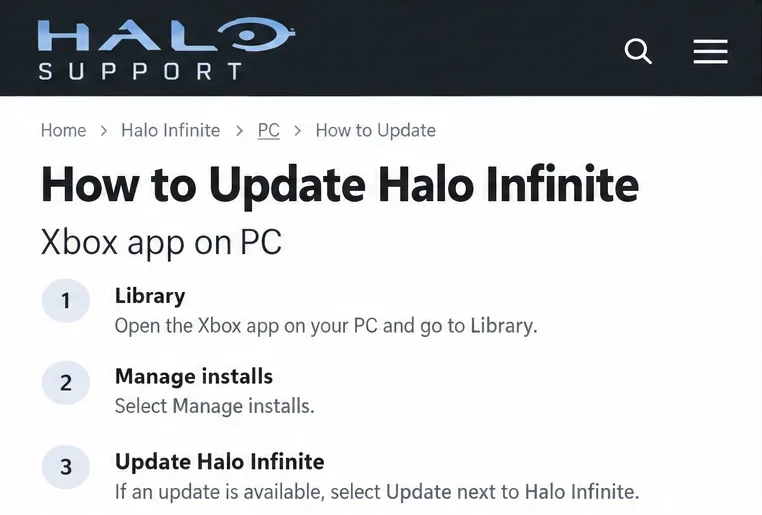
Xbox-app op Windows: Open Bibliotheek, selecteer Installaties beheren en controleer of er een update beschikbaar is voor Halo Infinite.
Installatie via de Microsoft Store: Open de Bibliotheek en controleer of er een update beschikbaar is. De functie 'Updates ophalen' vernieuwt de lijst indien nodig.
Steam: Zoek Halo Infinite in je bibliotheek en installeer alle updates die Steam aanbiedt voordat je het spel start.
Annuleer een update niet halverwege en interpreteer een nieuwe verbindingsfout vervolgens niet als een nieuwe diagnose. Zodra de installatie is voltooid, start u de game opnieuw op en probeert u multiplayer nogmaals. Als de beschreven bedieningselementen afwijken van uw ervaring, raadpleeg dan de helpfunctie van de launcher in plaats van te gokken naar knoppen met vergelijkbare namen.
Illustratief updateoverzicht voor de Xbox PC-app; gebruik de updatebranch die overeenkomt met uw installatie.
4. Herstart de pc of console.
Als het afsluiten van het spel niet helpt, start het apparaat dan eenmaal opnieuw op. Dit is een eenvoudige controle voor probleemoplossing, geen gegarandeerde oplossing voor alle gevallen van de fout.
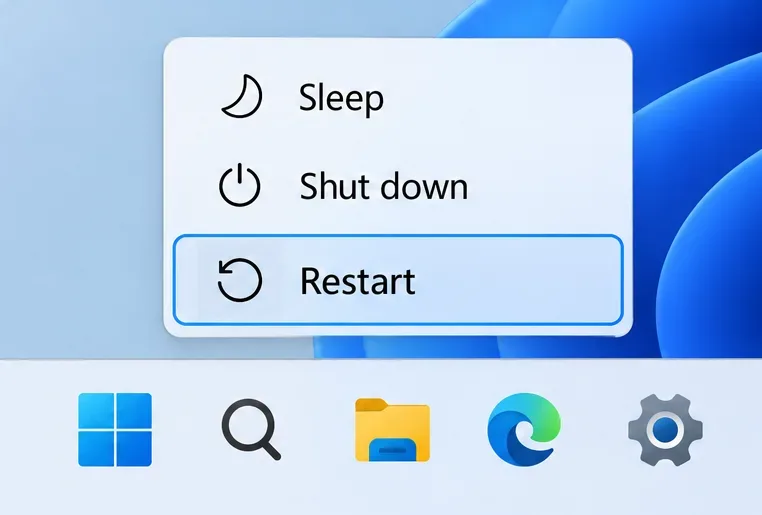
Sla op Windows je andere werk op en kies vervolgens Start > Energie > Opnieuw opstarten . Gebruik op Xbox de herstartoptie in het energiemenu van de console. Nadat het apparaat opnieuw is opgestart, open je Halo Infinite zoals gebruikelijk en test je het opnieuw. Houd dit gescheiden van het herstarten van je router: het eerste herstart je gameconsole; het tweede onderbreekt het netwerk voor iedereen die er gebruik van maakt.
Als herstarten slechts tijdelijk helpt, noteer dan hoe lang de toegang duurt en wat er gebeurt voordat de volgende storing optreedt. Die informatie is nuttiger dan herhaaldelijk herstarten zonder het resultaat bij te houden.
Illustratief Windows-energiemenu: Opnieuw opstarten herstart de pc in plaats van alleen Halo Infinite af te sluiten.
5. Controleer de internetverbinding op het gameapparaat.
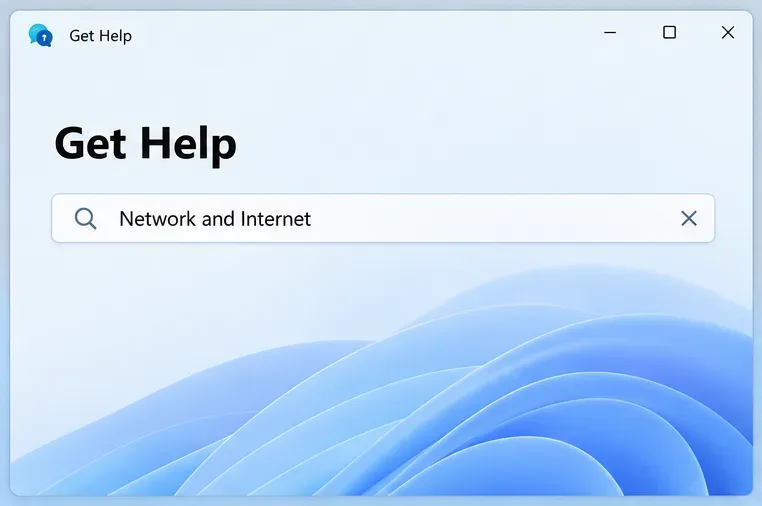
Probeer een andere online service te openen op dezelfde pc of console. Gebruik op Xbox de netwerkverbindingstest in de netwerkinstellingen. Op Windows 11 raadt Microsoft de probleemoplosser voor netwerk en internet aan in de app 'Help'. De handleiding voor het oplossen van wifi-problemen in Windows legt ook basisverbindingscontroles uit.
Als de gewone internetverbinding uitvalt, los dat probleem dan eerst op voordat je Halo weer opstart. Als websites wel werken, maar Halo niet, dan heb je het probleem weliswaar beperkt, maar netwerkproblemen nog niet uitgesloten: het bereiken van een website bewijst niet dat het spel de benodigde services kan bereiken.
Let op een andere foutmelding, zoals ' Geen ping naar onze datacenters' . Hier verwijst 'ping' naar een verbindingscontrole tussen de serverlocaties van de game. Halo biedt specifieke richtlijnen voor datacenterfouten , waaronder UDP-poort 3075. Een poort is een genummerd netwerkcommunicatie-eindpunt; UDP is een transportprotocol. Deze oplossing is bedoeld voor de gedocumenteerde fout, niet om poorten lukraak te openen voor elk bericht dat de verbinding niet beschikbaar is. Raadpleeg de beheerder op een beheerd netwerk.
Illustratieve weergave van 'Help' voor het oplossen van netwerkproblemen in Windows; er wordt geen diagnostisch resultaat weergegeven.
6. Start uw thuisnetwerkapparatuur opnieuw op als de controles daarop wijzen.
Als de verbinding zelf onbetrouwbaar is, start dan uw modem en router opnieuw op volgens de instructies van de fabrikant. Een modem maakt verbinding met uw internetprovider; een router verdeelt die verbinding over uw apparaten. Sommige huishoudens gebruiken één gecombineerd apparaat.
De algemene procedure van Microsoft is om de stroom uit te schakelen, ongeveer 30 seconden te wachten, eerst de modem weer aan te sluiten, te wachten tot deze gereed is en vervolgens de router weer aan te sluiten. Volg de relevante instructies voor uw apparatuur en wacht tot de verbinding hersteld is voordat u opnieuw test.
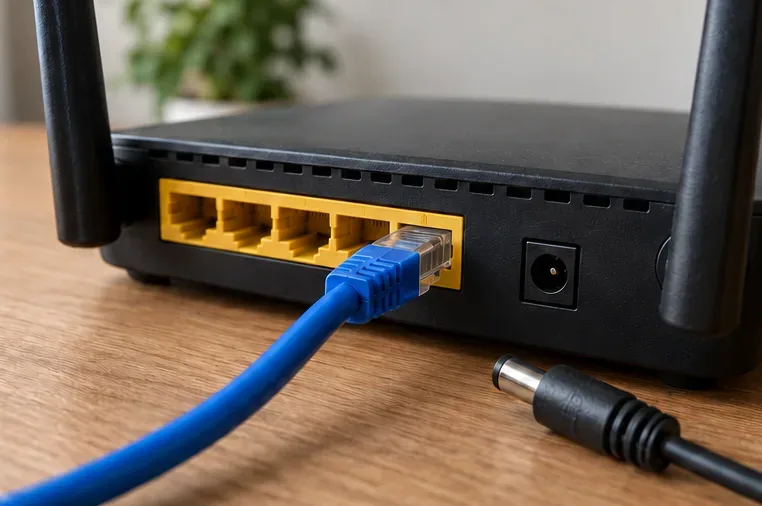
Gebruik de stroomvoorziening om het apparaat opnieuw op te starten, niet de verzonken fabrieksresetknop, aangezien deze de configuratie kan wissen. Vergelijk indien mogelijk kort een bekabelde Ethernet-verbinding met een Wi-Fi-verbinding. Een succesvolle bekabelde test suggereert dat de draadloze verbinding onderzocht moet worden, maar bewijst niet dat de servers van Halo foutloos zijn.
De stroomkabel van de router wordt losgekoppeld, terwijl de Ethernetkabel aangesloten blijft; een herstart via de stroomtoevoer verschilt van een fabrieksreset.
7. Controleer de geïnstalleerde gamebestanden op Steam.
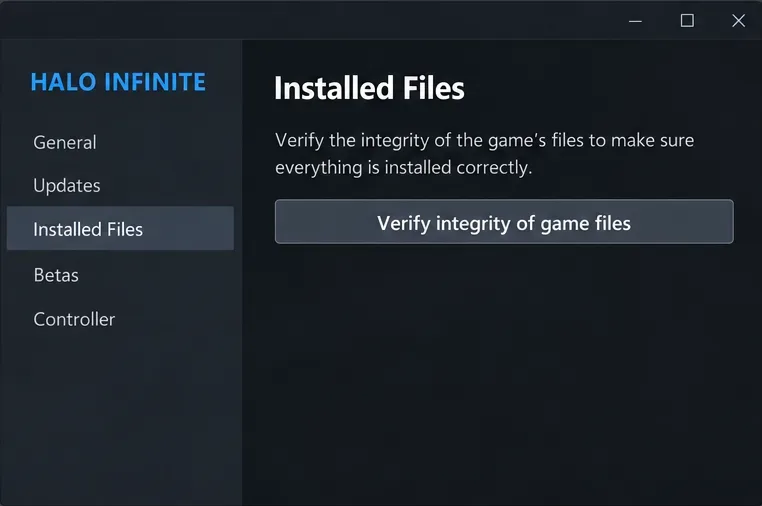
Deze stap is van toepassing op Steam-installaties . Bestandsverificatie controleert of de geïnstalleerde gamebestanden overeenkomen met wat Steam verwacht. Het is een redelijke controle na een mislukte installatie, vooral na een mislukte update; het kan echter geen storing of accountbeperking herstellen.
Sluit Halo Infinite af. Klik in je Steam-bibliotheek met de rechtermuisknop op de game en kies Eigenschappen > Geïnstalleerde bestanden > Controleer de integriteit van de gamebestanden . Laat het proces voltooien en start de game vervolgens opnieuw. Deze stappen staan beschreven in de instructies van Steam voor bestandscontrole .
Vermijd het gelijktijdig controleren van meerdere games of het uitvoeren van andere intensieve onderhoudstaken tijdens de controle. Steam merkt op dat sommige lokale configuratiebestanden normaal gesproken de verificatie niet kunnen doorstaan, dus die melding alleen bewijst niet dat de installatie beschadigd is. Als je de Xbox-app of een console gebruikt, sla dan dit Steam-specifieke gedeelte over en raadpleeg de instructies voor platformondersteuning.
Illustratieve weergave van Steam-eigenschappen: bestandsverificatie controleert de installatie, niet de beschikbaarheid van de Halo-service.
8. Stuur een gericht rapport als het probleem aanhoudt.
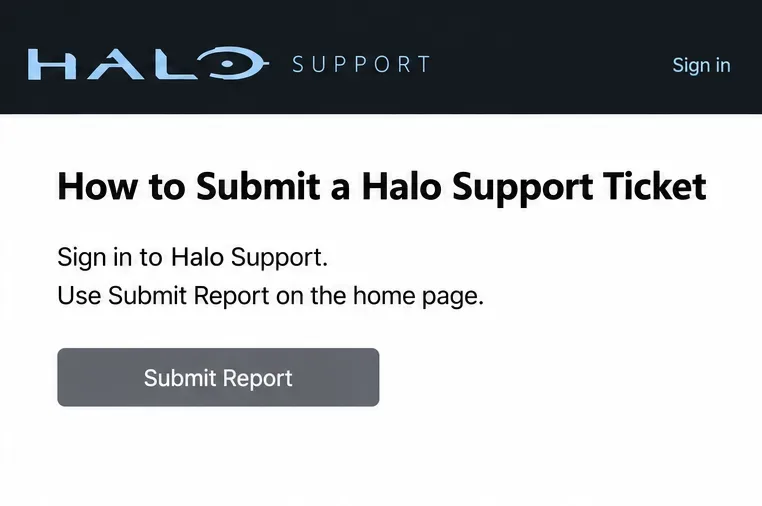
Als er bij de servicecontrole geen overeenkomend incident wordt gevonden, de game is bijgewerkt en de thuisverbinding functioneel lijkt, volg dan de instructies voor het indienen van een ticket bij Halo Support . Meld u aan bij Halo Support en gebruik 'Rapport indienen'. Een ticket registreert het probleem voor onderzoek; een onmiddellijke oplossing is hiermee echter niet gegarandeerd.
Vermeld de exacte foutmelding, het platform en de launcher, het tijdstip waarop de fout optrad (inclusief tijdzone), of Quick Resume is gebruikt en elke controle met het resultaat. Voeg indien mogelijk een eigen schermafbeelding toe. Voor een probleem tijdens het spelen op een pc vraagt de ondersteuningshandleiding om een actueel DxDiag-rapport, een diagnostisch bestand van Windows dat uw systeem beschrijft. Volg de instructies in de handleiding als deze informatie nodig is.
Dien één ticket in voor hetzelfde probleem in plaats van dubbele tickets. Halo Support maakt onderscheid tussen bugs in de game zelf en problemen met het netwerk, de hardware of aankopen in de Microsoft Store; voor die problemen kunt u contact opnemen met Xbox Support of uw internetprovider.
Voorbeeld van ondersteuning: meld u aan en gebruik vervolgens 'Rapport indienen' op de startpagina van de ondersteuning; voeg uw eigen foutmelding toe.
Hoe interpreteer je het resultaat zonder te gokken?
Wat je observeert
Nuttige vervolgactie
Een bijbehorende stroomstoringmelding
Wacht op een service-update, start de applicatie opnieuw op en test het nogmaals.
Een nieuwe opstart werkt wel nadat Quick Resume mislukt is.
Gebruik een schone installatie en documenteer eventuele herhalingen.
Andere internetdiensten werken niet op het apparaat.
Los eerst het probleem met het apparaat of het thuisnetwerk op.
Alleen de pingfout naar het datacenter verschijnt.
Gebruik de speciale netwerkbegeleiding van Halo.
Zelfs Halo alleen voldoet na de meest basale controles nog steeds niet.
Dien een rapport in met het reeds verzamelde bewijsmateriaal.
Succes betekent dat de online menu's laden en je een multiplayerwedstrijd kunt starten, niet alleen dat het foutvenster eenmalig verdwijnt. Voer één wijziging tegelijk door en test het opnieuw. Vermijd het volledig uitschakelen van beveiligingsprogramma's, het verwijderen van accountgegevens, het terugzetten van de router naar de fabrieksinstellingen of het direct opnieuw installeren van de software: deze acties zijn geen bewezen oplossingen voor deze algemene fout en kunnen extra werk opleveren zonder de oorzaak te achterhalen.
De beste eerste stap blijft kort: controleer de serviceberichten, sluit het spel volledig af en update het. Voer alleen de nodige apparaat-, netwerk- en installatiecontroles uit als dat nodig is. Als het probleem aan de servicekant ligt, hangt de oplossing af van de provider; als het lokaal is, helpen de vastgelegde resultaten om te bepalen wat er moet gebeuren.