Home
» 🎮 E-sport
»
Hoe los je de foutmelding 'Heartstone Shop Closed' op?
Hoe los je de foutmelding 'Heartstone Shop Closed' op?
Illustratief voorbeeld: Maya opent Hearthstone na een update en kan een wedstrijd spelen, maar de winkel geeft aan dat deze gesloten is. Ze ziet het bericht op haar pc en weet daarom niet zeker of het aan haar account, de gamebestanden of haar internetverbinding ligt. De onderstaande stappen laten zien hoe ze dit kan achterhalen zonder ook maar één aanwijzing als bewijs te beschouwen.
Een melding "Winkel gesloten" geeft geen specifieke oorzaak aan. De probleemoplossingshandleiding van Blizzard voor problemen met de mobiele verbinding begint met het controleren op serviceproblemen, het bijwerken van de app, het opnieuw opstarten van het apparaat, het testen van een andere verbinding en pas daarna het wissen van app-gegevens of het opnieuw installeren van de app. De richtlijnen op het Blizzard-forum voor de exacte winkelmelding wijzen ook op verbindingsproblemen, accountproblemen en beschadigde lokale bestanden als mogelijke oorzaken. Deze richtlijnen zijn nuttig, maar bieden geen garantie dat een bepaalde oplossing voor elke klant werkt.
1. Controleer of het probleem wijdverspreid is of beperkt tot één apparaat.
Een melding dat de winkel gesloten is, kan verschijnen terwijl andere delen van het spel nog aan het laden zijn; controleer eerst of het probleem zich niet alleen op één apparaat voordoet.
Voordat je instellingen wijzigt, noteer waar het bericht verschijnt. Controleer de officiële service- en ondersteuningsberichten van Blizzard en kijk vervolgens op het Hearthstone Technical Support-forum naar meldingen die rond dezelfde tijd zijn geplaatst. Een opeenhoping van recente meldingen na een game-update maakt een tijdelijk probleem aan de serverkant aannemelijker. Het bewijst echter niet dat elke speler dezelfde oorzaak heeft, dus verwijder geen bestanden en installeer de game niet herhaaldelijk opnieuw zolang er een storing wordt onderzocht.
Vergelijk vervolgens hetzelfde account op een ander apparaat, indien beschikbaar. Als de winkel zowel op de pc als op de telefoon gesloten is, maar de rest van het spel wel werkt, ligt het probleem mogelijk bij het account of een gedeelde service in plaats van bij één installatie. Als de winkel wel werkt op een ander apparaat, richt u zich dan op het oorspronkelijke apparaat, de netwerkverbinding of de lokale spelgegevens. Deze vergelijking is een diagnostische aanwijzing, geen definitieve controle van de accountstatus.
Stel dat Maya de winkel op haar pc gesloten vindt, maar op haar telefoon wel opent met hetzelfde Battle.net-account. In dat geval is een pc-specifiek probleem waarschijnlijker. Als de winkel op beide apparaten gesloten is, moet ze controleren of er officiële updates zijn en een aantal tests uitvoeren die weinig impact hebben voordat ze de app opnieuw installeert.
2. Start Hearthstone volledig opnieuw op, installeer de updates en start het apparaat opnieuw op.
Gebruik officiële serviceberichten om te bepalen of het verstandig is te wachten tot een wijdverspreid probleem is opgelost voordat er lokale aanpassingen worden gedaan.
Sluit Hearthstone volledig af, niet alleen het winkelpaneel, en start het opnieuw. Op pc sluit je het spel en de Battle.net-desktopapp af, open je Battle.net opnieuw en wacht je tot eventuele Hearthstone-updates zijn voltooid. Op mobiel kun je de Apple App Store of Google Play Store raadplegen voor beschikbare Hearthstone-updates. De handleiding van Blizzard voor mobiele verbindingen raadt ook aan om het apparaat opnieuw op te starten en te controleren of het voldoet aan de huidige systeemvereisten van het spel.
Na de update of herstart, logt u in met hetzelfde Battle.net-account en opent u de winkel eenmaal. Geef de client even de tijd om te laden. Als de winkel gesloten blijft, controleert u of de game volledig is verbonden, of er informatie over valuta of verzamelingen ontbreekt en of het probleem direct na een update is ontstaan. Vermijd herhaalde aankopen zolang de winkel niet goed werkt.
In Maya's voorbeeld is een schone herstart een snelle test. Als de winkel dan weer werkt, kan ze stoppen met het oplossen van het probleem. Zo niet, dan gaat ze over tot een verbindingsvergelijking in plaats van meteen opnieuw te installeren.
3. Vergelijk uw gebruikelijke internetverbinding met een ander netwerk.
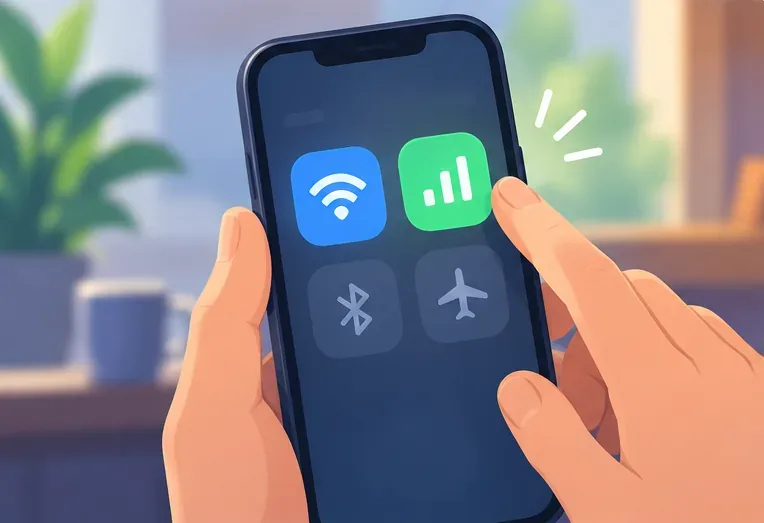
Vergelijk tijdelijk de wifi-verbinding met de mobiele dataverbinding om te zien of de winkelfout zich bij één bepaalde netwerkverbinding voordoet.
Probeer op je telefoon te schakelen tussen wifi en mobiele data. Gebruik op een pc een vertrouwd alternatief netwerk, zoals een hotspot van je telefoon, maar alleen om te controleren of de webshop laadt. Houd de test kort als je mobiele abonnement een datalimiet heeft. Als de webshop wel werkt via de alternatieve verbinding, maar niet via je gebruikelijke verbinding, wijst dit op een probleem met de router, de routering van je internetprovider, DNS, firewall of filtersoftware op het oorspronkelijke pad.
Voor een korte test kunt u een VPN, proxy, aangepast DNS-filter of netwerkbrede advertentieblokker (indien van toepassing) pauzeren en deze daarna weer inschakelen. Laat uw firewall of antivirusprogramma niet uitgeschakeld. Als het spel alleen werkt wanneer de beveiligingssoftware is gepauzeerd, voeg dan de juiste Blizzard-toepassingsuitzondering toe via de documentatie van die software, in plaats van de bescherming uit te schakelen. Vermijd het terugzetten van een router naar de fabrieksinstellingen of het wijzigen van geavanceerde firewallinstellingen, tenzij u weet hoe u de oorspronkelijke configuratie kunt herstellen of uw internetprovider/apparaatfabrikant dit adviseert.
Maya kan haar wifi-netwerk thuis vergelijken met een hotspot op haar telefoon. Als de winkel alleen via de hotspot opent, moet ze dat resultaat noteren en contact opnemen met haar internetprovider of netwerkbeheerder als het probleem aanhoudt. Als de winkel op beide manieren gesloten blijft, is een lokaal probleem met het spel of het account waarschijnlijker, hoewel de test niet kan bewijzen welke van de twee het is.
4. Herstel de lokale spelgegevens en escaleer het probleem als de winkel nog steeds gesloten is.
Gebruik de reparatieoptie van de launcher of de door het platform ondersteunde cache-instellingen voordat u een schone herinstallatie probeert.
Op Android
Blizzard adviseert momenteel om de cache of gegevens van Hearthstone te wissen via de app-opslaginstellingen van je apparaat als eerdere stappen niet werken. De menu-opties op Android variëren per fabrikant en systeemversie, maar je vindt ze meestal onder Instellingen, Apps, Hearthstone en Opslag. Probeer eerst de cache te wissen. Het wissen van app-gegevens is een ingrijpende reset: je wordt mogelijk uitgelogd en de game moet de bestanden opnieuw downloaden. Zorg er dus voor dat je weer kunt inloggen voordat je de reset uitvoert. Wis geen gegevens van apps die niet gerelateerd zijn aan Hearthstone.
Op iPhone of iPad
Probeer eerst de minst risicovolle stappen: update Hearthstone via de App Store, sluit de app geforceerd af en open hem opnieuw, herstart je apparaat en probeer een andere verbinding. Als de winkel nog steeds gesloten is, raadt de mobiele handleiding van Blizzard aan om de game te verwijderen en opnieuw te installeren. Controleer voordat je de game verwijdert of je de inloggegevens van je Battle.net-account kent en of dat account het account is waarmee je verzameling en aankopen zijn opgeslagen. Installeer de game alleen opnieuw via de officiële App Store.
Op een Windows-pc
Selecteer in de Battle.net desktop-app Hearthstone en gebruik de beschikbare scan- of reparatiefunctie als deze in het optiemenu van de game wordt weergegeven. De exacte locatie of het label kan per app-versie verschillen, dus volg de huidige launcher-interface. Als reparatie niet helpt, sluit dan de game en de launcher af voordat je de instructies op het Blizzard-forum volgt om de lokale Battle.net- en Blizzard-cachemappen uit de Windows AppData-locaties te verwijderen. Dit is een geavanceerde opruimactie: verwijder alleen de genoemde cachemappen, niet de Hearthstone-installatie of andere mappen, en verwacht dat de launcher de lokale gegevens opnieuw opbouwt. Wijzig het Windows-register niet op basis van ongerelateerde forumberichten.
Gebruik op Mac de huidige procedure voor het repareren of opnieuw installeren van Battle.net en de door Blizzard aanbevolen instructies voor het oplossen van problemen op Mac; pas de stappen voor Windows AppData niet toe op macOS.
Als de winkel na deze controles nog steeds gesloten is, dien dan een verzoek in bij Blizzard Support of plaats een bericht op het officiële Hearthstone Technical Support-forum. Vermeld uw platform en besturingssysteemversie, regio, de datum waarop het probleem begon, de exacte foutmelding, of het spel zelf verbinding maakt en de resultaten van de tests op andere apparaten en alternatieve netwerken. Vermeld niet uw wachtwoord, betaalgegevens of volledige accountgegevens. Als de supportafdeling een accountbeperking of een probleem aan de serverzijde bevestigt, kan het opschonen van de lokale cache dit niet verhelpen.
Hoe kun je zien of de oplossing gewerkt heeft?
Ga terug naar hetzelfde apparaat en netwerk waarop de fout optrad, log in op het Battle.net-account waarvoor de fout bedoeld was en open de winkel opnieuw. Controleer of de winkel normaal laadt en of de beschikbare secties en valuta worden weergegeven zonder de melding dat de winkel gesloten is. Als het alleen op een ander apparaat of netwerk werkt, vermeld dit dan in je supportrapport in plaats van elke reset te herhalen. Als de fout terugkeert na een patch of op meerdere apparaten tegelijk verschijnt, controleer dan opnieuw de officiële updates van Blizzard voordat je verdere wijzigingen aanbrengt.
Voor Maya hangt de beste volgende stap af van haar vergelijking: een werkende telefoon wijst haar naar de pc-client; een werkende hotspot wijst naar het thuisnetwerk; en een aanhoudende fout op alle apparaten en netwerken is een reden om met bewijsmateriaal contact op te nemen met Blizzard Support. Deze tests beperken de mogelijkheden; ze bieden geen gegarandeerde oplossing en kunnen de accountstatus niet zelfstandig vaststellen.