Home
» 🎮 E-sport
»
Hoe los je de Dead by Daylight-foutcode 8012 op: "Initial Skill Check Failed"?
Hoe los je de Dead by Daylight-foutcode 8012 op: "Initial Skill Check Failed"?
De Dead by Daylight-foutcode 8012 met de melding "Initial Skill Check failed" kan ervoor zorgen dat het spel vastloopt voordat je het normale online proces bereikt. De meest nuttige eerste vraag is niet "Welke willekeurige oplossing moet ik proberen?", maar "Is dit een probleem met de Dead by Daylight-service, een verbindingsprobleem aan mijn kant of een probleem met mijn pc?" Dat onderscheid bepaalt of je moet wachten, je netwerkproblemen moet oplossen of de installatie moet repareren.
Op 7 oktober 2026 bood de openbare ondersteuningswebsite van Behaviour Interactive geen specifiek artikel aan waarin foutcode 8012 aan één enkele bevestigde oorzaak werd gekoppeld. Behaviour publiceert echter wel officiële richtlijnen voor netwerkproblemen, bestandsverificatie, conflicten met achtergrondsoftware en opstartfouten van anti-cheatprogramma's. De onderstaande stappen maken gebruik van deze officiële probleemoplossingsmethoden in plaats van een onofficiële verklaring als feit te beschouwen.
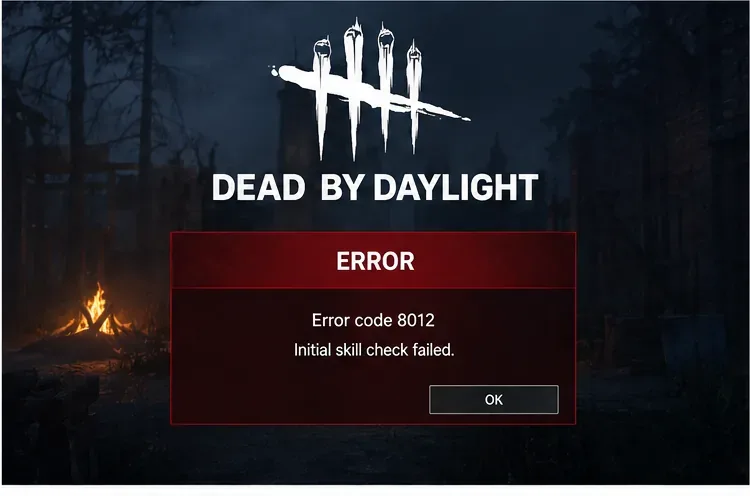
Illustratief voorbeeld: de fout verschijnt direct na het opstarten.
Dit is slechts een illustratief voorbeeld: Alex start Dead by Daylight op een Windows-pc nadat hij de avond ervoor nog normaal had gespeeld. Het spel doorloopt de eerste online controles, maar geeft vervolgens foutcode 8012 en de melding "Initiële vaardigheidscontrole mislukt". Alex heeft de spelbestanden niet gewijzigd, maar Windows en diverse hardwareprogramma's zijn recentelijk bijgewerkt. In plaats van het spel direct opnieuw te installeren, volgt Alex een vierstappenplan om het probleem te isoleren: controleren of het probleem zich elders bevindt dan alleen de pc, de verbinding vernieuwen, de spelbestanden controleren en vervolgens kijken of de firewall of achtergrondsoftware de oorzaak is.
Een representatieve weergave van de gerapporteerde foutmelding. Het exacte ontwerp van het dialoogvenster kan variëren afhankelijk van de Dead by Daylight-build en het platform. Gebruik daarom de tekst en de code – niet de visuele vormgeving – als identificatie.
Stap 1: Treedt foutcode 8012 op omdat de Dead by Daylight-services niet beschikbaar zijn?
Begin hier, want een lokale reparatie kan een serverstoring niet verhelpen. Sluit de foutmelding, start het spel opnieuw vanuit je normale platformbibliotheek en raadpleeg de officiële ondersteuningspagina's van Behaviour en de officiële communicatiekanalen van Dead by Daylight voor een actuele melding van het probleem. Behaviour heeft een speciale ondersteuningspagina voor Dead by Daylight en een lijst met geverifieerde sociale mediakanalen in de officiële socialemediagids .
Als er een officiële melding is dat inloggen, matchmaking of online services niet goed werken, stop dan met het wijzigen van lokale instellingen en wacht tot het probleem is opgelost. Als er geen melding is van een storing en andere online services normaal functioneren, blijf dan je eigen verbinding gebruiken. In het voorbeeld vindt Alex geen officiële storingsmelding, dus de volgende logische stap is om de verbinding tussen de pc en de services van Dead by Daylight te controleren.
Stap 2: Kan uw pc een schone, stabiele verbinding tot stand brengen?
De handleiding voor het oplossen van netwerkproblemen van Behaviour raadt aan om waar mogelijk een bekabelde verbinding te gebruiken, andere applicaties te sluiten, Windows en het spel up-to-date te houden, de modem/router opnieuw op te starten, de DNS te vernieuwen, NAT te controleren, ervoor te zorgen dat Dead by Daylight niet wordt geblokkeerd door de Windows Firewall en een proxy uit te schakelen als deze problemen veroorzaakt.
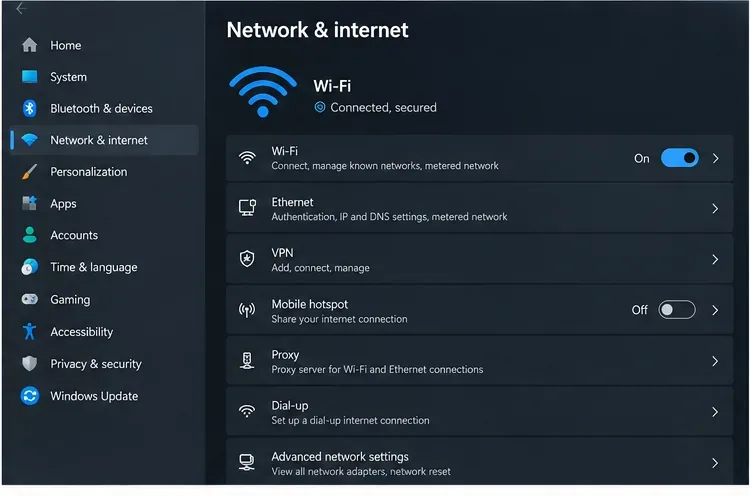
Gebruik de netwerk- en internetinstellingen van Windows om te controleren of de pc is verbonden voordat u diepere instellingen wijzigt. Een bekabelde Ethernet-test is nuttig als de stabiliteit van de wifi-verbinding onzeker is.
Voor een praktische eerste poging sluit je Dead by Daylight en je launcher volledig af en herstart je de pc. Herstart ook je modem/router als andere apparaten een instabiele verbinding vertonen. Als je wifi gebruikt, test dan de ethernetverbinding indien beschikbaar. Ga niet direct naar de Windows-optie "Netwerk resetten"; Microsoft beschrijft dit als een laatste redmiddel omdat het netwerkadapters verwijdert en opnieuw installeert en mogelijk vereist dat VPN- of virtuele netwerksoftware opnieuw wordt geconfigureerd.
Als de basisconnectiviteit in orde lijkt, maar foutcode 8012 blijft verschijnen, is de door Behaviour gedocumenteerde Windows DNS-verversingsprocedure als volgt: ipconfig /release, vervolgens ipconfig /renew, vervolgens ipconfig /flushdns, gevolgd door een herstart. Open de opdrachtprompt met de vereiste machtigingen op uw pc. In het voorbeeld test Alex eerst de eenvoudigere herstart en de bekabelde verbinding voordat hij de DNS-instellingen aanpast, omdat dit minder verandert en gemakkelijker ongedaan te maken is.
Stap 3: Zijn de installatiebestanden van Dead by Daylight intact?
Als het netwerk stabiel is en er geen serviceproblemen zijn gemeld, controleer dan de gamebestanden. Behaviour heeft een speciale handleiding voor bestandscontrole die Steam, de Epic Games Store en de Xbox-app voor Windows behandelt.
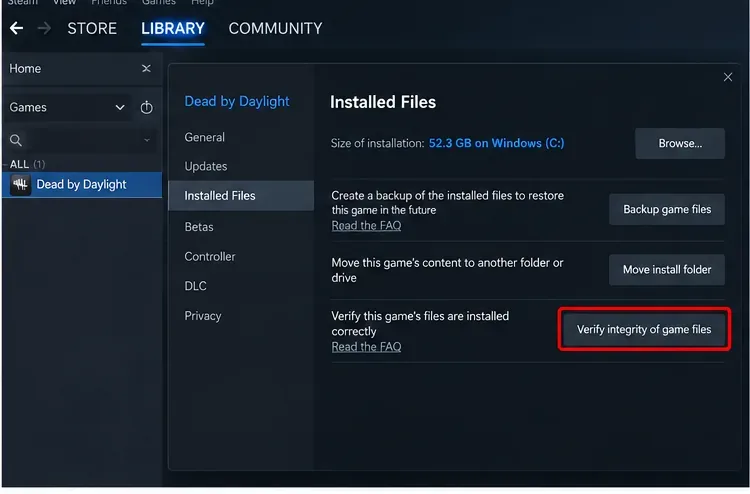
Open op Steam de eigenschappen van Dead by Daylight, kies 'Geïnstalleerde bestanden' en voer 'Controleer de integriteit van de gamebestanden' uit. De huidige ondersteuningsdocumentatie van Steam gebruikt hetzelfde pad.
In de huidige Steam-versies klik je met de rechtermuisknop op Dead by Daylight in je bibliotheek, kies je Eigenschappen , open je Geïnstalleerde bestanden en selecteer je Integriteit van gamebestanden controleren . De officiële Steam-verificatie-instructies van Valve vermelden dat de scan enkele minuten kan duren en dat sommige lokale configuratiebestanden terecht de verificatie niet kunnen doorstaan. In de Epic Games Store ga je naar het bibliotheekmenu van de game en kies je Controleren. In de Xbox-app voor Windows open je de pagina Beheer van de game, vervolgens Bestanden en daarna Controleren en repareren.
Laat de verificatie voltooien voordat je het spel opnieuw start. Ga er niet van uit dat een gerepareerd bestand bewijst dat bestandsbeschadiging de enige oorzaak was; de nuttige test is of dezelfde 8012-fout opnieuw optreedt nadat de geverifieerde installatie normaal opstart.
Stap 4: Wordt het opstarten geblokkeerd door Windows Firewall, een proxy of achtergrondsoftware?
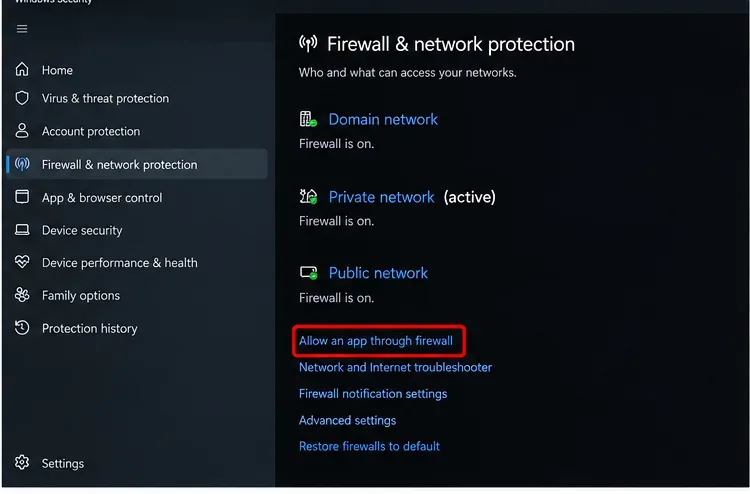
Behaviour adviseert spelers specifiek om ervoor te zorgen dat Dead by Daylight niet wordt geblokkeerd door de Windows Firewall en merkt op dat gedeelde netwerken, zoals school- of universiteitsnetwerken, hun eigen firewallbeperkingen kunnen opleggen. Het raadt ook aan om te controleren op proxy-interferentie. Los dit niet op door je firewall permanent uit te schakelen. Controleer in plaats daarvan of het spel en de launcher zijn toegestaan via het actieve Windows-netwerkprofiel, of test het vanuit een ander vertrouwd netwerk als het huidige netwerk door iemand anders wordt beheerd.
Windows Beveiliging biedt de optie "Een app door de firewall toestaan". Controleer de machtigingen in plaats van de firewall uitgeschakeld te laten.
Als de fout is opgetreden na een recente beveiligings- of driverwijziging, is het ook de moeite waard om achtergrondsoftware te isoleren. De EAC Launch Error-melding van Behaviour van 17 juli 2026 geeft aan dat een beveiligingsupdate nieuwere versies van bepaalde RGB- of moederbordhulpprogramma's, CPU/GPU-tuningtools, BIOS-hulpprogramma's, hardwaremonitoringtools, OEM-updaterhulpprogramma's en sommige anti-cheat- of antivirussoftware kan vereisen. Deze melding gaat over een EAC-opstartfout, niet over een bevestigde definitie van code 8012, dus gebruik deze alleen als uw 8012-probleem gepaard gaat met een waarschuwing van een anti-cheatprogramma of software/driver.
Voor onverklaarbare conflicten aan de pc-kant raadt Behaviour ook een schone opstart aan. De schone opstartprocedure van Microsoft voor Windows start Windows op met de essentiële stuurprogramma's en opstartprogramma's, zodat u storende software kunt isoleren. Houd bij wat u uitschakelt, zodat u de normale opstartprocedure later kunt herstellen.
Wat moet je vermijden bij het oplossen van foutcode 8012?
Installeer het programma niet direct opnieuw. Bestandsverificatie is sneller en minder ingrijpend, en een incident aan de serverzijde zou een herinstallatie zinloos maken.
Schakel de Windows Firewall of antivirusbescherming niet permanent uit. Gebruik in plaats daarvan app-machtigingen, gecontroleerde tests en de door de leverancier ondersteunde probleemoplossing.
Ga er niet van uit dat 8012 altijd Easy Anti-Cheat betekent. De huidige ondersteuningsdocumenten van Behaviour beschrijven problemen met het opstarten van anti-cheat-systemen afzonderlijk, maar er is geen officieel artikel met de code 8012 dat deze code uitsluitend aan EAC toewijst.
Wijzig niet meerdere variabelen tegelijk. Als u de DNS-instellingen reset, stuurprogramma's opnieuw installeert, services uitschakelt en het spel opnieuw installeert, weet u niet welke actie het verschil heeft gemaakt.
Hoe weet je welke oplossing heeft gewerkt?
Gebruik een eenvoudig succescriterium: Dead by Daylight moet herhaaldelijk de eerste online controle doorstaan en het normale menu bereiken zonder foutcode 8012. Start na elke grote wijziging het programma vanuit de officiële platformbibliotheek en test opnieuw. Als een wijziging de toegang herstelt, stop dan en draai alle tijdelijke wijzigingen die je hebt aangebracht om problemen op te lossen en die je niet langer nodig hebt, terug.
In het voorbeeldscenario van Alex, stel dat een bestandsverificatie niets verandert, maar dat het overschakelen van een instabiele wifi-verbinding naar een ethernetverbinding ervoor zorgt dat het spel de eerste controle consistent doorstaat. Dat zou erop wijzen dat het verbindingspad de nuttige aanwijzing is, en niet bewijzen dat elk 8012-geval netwerkgerelateerd is. Als daarentegen een schone opstart de eerste voorwaarde is waaronder het spel start, schakel dan uitgeschakelde services of opstart-apps in groepen weer in totdat de conflicterende software is geïdentificeerd.
Wanneer moet je contact opnemen met de ondersteuning van Dead by Daylight?
Als foutcode 8012 de vierstappenprocedure doorstaat — geen bekend serviceprobleem, een stabiele verbinding, gecontroleerde bestanden en geen duidelijk conflict met de firewall of achtergrondsoftware — verzamel dan bewijsmateriaal voordat u een ticket aanmaakt. Behaviour vraagt spelers die een foutmelding krijgen om zoveel mogelijk details te verstrekken en, indien mogelijk, een screenshot bij te voegen. Vermeld uw platform, wanneer de fout is begonnen, of deze zich op een ander netwerk voordoet en welke stappen voor probleemoplossing u hebt ondernomen. U kunt beginnen met het officiële ondersteuningsartikel over foutmeldingen .
De sleutel is om "Initiële vaardigheidscontrole mislukt" te beschouwen als een symptoom dat geïsoleerd moet worden, en niet als bewijs van één enkele oorzaak. Controleer eerst de service, dan het netwerk, vervolgens de lokale bestanden en tot slot de Windows-beveiliging of conflicten op de achtergrond. Deze volgorde minimaliseert onnodige wijzigingen en zorgt voor een duidelijker beeld als de gedragsondersteuning verder onderzoek moet doen.