Als Rainbow Six Siege alleen bij het opstarten vastloopt wanneer je Vulkan probeert te gebruiken, is de belangrijkste oplossing om Vulkan niet langer als een opstartoptie te beschouwen. Ubisoft heeft de Vulkan API uit Rainbow Six Siege verwijderd met Operation Twin Shells op 10 september 2024. De game is overgestapt op DirectX 12, terwijl DirectX 11 op dat moment nog een optionele optie was. De huidige pc-systeemvereisten van Ubisoft, bijgewerkt in 2026, vermelden DirectX 12 als de vereiste grafische API.
Dat betekent dat een moderne "Vulkan-crash" meestal een van de volgende twee oorzaken heeft: een oude snelkoppeling, opstartargument of handleiding probeert nog steeds het afgeschafte Vulkan-pad te starten; of het spel crasht tijdens het normaal opstarten en de fout wordt ten onrechte als een Vulkan-probleem geïdentificeerd. Begin met de onderstaande controle van de renderer en ga vervolgens verder met de bestandsintegriteit, het grafische stuurprogramma en de cache van Ubisoft Connect. Test het spel na elke wijziging, zodat je weet welke oplossing daadwerkelijk het verschil maakte.
1. Zorg ervoor dat u de huidige DirectX-versie start en niet een oude Vulkan-installatie.
Doe dit eerst, want Vulkan is niet langer beschikbaar in de huidige game. In de release-aantekeningen van Ubisoft over Operation Twin Shell staat expliciet dat Rainbow Six nu DX12 gebruikt en dat de Vulkan API niet langer beschikbaar is. Ook in de huidige systeemvereisten van Ubisoft staat DirectX 12 vermeld.
Start Siege via de normale 'Spelen'-knop in Ubisoft Connect, Steam of Epic Games, in plaats van via een oude snelkoppeling op je bureaublad die je jaren geleden hebt aangemaakt. Als je eerder een aangepaste opstartopdracht specifiek voor Vulkan hebt toegevoegd, verwijder deze dan. Gebruik ook geen oud, Vulkan-specifiek uitvoerbaar bestand of snelkoppeling die je van een eerdere installatie hebt gekopieerd.
Als je launcher nog steeds een verouderde DirectX 11-optie weergeeft, kan die nuttig zijn als diagnostische terugvaloptie bij sommige installaties, maar ga er niet vanuit dat deze optie voor altijd beschikbaar blijft. Vanaf 2026 is DirectX 12 de API die Ubisoft in de actieve vereisten vermeldt.
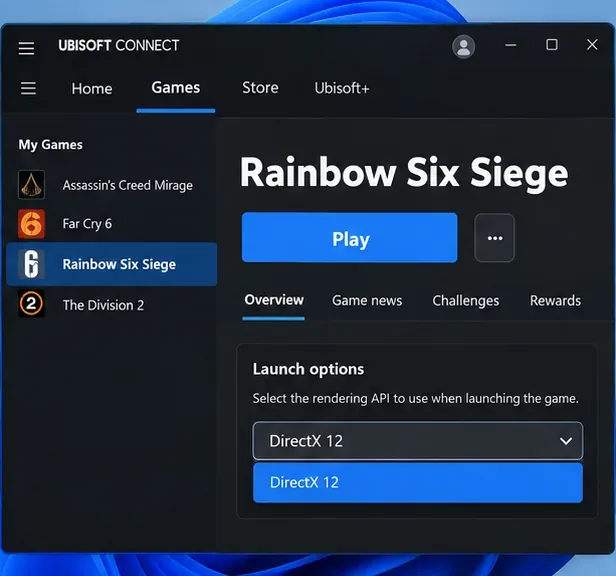
Illustratieve weergave van het opstartscherm met het beoogde huidige resultaat: Rainbow Six Siege start via DirectX 12 in plaats van de eerder afgeschafte Vulkan-methode. De tekst in het opstartscherm kan per versie verschillen.
Hoe weet je of deze stap op jou van toepassing is?
- Vroeger koos je "Vulkan" uit een launcher-menu.
- Je hebt nog steeds een heel oude snelkoppeling van Rainbow Six Siege op je bureaublad staan.
- Je hebt opstartopties gekopieerd uit een handleiding die vóór september 2024 is geschreven.
- Het spel start wel via de normale launcher, maar werkt niet wanneer het via een aangepaste snelkoppeling of opdracht wordt gestart.
Als het terugschakelen naar het normale opstartpad het probleem oplost, stop dan hier. Het heeft geen zin om te proberen de Vulkan-ondersteuning te herstellen voor een renderer die Ubisoft heeft verwijderd.
2. Controleer de spelbestanden van Rainbow Six Siege
Als het juiste opstartpad nog steeds direct afsluit, controleer dan de installatie. Ubisoft zegt dat ontbrekende of beschadigde bestanden ervoor kunnen zorgen dat een pc-game niet start, en in hun huidige ondersteuningsinstructies wordt aanbevolen om de bestanden te controleren bij opstartproblemen.
Open in Ubisoft Connect PC de bibliotheek , selecteer Rainbow Six Siege, gebruik het tandwielpictogram naast 'Spelen' en kies 'Bestanden controleren' . Ubisoft merkt op dat kopieën die via Steam of Epic Games zijn aangeschaft, ook rechtstreeks in die launchers kunnen worden gecontroleerd. De pagina 'Bestandsintegriteit controleren' van Steam zelf bevestigt het huidige pad via 'Eigenschappen' en 'Geïnstalleerde bestanden'.
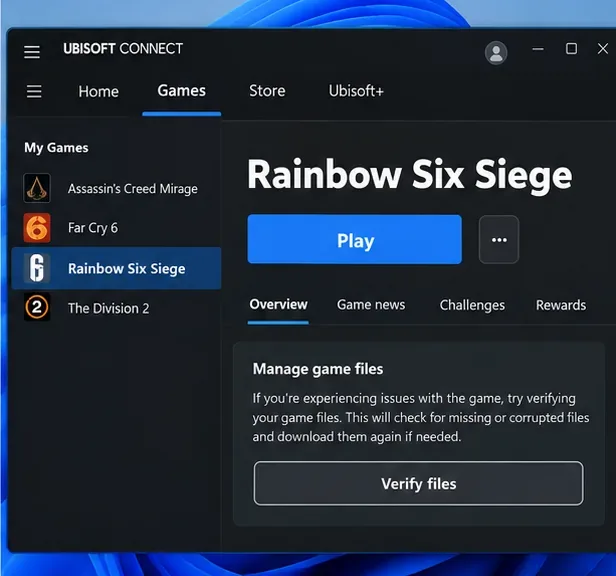
De bestandscontrole moet eindigen met de launcher die de geïnstalleerde Rainbow Six Siege-bestanden verifieert en eventuele ontbrekende of beschadigde bestanden herstelt.
Deze oplossing is vooral relevant na een onderbroken update, een opslagfout, een quarantaine door een antivirusprogramma of een handmatige wijziging in de gamefolder. Als de verificatie bestanden vervangt, start Windows dan opnieuw op voordat u het opnieuw test.
3. Update het grafische stuurprogramma via de website van de GPU-fabrikant.
Een opstartcrash die de bestandsverificatie overleeft, kan te wijten zijn aan de grafische stack in plaats van aan de gamebestanden. Gebruik het meest recente stuurprogrammapakket voor uw specifieke GPU, vooral als de crash begon na een grote Siege-update, een Windows-update of het vervangen van de GPU.
Voor NVIDIA-hardware kunt u de officiële GeForce-stuurprogrammapagina raadplegen . Voor AMD-hardware kunt u de AMD-stuurprogramma's en -ondersteuning gebruiken . Intel-gebruikers kunnen de Intel Driver & Support Assistant gebruiken .
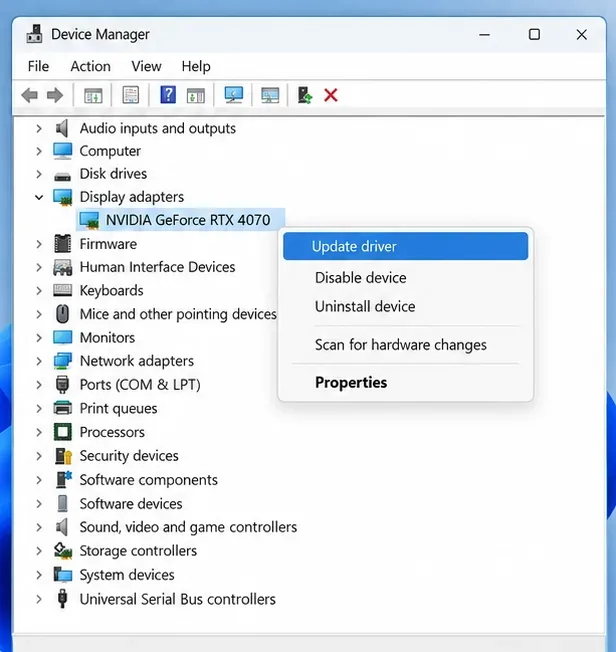
Windows kan de beeldschermadapter herkennen, maar voor gamingstuurprogramma's is het beter om het meest recente pakket van NVIDIA, AMD, Intel of, indien de OEM een aangepast stuurprogramma vereist, van de fabrikant van uw laptop te downloaden.
Ga niet direct over op hulpprogramma's voor het opschonen van stuurprogramma's, tenzij een normale update mislukt of de stuurprogramma-installatie beschadigd lijkt. AMD documenteert bijvoorbeeld zijn eigen opschoonprogramma voor gevallen waarin een standaard verwijdering niet voldoende is. Een schone herinstallatie van stuurprogramma's is een sterkere stap, maar niet de eerste.
Voorbeeld
Stel dat Siege vorige week nog normaal opstartte, Windows is bijgewerkt en nu sluit het spel af voordat het menu verschijnt. Als de bestandsverificatie geen problemen meldt, is het installeren van de nieuwste ondersteunde GPU-driver en het herstarten van de pc een verstandige volgende stap. Als dezelfde pc daarentegen ook vastloopt in verschillende andere 3D-games, is het probleem waarschijnlijk minder specifiek voor Siege en ligt het eerder bij de driver, de stabiliteit van de GPU of Windows.
4. Wis de cache van Ubisoft Connect op je pc.
Als de launcher zelf vreemd gedrag vertoont, wis dan de cache voordat je het spel opnieuw installeert. Ubisoft zegt dat de cache veelgebruikte launchergegevens opslaat en dat het legen ervan sommige technische problemen kan oplossen.
Log eerst uit en sluit Ubisoft Connect PC volledig af, inclusief het proces in het systeemvak. Ubisoft documenteert momenteel twee standaardlocaties voor de cache:
- C:\Program Files (x86)\Ubisoft\Ubisoft Game Launcher\cache
- C:\Users\<Gebruikersnaam>\AppData\Local\Ubisoft Game Launcher\cache
Hernoem op elke locatie de cachemap naar bijvoorbeeld cache_backup en herstart vervolgens Ubisoft Connect PC. De launcher zou automatisch een nieuwe cachemap moeten aanmaken. Raadpleeg de instructies van Ubisoft voor het wissen van de cache voor de huidige paden.
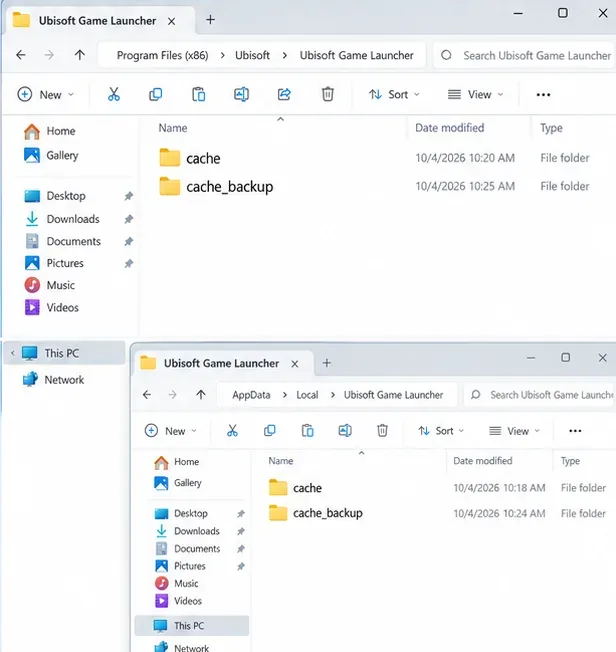
Door de cachemappen van de launcher te hernoemen, blijven de oude gegevens als back-up bewaard, terwijl Ubisoft Connect PC bij de volgende opstart nieuwe cachemappen aanmaakt.
Deze stap is vooral nuttig wanneer Ubisoft Connect herhaaldelijk vernieuwt, een inconsistente spelstatus weergeeft, direct na het starten van de game vastloopt of na een launcher-update problemen begint te vertonen. Het is minder waarschijnlijk dat deze stap een crash verhelpt die ook optreedt wanneer het uitvoerbare bestand de game-engine succesvol bereikt en vervolgens vastloopt onder belasting.
5. Als de crash aanhoudt, controleer dan Ubisoft Anti-Cheat en de achtergrondsoftware.
De huidige versies van Rainbow Six Siege maken ook gebruik van Ubisoft Anti-Cheat. Volgens de ondersteuningsrichtlijnen van Ubisoft uit september 2026 moet je, als een beveiligde game opstartproblemen heeft, eerst de gamebestanden controleren en vervolgens Ubisoft Anti-Cheat repareren of opnieuw installeren als de installatie beschadigd is. Het installatieprogramma bevindt zich in de Sentinel -map van de game bij ondersteunde installaties. Volg de actuele handleiding voor het oplossen van problemen met Ubisoft Anti-Cheat in plaats van de anti-cheat-bestanden handmatig te verwijderen.
Test ook met niet-essentiële overlays, monitoringtools, RGB-hulpprogramma's, injectoren en tuningsoftware gesloten. Ubisoft merkt specifiek op dat achtergrondapplicaties het gedrag van de Ubisoft Connect PC-overlay kunnen verstoren. De huidige handleiding voor het oplossen van opstartproblemen van Steam raadt eveneens aan om niet-essentiële software uit te schakelen wanneer een game niet start.
Wijzig slechts één categorie tegelijk. Sluit bijvoorbeeld overlays en monitoringtools, test het eenmaal en herstel ze als de crash zich blijft voordoen. Zo voorkomt u dat u het probleem "oplost" zonder te weten welk programma het conflict veroorzaakte.
Hoe kun je controleren of het probleem daadwerkelijk is opgelost?
Een succesvol resultaat houdt meer in dan alleen het opstartscherm één keer zien. Gebruik deze snelle controle:
- Start Siege drie keer via de normale launcher, waaronder één keer na een herstart van Windows.
- Controleer of het hoofdmenu wordt bereikt zonder een Vulkan-gerelateerde melding of een onmiddellijke crash van het bureaublad.
- Start een korte trainingssessie of lokale sessie zodat de 3D-renderer daadwerkelijk wordt geladen.
- Als je stuurprogramma's hebt gewijzigd of de cache van de launcher hebt gewist, controleer dan of het probleem niet terugkeert na een tweede, koude opstart.
Als het spel na deze stappen nog steeds vastloopt vóór het hoofdmenu, noteer dan de exacte foutmelding en of de fout optreedt vóór of nádat Ubisoft Anti-Cheat is gestart. Vergelijk ook de minimale systeemvereisten van Ubisoft voor 2026 met die van Windows 10 of 11 64-bit: minimaal 8 GB RAM, een ondersteunde GPU die voldoet aan of beter is dan de vermelde minimale vereisten, SSD-opslag en DirectX 12. Een systeem dat niet aan deze huidige vereisten voldoet, is niet geschikt voor oudere oplossingen uit het Vulkan-tijdperk.
Kortom
Voor een recente installatie van Rainbow Six Siege is de snelste oplossing voor een "Vulkan-crash bij opstarten" dat Vulkan zelf niet meer geschikt is voor Siege. Ubisoft heeft het in september 2024 verwijderd. Gebruik het standaard opstartpad, controleer de bestanden, update het GPU-stuurprogramma en vernieuw de cache van Ubisoft Connect. Als het opstarten nog steeds mislukt, repareer dan Ubisoft Anti-Cheat en sluit conflicten met achtergrondsoftware uit. Deze stappen richten zich op de onderdelen van de moderne opstartprocedure die nog steeds bestaan, in plaats van tijd te verspillen aan een renderer die de game niet langer ondersteunt.





