Home
» 🎮 E-sport
»
Hoe los je crashes in TEKKEN 8 UE-Polaris op de pc op?
Hoe los je crashes in TEKKEN 8 UE-Polaris op de pc op?
Hoe los je crashes in TEKKEN 8 UE-Polaris op de pc op?
Als TEKKEN 8 afsluit met de melding "UE-Polaris Game is vastgelopen en wordt afgesloten", begin dan met de controles met een laag risico: installeer de update die Steam aanbiedt, controleer de gamebestanden en test een schone opstart met optionele overlays uitgeschakeld. Controleer vervolgens de grafische driver en de systeembelasting. Bandai Namco beschrijft TEKKEN 8 als een game die draait op Unreal Engine 5, maar de UE-Polaris-melding bevestigt alleen dat het gameproces is vastgelopen; het geeft niet aan of de oorzaak een bug in de game, een driverprobleem, geheugenproblemen, een andere app of instabiele hardware is.
Verander één ding tegelijk en herhaal dezelfde actie die de crash veroorzaakte. Dat levert een nuttig resultaat op en voorkomt dat je risicovolle oplossingen toepast die alleen gebaseerd zijn op de naam van de fout.
In de officiële aankondiging van Bandai Namco voor TEKKEN 8 versie 3.02.02 , gedateerd 10 september 2026, wordt een correctie in het bewegingsgedrag van Bob en een oplossing voor een controllerprobleem in een bevestigingsdialoogvenster voor wedstrijden vermeld. Er wordt geen oplossing voor een crash met UE-Polaris genoemd. Controleer Steam op de update die momenteel beschikbaar is voor je account voordat je gaat testen; een updatemelding is geen diagnose voor elke crash.
1. Noteer wanneer de crash van TEKKEN 8 plaatsvindt.
Voordat je instellingen wijzigt, noteer of TEKKEN 8 vastloopt bij het opstarten , vóór het titelscherm, tijdens het laden van een wedstrijd, tijdens een gevecht, na terugkeer naar het menu, of alleen tijdens online spelen. Noteer de volledige foutmelding, eventuele LowLevelFatalError- of DXGI-codes en wat er kort voor de eerste crash is veranderd, zoals een gamepatch, Windows-update, update van de grafische driver, nieuwe overlay of hardware-optimalisatie.
Maak ook onderscheid tussen een crash die alleen het spel zelf betreft en een volledige vastloop van de pc, een blauw scherm of een plotselinge herstart. Als Windows na het afsluiten van TEKKEN 8 nog steeds bruikbaar is, richt je dan eerst op het spel en de bijbehorende software. Als de hele computer opnieuw opstart of uitvalt, onderzoek dan ook de systeemstabiliteit.
Vergelijk de systeemvereisten van Steam met die van jouw pc.
Steam vermeldt momenteel de volgende minimale pc-vereisten voor TEKKEN 8. Controleer de actuele lijst voordat u op opgeslagen specificaties vertrouwt, aangezien de vereisten kunnen veranderen.
component
Steam minimum
Besturingssysteem
Windows 10 64-bit
Processor
Intel Core i5-6600K of AMD Ryzen 5 1600
Geheugen
8 GB RAM
Grafische weergave
NVIDIA GeForce GTX 1050 Ti of AMD Radeon R9 380X
DirectX
Versie 12
Opslag
100 GB beschikbare ruimte
Het voldoen aan de minimumvereisten garandeert niet dat elke configuratie stabiel zal zijn, maar eronder blijven is wel een nuttige indicatie. Zorg ervoor dat de schijf waarop de game draait voldoende vrije ruimte heeft voor een normale werking.
2. Controleer de Steam-bestanden van TEKKEN 8
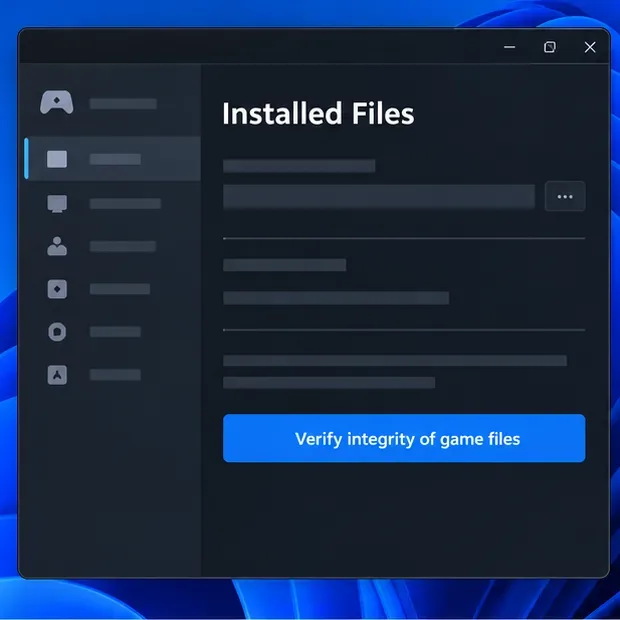
Een beschadigde of onvolledige installatie kan ervoor zorgen dat een game niet start of later vastloopt. Open in Steam je bibliotheek , klik met de rechtermuisknop op TEKKEN 8 , kies Eigenschappen , open Geïnstalleerde bestanden en selecteer Bestandsintegriteit van game controleren . Laat de controle voltooien; Steam kan vervangende bestanden downloaden als er een probleem wordt gevonden. Steam raadt af om de controle tegelijkertijd met andere systeemintensieve taken uit te voeren.
Start Steam opnieuw op en start het spel normaal. Als het hoofdmenu verschijnt, herhaal dan de handeling die de crash veroorzaakte. Als dezelfde fout terugkeert, ga dan verder met de volgende controle in plaats van de verificatie herhaaldelijk uit te voeren.
De interface-illustratie laat zien hoe Steam bestanden controleert; het daadwerkelijke venster 'Eigenschappen' kan er in verschillende Steam-versies anders uitzien.
3. Probeer een schone lancering zonder overlays of instabiele afstelling.
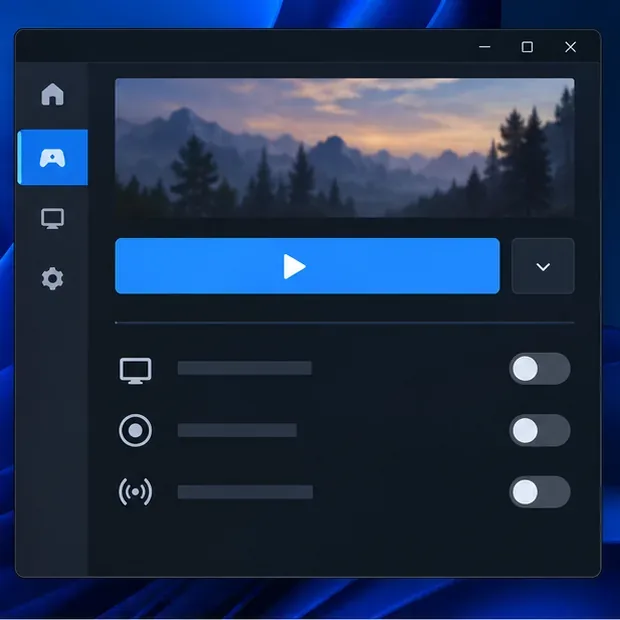
Sluit TEKKEN 8 af en schakel vervolgens tijdelijk optionele overlays, opnamewidgets en prestatiemonitoringtools uit. Dit kan de Steam-overlay en overlays van chat-, GPU- of opnamesoftware omvatten. Sluit voor de test ook andere veeleisende applicaties af. Deze programma's zijn niet per se de oorzaak; het uitschakelen ervan is een manier om te controleren op een softwareconflict.
Als u de CPU of GPU handmatig hebt overgeklokt of ondergeklokt, zet deze component dan voor één test terug naar de standaardinstelling. Vermijd het wijzigen van niet-gerelateerde BIOS-instellingen of het toepassen van een optimalisatieprofiel met één klik. Als de crash na een specifieke wijziging stopt, houd die instelling dan stabiel en onderzoek deze afzonderlijk. Zodra TEKKEN 8 stabiel is, kunt u optionele tools één voor één weer inschakelen om eventuele conflicten te identificeren zonder onnodig functies op te geven.
Gebruik een schone opstarttest waarbij de optionele overlay- en opnamefuncties zijn uitgeschakeld; de bedieningselementen en menu's verschillen per software.
4. Controleer het grafische stuurprogramma, de GPU-belasting en de systeemstabiliteit.
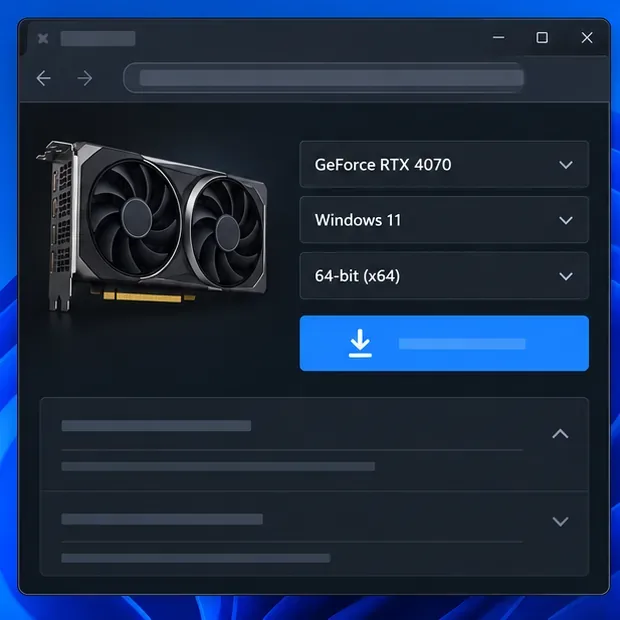
Raadpleeg de ondersteuningspagina van de fabrikant van uw grafische kaart en installeer een actuele driver die overeenkomt met uw GPU en Windows-versie. De crashrichtlijnen van Epic voor Unreal Engine raden aan om de website van de GPU-fabrikant te raadplegen en noemen driverfouten, hardwareproblemen, VRAM-uitputting, engineproblemen en crashes van andere apps als mogelijke oorzaken van GPU-crashes. Vanwege deze diversiteit is het UE-Polaris-dialoogvenster niet voldoende om één enkele oplossing te noemen.
Als het probleem direct na een update van het grafische stuurprogramma is ontstaan, noteer dan de geïnstalleerde versie. Als de fabrikant een ondersteunde manier biedt om terug te keren naar een eerdere versie van het stuurprogramma, gebruik die officiële methode dan als een aparte test. Installeer geen onofficiële stuurprogrammapakketten en bewerk het Windows-register niet op basis van een algemene foutmelding.
Deze afbeelding op de driverpagina gebruikt een RTX 4070 als voorbeeld; selecteer uw eigen GPU-model en Windows-versie op de officiële ondersteuningspagina van de fabrikant.
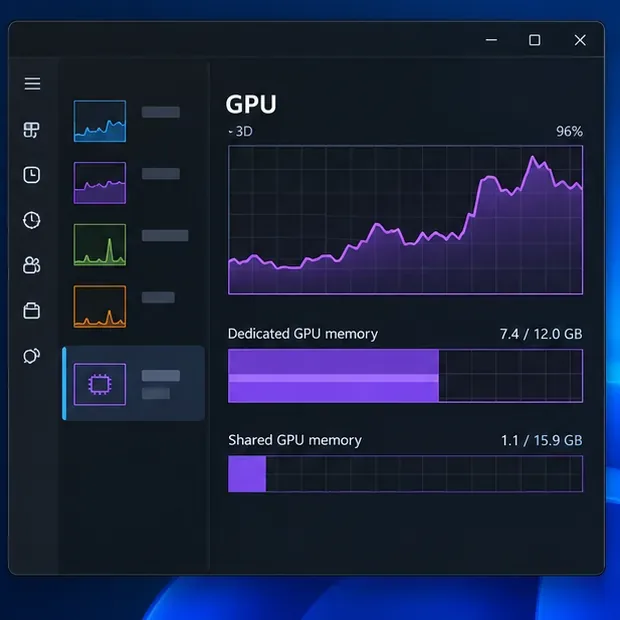
Sluit voor een andere test GPU-intensieve applicaties zoals andere games, videobewerkingsprogramma's of browsertabs die video afspelen. Als Taakbeheer van Windows beschikbaar is, open dan de prestatieweergave en bekijk het GPU-gebruik en het toegewezen GPU-geheugen terwijl de crash zich voordoet. Een hoge waarde is een aanwijzing om verder te onderzoeken, maar geen bewijs dat geheugen de oorzaak van de storing is. De cijfers in de onderstaande interface-illustratie zijn voorbeelden, geen metingen van uw pc.
Het voorbeeldvenster toont waar het GPU-gebruik en het geheugen worden weergegeven; vergelijk dit met uw eigen live metingen tijdens het testen van TEKKEN 8.
Als de hele pc uitvalt, opnieuw opstart of oververhit raakt onder belasting, beschouw dit dan niet langer alleen als een probleem met de instellingen van TEKKEN 8. Controleer de koeling, de stroomvoorziening en de systeemstabiliteit met behulp van de ondersteuningsinstructies van de computer- of componentfabrikant.
5. Herhaal dezelfde test en meld vervolgens een aanhoudende crash.
Na elke wijziging start u TEKKEN 8 opnieuw op en herhaalt u dezelfde modus of actie die de UE-Polaris-crash op de pc veroorzaakte . Een enkele succesvolle opstart is bemoedigend, maar bevestigt niet dat een intermitterende crash is verholpen. Als een wijziging geen verschil maakt, maak deze dan waar mogelijk ongedaan en ga verder met de volgende test. Het tegelijkertijd wijzigen van de driver, grafische instellingen, overlays en Windows-opties maakt het moeilijk om te bepalen wat het verschil maakte.
Als de crash zich blijft voordoen op een bijgewerkte, geverifieerde installatie met overlays uitgeschakeld en handmatige afstemming gereset, meld het probleem dan via het TEKKEN Dev Feedback Portal van Bandai Namco of via de ondersteuningsroute die voor uw regio wordt aangegeven. Vermeld de exacte foutmelding, waar en wanneer deze optreedt, hoe vaak dit gebeurt, uw CPU- en GPU-modellen, Windows-versie, versie van de grafische driver en welke controles u hebt uitgevoerd. Voeg indien mogelijk een schermafbeelding of crashrapport toe. Het portaal vraagt om specifieke details over de reproductie en waarschuwt dat een inzending na verzending niet meer kan worden bewerkt of verwijderd. Controleer de inzending daarom eerst zorgvuldig en voeg geen persoonlijke informatie toe.
Als meerdere games vastlopen of Windows zelf instabiel wordt, neem dan ook contact op met de fabrikant van je pc of grafische kaart. De Unreal Engine-documentatie van Epic biedt nuttige context over mogelijke oorzaken van GPU-crashes, maar de stappen voor het debuggen in de editor zijn bedoeld voor ontwikkelworkflows en bieden geen automatische oplossing voor problemen in de uiteindelijke game.
Wat je moet vermijden bij het oplossen van een UE-Polaris-crash
Begin niet met het wijzigen van registerwaarden voor time-outdetectie in Windows, het kopiëren van opdrachtregelparameters van de Unreal Engine-editor naar TEKKEN 8 of het gebruik van een registeropschoonprogramma. Deze wijzigingen lossen de oorzaak van de crash in de retailversie van het spel niet op en kunnen het systeemgedrag beïnvloeden. Het opnieuw installeren van het spel is een latere optie als Steam de installatie niet kan herstellen; controleer voordat u het spel verwijdert of alle belangrijke opgeslagen spelvoortgangen zijn gesynchroniseerd of geback-upt.