Home
» 🎮 E-sport
»
Hoe los je crashes van de StarCraft II Core Graphics Driver op in Windows?
Hoe los je crashes van de StarCraft II Core Graphics Driver op in Windows?
De crash van StarCraft II met betrekking tot de "kerngrafische driver" is meestal een lokaal probleem met de grafische stack en geen probleem met het Battle.net-account. Het spel kan afsluiten bij het opstarten, tijdens een wedstrijd of na een wijziging van de weergavemodus wanneer Windows, de GPU-driver of het spel de grafische taken niet langer betrouwbaar kan uitvoeren. De huidige ondersteuningsrichtlijnen van Blizzard voor StarCraft II richten zich nog steeds op de onderstaande duurzame oplossingen: Windows en drivers bijwerken, softwareconflicten verwijderen, de installatie repareren, de grafische belasting verminderen en de hardwarestabiliteit controleren. Ik heb geen geverifieerde wijziging in StarCraft II voor 2026 gevonden die deze workflow vervangt.
Doorloop de stappen in de juiste volgorde en test het spel na elke stap. Dat is belangrijk, want een simpele reparatie van een stuurprogramma of bestand heeft de voorkeur boven het tegelijkertijd doorvoeren van meerdere systeemwijzigingen. De pagina van Blizzard over het oplossen van prestatieproblemen in StarCraft II is de belangrijkste officiële bron voor crashes, zwarte schermen, vastlopers en andere prestatieproblemen.
1. Start Windows opnieuw op en installeer vervolgens de Windows-updates die nog in behandeling zijn.
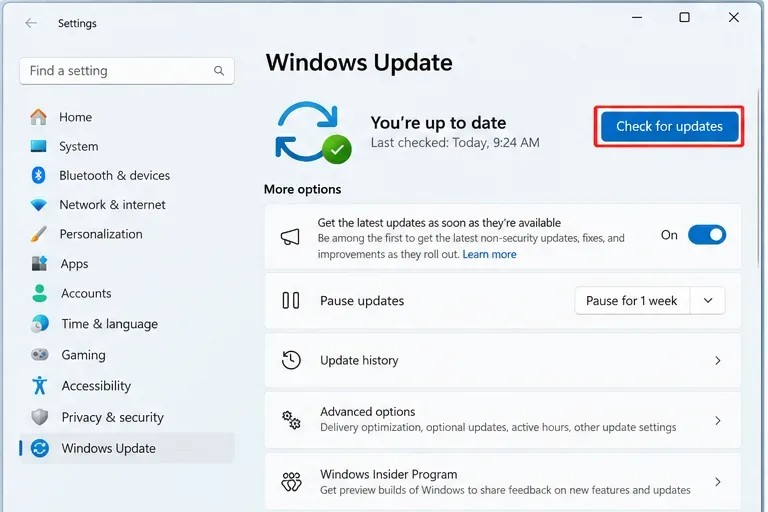
Begin met een volledige herstart, sluit niet alleen Battle.net af. Een herstart verhelpt een vastgelopen grafisch proces en laadt het beeldschermstuurprogramma opnieuw. Nadat Windows weer is opgestart, open je Instellingen > Windows Update en installeer je de normale openstaande updates. Start de computer vervolgens opnieuw op als Windows daarom vraagt.
Dit is vooral de moeite waard als de crash begon nadat Windows dagenlang had gedraaid, na een slaap-/waakcyclus of na een update van de grafische driver die nog niet was gevolgd door een herstart. Installeer geen preview- of Insider-builds alleen om problemen met StarCraft II op te lossen; het doel is een stabiele, ondersteunde Windows-installatie.
Controleer Windows Update en voltooi alle normale, in behandeling zijnde updates voordat u verdergaat met het oplossen van grafische problemen.
2. Identificeer de GPU waarop StarCraft II daadwerkelijk draait.
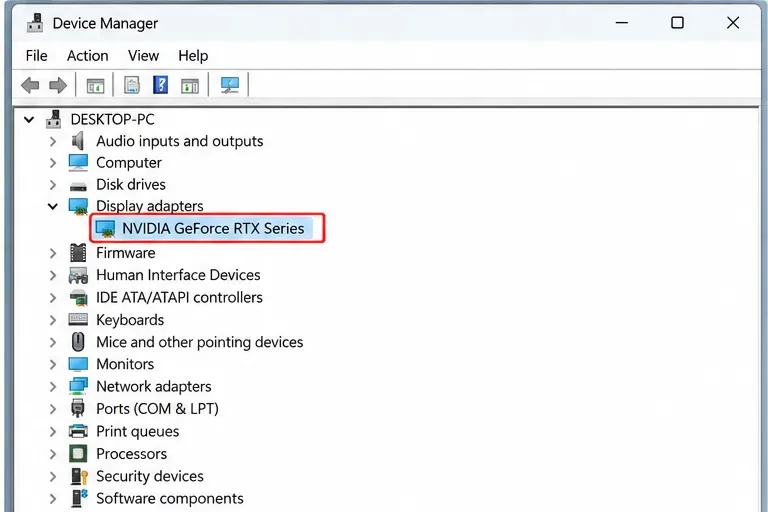
Controleer voordat je iets downloadt of je pc NVIDIA-, AMD- of Intel-graphics gebruikt, of dat je laptop zowel geïntegreerde als aparte GPU's heeft. Open Apparaatbeheer, vouw Beeldschermadapters uit en noteer de exacte modelnamen. Op een laptop met twee GPU's kunnen beide vermeldingen geldig zijn; de belangrijkste vraag is welke GPU StarCraft II gebruikt.
Als Apparaatbeheer een waarschuwingspictogram, een onverwacht generieke adapternaam of de dedicated GPU weergeeft, beschouw dit dan eerst als een driver- of hardwareprobleem. Blizzard biedt ook een officiële DirectX-grafische testhandleiding met DxDiag om te controleren of Windows grafische functies normaal rapporteert.
Gebruik Apparaatbeheer om de geïnstalleerde grafische adapter te identificeren voordat u een stuurprogrammapakket kiest.
3. Update het grafische stuurprogramma via de website van de GPU- of pc-fabrikant.
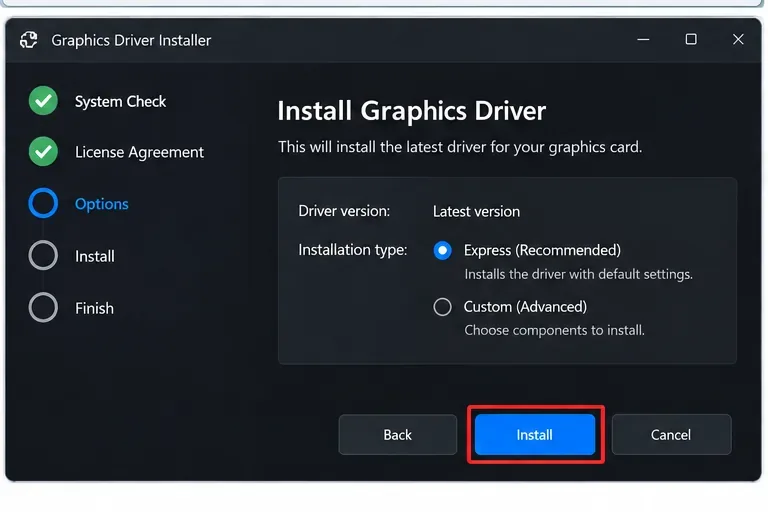
Installeer de nieuwste stabiele driver die uw specifieke GPU en Windows-versie ondersteunt. Voor NVIDIA-hardware kunt u de officiële NVIDIA-driverpagina raadplegen . AMD-gebruikers kunnen de instructies van AMD voor automatische detectie en installatie volgen . Intel biedt eigen drivertools aan en waarschuwt er tevens voor dat fabrikanten van laptops en desktops drivers kunnen aanpassen, waardoor OEM-drivers in sommige gevallen een veiligere keuze kunnen zijn.
Als de crash direct na een driverupdate is begonnen, is de "nieuwste" versie niet automatisch de "beste voor deze pc". In dat geval kunt u eerst de driverinstellingen terugzetten naar de standaardwaarden. Als het probleem aanhoudt, kunt u overwegen terug te keren naar de vorige stabiele driver die wel werkte. AMD adviseert in haar officiële stabiliteitsrichtlijnen specifiek om de release-opmerkingen te raadplegen en terug te keren naar een eerdere versie wanneer er nog geen oplossing is voor een bekend driverprobleem.
Installeer het juiste grafische stuurprogramma voor uw GPU en herstart Windows nadat de installatie is voltooid.
4. Als een normale update mislukt, voer dan een schone herinstallatie van het stuurprogramma uit.
Een driver kan actueel zijn, maar toch beschadigd raken door een onderbroken update, achtergebleven componenten of conflicterende instellingen. Als het bijwerken over de bestaande installatie niet heeft geholpen, gebruik dan de door de fabrikant van uw grafische kaart beschreven procedure voor een schone installatie in plaats van handmatig willekeurige drivermappen te verwijderen.
Na de herinstallatie moet je de computer opnieuw opstarten voordat je StarCraft II start. Pas nog geen overklok-, undervolt-, aangepaste anti-aliasing-, verscherpings- of per-game driver-aanpassingen toe; test eerst met de standaardinstellingen.
5. Scan en repareer StarCraft II in Battle.net
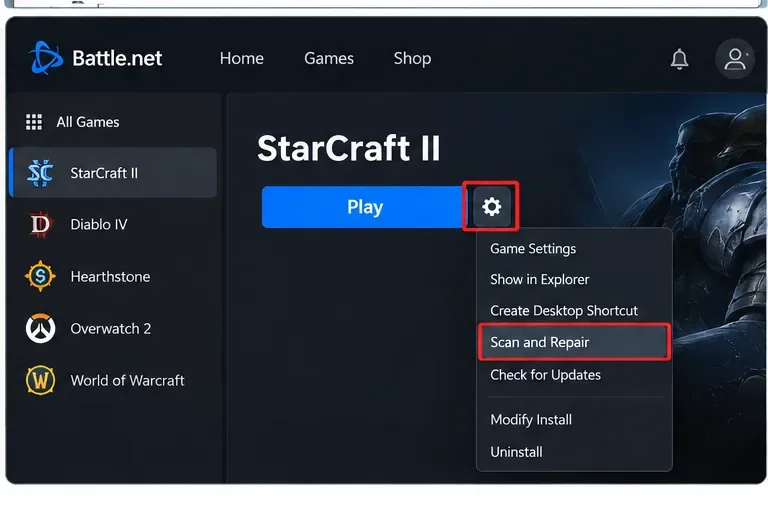
Beschadigde of niet-overeenkomende gamebestanden kunnen crashes veroorzaken die lijken op driverfouten, omdat de fout optreedt tijdens het laden van grafische elementen of shaders. Selecteer in de Battle.net desktop-app StarCraft II, open het menu naast de knop 'Spelen' en voer 'Scannen en repareren' uit. Laat het proces voltooien voordat je de game opnieuw start.
Dit is een stap met een laag risico en moet worden uitgevoerd voordat het hele spel opnieuw wordt geïnstalleerd. Als Battle.net bestanden herstelt, test dan daarna een normale wedstrijd of herhaling in plaats van meteen meer instellingen te wijzigen.
Voer Battle.net Scan and Repair uit om beschadigde of ontbrekende StarCraft II-bestanden te vervangen voordat je een volledige herinstallatie overweegt.
6. Verminder de grafische belasting en zet de aangepaste GPU-instellingen terug naar de standaardwaarden.
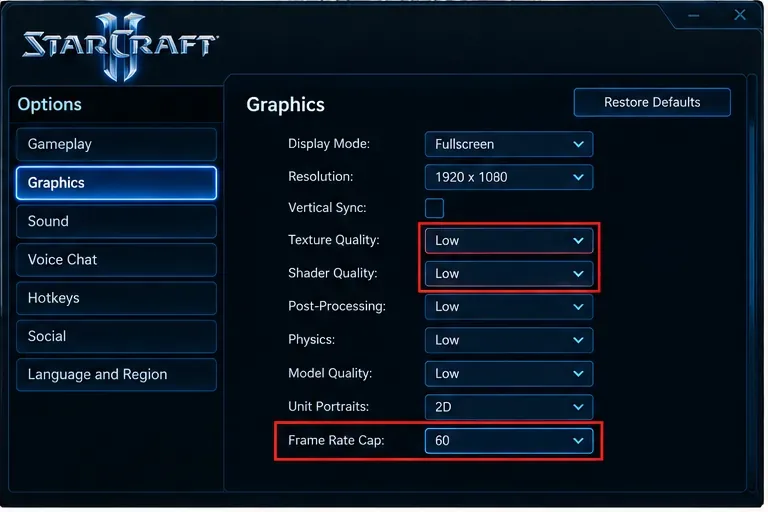
Als StarCraft II nu wel opstart maar nog steeds vastloopt tijdens gevechten, verlaag dan tijdelijk de grafische instellingen. Het doel hiervan is diagnostisch: als een configuratie met een lagere belasting stabiel blijft, ligt het probleem waarschijnlijk eerder bij het stuurprogramma, de temperatuur, de belasting van het GPU-geheugen of een specifieke grafische instelling dan bij de installatie van het spel zelf.
Begin met het verlagen van de algehele grafische kwaliteit, shaders, texturen, effecten en andere veeleisende instellingen in je huidige StarCraft II-versie. Test ook een andere weergavemodus, zoals volledig scherm versus venstermodus of randloos, als de crash zich voordoet tijdens het wisselen tussen schermen met Alt+Tab. Blizzard adviseert in de prestatierichtlijnen om de instellingen in het spel te verlagen bij het oplossen van grafische en prestatieproblemen.
Gebruik een grafische configuratie van StarCraft II met een lagere belasting als diagnostische test en verhoog de instellingen pas geleidelijk nadat de stabiliteit is hersteld.
7. Wijs op pc's met twee GPU's StarCraft II toe aan de krachtige GPU.
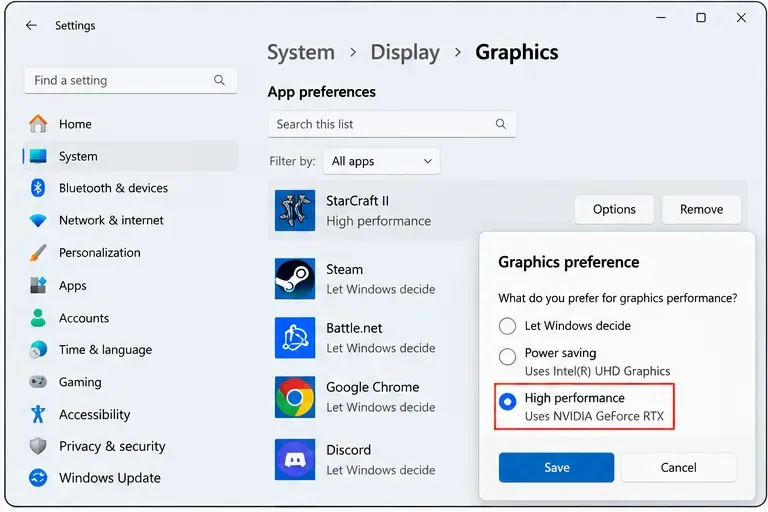
Laptops en sommige desktops kunnen meer dan één GPU bevatten. Als StarCraft II op de geïntegreerde grafische kaart wordt gestart terwijl er een krachtigere dedicated GPU beschikbaar is, kunt u in Windows per app een grafische voorkeur instellen. Open in Windows 11 Instellingen > Systeem > Beeldscherm > Grafische kaart, voeg het uitvoerbare bestand van StarCraft II toe of selecteer het, kies Opties en selecteer de krachtige GPU waar nodig.
Microsoft beschrijft deze GPU-voorkeur per app in de handleiding voor grafische instellingen van Windows 11. De exacte benamingen kunnen variëren afhankelijk van de Windows-versie en de hardware. Als de laptopfabrikant een eigen hybride grafische kaart-utility gebruikt, kunnen de instellingen daarvan ook van invloed zijn op de GPU-selectie.
Op een systeem met twee grafische kaarten kunnen de grafische instellingen van Windows StarCraft II doorverwijzen naar de krachtige grafische kaart.
8. Reset de instellingen, overlays en achtergrondtools van het stuurprogramma-configuratiescherm.
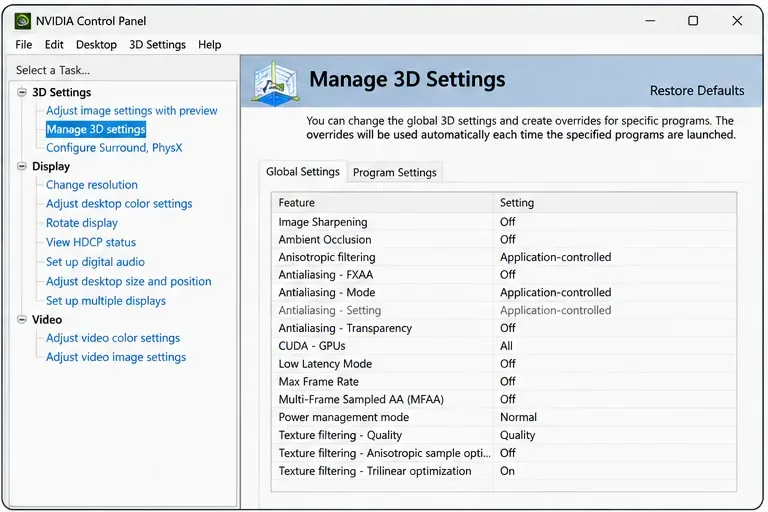
Aangepaste driverprofielen kunnen een ouder DirectX-spel destabiliseren, zelfs als de driver zelf goed functioneert. Zet in het NVIDIA Control Panel of de equivalente AMD/Intel-software de StarCraft II-specifieke 3D-instellingen terug naar de standaardwaarden. Schakel tijdens het testen ook GPU-overclocking of -undervolting uit. De stabiliteitsdocumentatie van AMD vermeldt expliciet instabiele overclocking als een mogelijke oorzaak van systeeminstabiliteit.
Zet de aangepaste 3D-stuurprogramma-instellingen terug naar de standaardwaarden, zodat StarCraft II zonder geforceerde grafische instellingen kan worden getest.
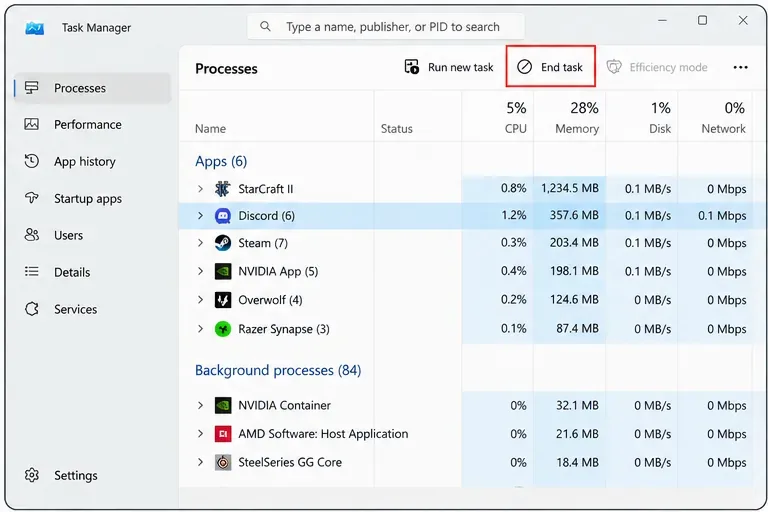
Sluit vervolgens tijdelijk alle overlays en monitoringtools af: de Discord-overlay, NVIDIA- of AMD-overlays, de opnamefuncties van de Xbox Game Bar, FPS-tellers, RGB/monitoringsuites en schermrecorders zijn allemaal geschikte kandidaten om één voor één uit te schakelen. Blizzard heeft een speciaal ondersteuningsartikel over incompatibiliteit met overlays waarin wordt vermeld dat sommige overlayprogramma's Battle.net-games kunnen laten crashen.
Gebruik Taakbeheer om alleen de applicaties te sluiten die u herkent. Beëindig geen Windows-processen willekeurig. Het doel is om een schone testomgeving te creëren, niet om het besturingssysteem permanent te strippen.
Sluit alle niet-essentiële overlays, opnameprogramma's en monitoring-apps voordat je StarCraft II opnieuw test.
Hoe weet je of de oplossing werkt?
Beoordeel succes niet alleen op het bereiken van het hoofdmenu. Reproduceer de situatie die normaal gesproken de crash veroorzaakte. Als het probleem zich voordeed tijdens grote gevechten, test dan een replay of een wedstrijd die lang genoeg duurt om een vergelijkbare laadtijd te bereiken. Als het na Alt+Tab gebeurde, herhaal die overgang dan een aantal keer. Een nuttige testrun moet ten minste één keer het spel opstarten, één keer van menu naar wedstrijd overschakelen en de specifieke actie die voorheen de crash veroorzaakte, omvatten.
Stabiel na driverupdate: behoud de nieuwe driver en schakel achtergrondapps één voor één weer in.
Alleen stabiel bij lagere grafische instellingen: verhoog de instellingen geleidelijk totdat u de instelling of het belastingsniveau vindt dat de crash veroorzaakt.
Alleen stabiel met uitgeschakelde overlays: laat de conflicterende overlay uitgeschakeld of update die applicatie voordat je het opnieuw probeert.
Het probleem begon met één specifieke driver: gebruik de laatst bekende stabiele driver van de leverancier en houd de release-opmerkingen van de leverancier in de gaten voor een oplossing.
Als StarCraft II nog steeds een crash van het grafische stuurprogramma meldt
Als alle bovenstaande softwarematige stappen niet werken, controleer dan de temperaturen, de stabiliteit van de GPU, het geheugen en de stroomvoorziening. De crashtests van Blizzard wijzen vaak op oververhitting en hardwarediagnostiek wanneer gewone driver- en softwareoplossingen niet werken. Een GPU die in meerdere games vastloopt, artefacten produceert, verdwijnt uit Apparaatbeheer of Windows-stopfouten veroorzaakt, wijst niet alleen op StarCraft II zelf.
Voer ook DxDiag uit en sla de resultaten op voordat u contact opneemt met de supportafdeling; het registreert de GPU, de driverversie, DirectX-informatie en Windows-details, waardoor het oplossen van problemen veel sneller gaat. Als alleen StarCraft II vastloopt terwijl andere 3D-applicaties stabiel werken, concentreer uw tests dan op het spel, de bestanden, de grafische instellingen en eventuele softwareconflicten. Als meerdere, niet-gerelateerde spellen de grafische driver laten crashen, geef dan prioriteit aan de driver, de temperatuur, het stroomverbruik en de hardware.
Snelle reparatiebestelling
Start Windows opnieuw op en installeer de normale Windows-updates.
Identificeer de actieve GPU.
Update het grafische stuurprogramma van NVIDIA, AMD, Intel of de pc-fabrikant.
Installeer het stuurprogramma opnieuw als een normale update het probleem niet oplost.
Voer de Battle.net scan- en reparatiefunctie uit.
Verlaag de grafische laadtijd van StarCraft II en reset de GPU-configuratie-instellingen.
Wijs de krachtige GPU toe op systemen met twee GPU's.
Schakel overlays en niet-essentiële achtergrondtools uit en test opnieuw.
Deze stappen isoleren de meest voorkomende softwarematige oorzaken zonder ervan uit te gaan dat elke crash van de grafische driver dezelfde oorzaak heeft. Als de fout blijft bestaan na een schone driverconfiguratie, herstelde gamebestanden, een lagere grafische belasting en een conflictvrije test, wordt hardwarestabiliteit een veel sterkere verdachte.