Home
» 🎮 E-sport
»
Hoe los je Apex Legends Engine-fouten op die ervoor zorgen dat het spel vastloopt op het bureaublad op je pc?
Hoe los je Apex Legends Engine-fouten op die ervoor zorgen dat het spel vastloopt op het bureaublad op je pc?
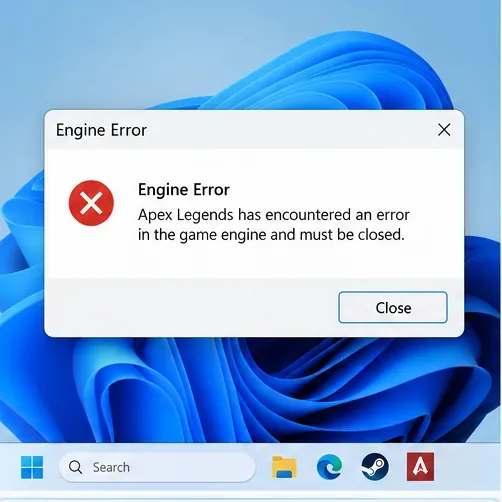
Een Apex Legends-wedstrijd kan abrupt eindigen met een "Engine Error"-dialoogvenster of een plotselinge terugkeer naar het Windows-bureaublad. Soms geeft het bericht een grafische fout aan; andere keren staat er alleen dat het spel is vastgelopen. De snelste manier om problemen op te lossen is door het exacte bericht te bewaren, te beginnen met omkeerbare oplossingen en het resultaat na elke wijziging te controleren, in plaats van alles in één keer te veranderen.
Wat betekent een Apex Legends-enginefout?
Een enginefout betekent dat het spel een probleem heeft ondervonden dat zo ernstig was dat het niet verder kon gaan. Er is geen universele oorzaak. Beschadigde spelbestanden, grafische stuurprogramma's, achtergrondsoftware, instabiliteit onder belasting of een spelspecifieke bug kunnen vergelijkbare symptomen veroorzaken. Een crash naar het bureaublad (CTD) is simpelweg het moment waarop het draaiende spel afsluit en Windows weer zichtbaar wordt.
Sommige dialoogvensters bevatten een DirectX- of DXGI-fout. DirectX is een grafische interface van Windows; DXGI is een verwante component die betrokken is bij de communicatie tussen software en grafische hardware. De DXGI_ERROR_DEVICE_HUNGfoutmelding wijst bijvoorbeeld op een fout in de grafische verwerking of de verwerking van opdrachten, maar de tekst alleen bewijst niet of de fout is veroorzaakt door het stuurprogramma, het spel, de hardwareconfiguratie of een andere component. Vermijd het kopiëren van onduidelijke registerwijzigingen uitsluitend op basis van de foutnaam.
Noteer de volledige foutmelding voordat u het dialoogvenster sluit; de exacte bewoording helpt om de ene fout van de andere te onderscheiden.
Voordat je begint: neem het probleem op en bescherm je instellingen.
Maak een schermafbeelding of schrijf het volledige foutbericht op, inclusief codes en bestandsnamen.
Noteer of de crash optreedt tijdens het opstarten, in de lobby, bij het starten van een wedstrijd of na langdurig spelen.
Start Windows eenmaal opnieuw op en start vervolgens het spel zonder andere veeleisende programma's.
Controleer of er updates beschikbaar zijn voor Apex Legends, Steam of de EA-app en Windows. Installeer de gebruikelijke updates en herstart de computer indien gevraagd.
Bewaar alle aangepaste grafische instellingen of toetsencombinaties die u mogelijk wilt herstellen. Verwijder niet direct configuratiemappen.
Deze stappen zijn geschreven voor Windows-pc-installaties via Steam of de EA-app. Menulabels kunnen verschuiven wanneer een launcher wordt bijgewerkt. Ze beschrijven geen bewezen oplossing voor elke individuele enginefout en zijn geen instructies voor crashes op consoles.
Stap 1: Repareer de spelinstallatie voordat je het spel opnieuw installeert.
Bestandsverificatie controleert of de lokaal geïnstalleerde gamebestanden overeenkomen met de bestanden die de launcher verwacht. Als een update is onderbroken of een bestand beschadigd is geraakt, is het repareren ervan minder ingrijpend dan het verwijderen van de game.
Voor Steam
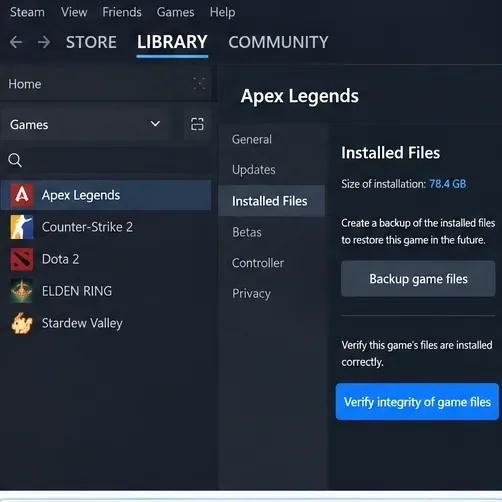
Open Steam en selecteer Bibliotheek .
Klik met de rechtermuisknop op Apex Legends en kies vervolgens Eigenschappen .
Open de geïnstalleerde bestanden .
Selecteer ' Controleer de integriteit van de gamebestanden' en laat Steam het proces voltooien.
Start Apex Legends opnieuw op en test dezelfde situatie die eerder tot een crash leidde.
In het gedeelte 'Geïnstalleerde bestanden' in Steam vind je de opdracht voor bestandsverificatie.
Steam documenteert deze procedure en merkt op dat een klein aantal lokale configuratiebestanden zich anders kan gedragen tijdens de verificatie. Zie de instructies van Steam voor bestandsintegriteit . Voer niet meerdere bestandsverificatietaken tegelijk uit.
Voor de EA-app
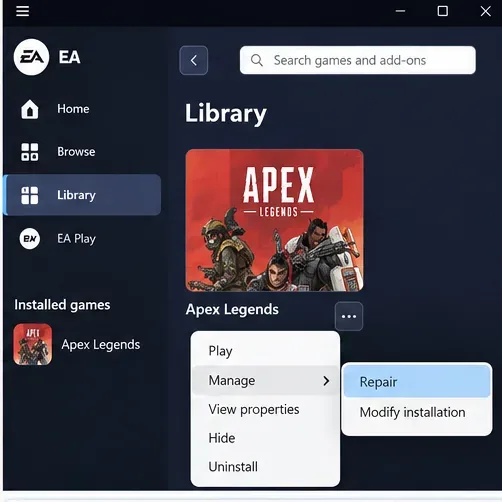
Open de EA-app en selecteer Bibliotheek .
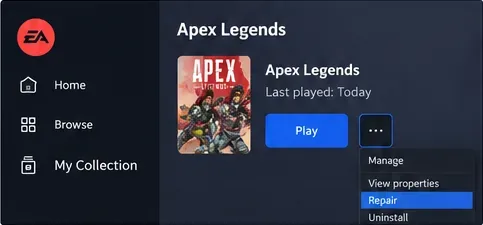
Zoek Apex Legends op en open het menu 'Beheren ' (of het menu met de drie puntjes, afhankelijk van de weergave).
Selecteer Repareren .
Wacht tot de reparatie is voltooid voordat je het spel start.
Gebruikers van de EA-app kunnen 'Repareren' selecteren in het menu voor spelbeheer van Apex Legends.
EA raadt expliciet aan om bestanden te repareren voor bepaalde crashrapporten van Apex Legends, waaronder apex_crash.txt[hieronder staat de handleiding voor foutcodes van EA Apex Legends ]. Als Steam of de EA-app een download- of installatieprobleem meldt, los dat dan eerst op in plaats van het spel herhaaldelijk te starten.
Stap 2: Update Windows en uw grafische stuurprogramma.
De grafische processor (GPU) zorgt voor het renderen van het spel. De driver ervan is de software die Windows, het spel en de grafische kaart met elkaar verbindt. Een beschadigde of verouderde driver is een mogelijke oorzaak van crashes, hoewel het installeren van een nieuwere versie niet garandeert dat alle fouten worden opgelost.
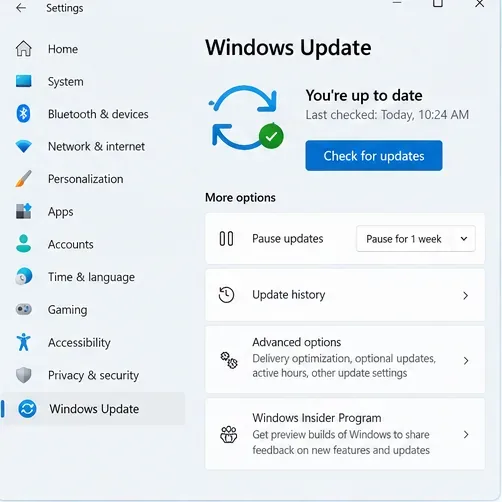
Open Instellingen > Windows Update en controleer op ondersteunde updates.
Controleer in Apparaatbeheer > Beeldschermadapters of uw grafische hardware van NVIDIA, AMD of Intel is .
Download de driver van de officiële website van de fabrikant of via de bijbehorende update-app. Laptopbezitters wordt ook aangeraden de handleiding van de laptopfabrikant te raadplegen.
Installeer het aanbevolen stuurprogramma, herstart Windows en test het spel opnieuw.
Gebruik Windows Update om openstaande besturingssysteemupdates te installeren voordat u geavanceerde probleemoplossing uitvoert.
Vermijd het downloaden van uitvoerbare bestanden voor "stuurprogrammaherstel" via advertenties of websites die hier niets mee te maken hebben. Als het spel direct na een stuurprogramma-update vastloopt, noteer dan de stuurprogrammaversie en onderzoek een ondersteunde terugzetoptie in plaats van willekeurige oudere pakketten te installeren.
Stap 3: Sluit overlays en niet-essentiële achtergrondapps.
Een overlay toont extra informatie bovenop een spel, zoals berichten, opname-instellingen of prestatiegegevens. Sommige overlays en monitoringprogramma's kunnen conflicteren met een spel. Sluit onnodige schermrecorders, hardwaremonitors en andere game-overlays voor een gecontroleerde test.
Sla je werk op in je andere applicaties.
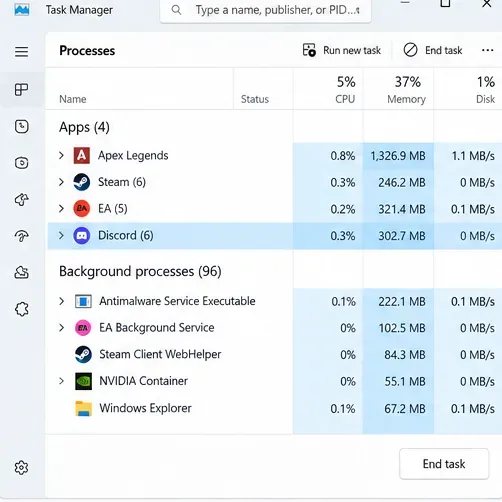
Druk op Ctrl + Shift + Esc om Taakbeheer te openen.
Sluit alleen apps die u herkent en niet nodig hebt. Beëindig geen onbekende Windows-services.
Als je de EA-app-overlay gebruikt, open dan het menu Instellingen > Applicatie en schakel de in-game overlay tijdelijk uit, indien beschikbaar.
Start Apex Legends. Als de crashes stoppen, schakel de apps dan één voor één weer in om een conflict te identificeren.
Taakbeheer helpt bij het identificeren van andere actieve toepassingen; sluit alleen niet-essentiële apps die u herkent.
EA wijst erop dat de in-game overlay mogelijk de oorzaak is van gamecrashes en adviseert deze na testen te herstellen; volg de instructies voor het oplossen van app-problemen van EA . Een schone opstart is een geavanceerdere methode om Windows te starten met uitgeschakelde opstartsoftware. Gebruik een vertrouwde Microsoft-procedure als het simpelweg afsluiten van een app het conflict niet oplost.
Stap 4: Verminder de grafische belasting en test een framesnelheidlimiet.
Frames per seconde (FPS) is het aantal beelden dat de game per seconde weergeeft. Een framerate-limiet beperkt die snelheid; V-Sync probeert de uitvoer te synchroniseren met de verversingsfrequentie van het scherm. Geen van beide is een oplossing voor een enginefout, maar EA heeft framerate-beperking en V-Sync opgenomen in de algemene opties voor het oplossen van crashes.
Als Apex Legends het instellingenmenu opent, noteer dan je huidige grafische instellingen.
Kies een conservatieve, stabiele FPS-limiet die geschikt is voor uw monitor en computer, in plaats van een onbeperkte doelstelling.
Verlaag tijdelijk een paar veeleisende grafische instellingen en test het vervolgens.
Probeer V-Sync alleen als aparte vergelijking, omdat het de invoerrespons en latentie kan beïnvloeden.
Als het spel vastloopt voordat je het videomenu kunt openen, sla deze stap dan over. Plak geen onbekende opstartopdrachten en wijzig geen ongedocumenteerde configuratiebestanden om instellingen af te dwingen.
Stap 5: Controleer of de crash verband houdt met de systeembelasting.
Herhaalde crashes na een paar minuten spelen kunnen soms samenhangen met oververhitting, stroombeperkingen, instabiele hardware-instellingen of een tekort aan resources. Dit is een diagnostische aanwijzing, geen bewijs van een defecte grafische kaart.
Zet eventuele persoonlijke overklokinstellingen voor CPU, GPU of geheugen terug naar de door de fabrikant aanbevolen standaardwaarden voor een test. Overklokken verhoogt de snelheid van de processor boven de beoogde instelling.
Controleer of de ventilatieopeningen van de laptop of de ventilatoren van de desktopcomputer niet geblokkeerd zijn en of de luchtstroom voldoende is.
Houd de normale prestatiegegevens van Taakbeheer in de gaten en kijk of het probleem zich voordoet bij een hoge belasting.
Vergelijk de resultaten met een andere veeleisende applicatie. Als meerdere programma's vastlopen, onderzoek dan of het probleem bij Windows, de hardware of de stuurprogramma's ligt.
Wijzig de BIOS-spanning niet en demonteer geen hardware als standaardreactie op een Apex Legends-fout. Als u niet bekend bent met firmware-instellingen, neem dan contact op met gekwalificeerde ondersteuning.
Stap 6: Gebruik de crashgeschiedenis van Windows om bewijsmateriaal vast te leggen.
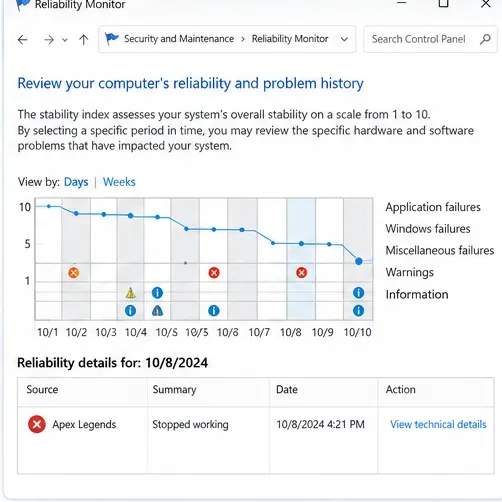
Windows Betrouwbaarheidsmonitor registreert applicatiefouten en kan helpen om een gamecrash te onderscheiden van een breder systeemprobleem. Het kan het uitvoerbare bestand, het tijdstip of technische details weergeven; het zal niet altijd de onderliggende oorzaak aan het licht brengen.
Open Start en zoek naar 'Betrouwbaarheidsgeschiedenis bekijken' .
Kies de dag en het tijdstip waarop de Apex Legends-crash plaatsvond.
Zoek naar een melding van een applicatiefout die verband houdt met Apex Legends.
Open de technische details en bewaar de informatie voor een ondersteuningsverzoek. Publiceer geen accountgegevens of andere persoonlijke informatie.
Koppel een foutmelding in Apex Legends aan het tijdstip van je crash en bekijk de technische details ervan.
Stap 7: Los eventuele problemen met de EA-appcache of het opstarten op.
De cache van de launcher bevat tijdelijke gegevens. Het wissen ervan kan helpen als de EA-app offline vastloopt, niet kan updaten of als downloads vastlopen. Het is geen universele oplossing voor een enginefout nadat het spel is gestart. Gebruik deze optie alleen als de launcher zelf symptomen vertoont.
Open het EA-appmenu.
Ga naar Help > App-herstel > Cache wissen .
Start de launcher opnieuw op en controleer of de game-download of -reparatie nu voltooid is.
Als de launcher zelf de gamecontent niet laadt, voltooi dan het EA-appherstel en de reparatie voordat je Apex Legends opnieuw opstart.
EA beschrijft de precieze cacheprocedure en legt de beperkingen ervan uit in de EA-cache-wisinstructies .
Stap 8: Gebruik de Windows-reparatietools alleen als ook andere apps niet goed functioneren.
Beschadigde Windows-componenten kunnen soms een breed scala aan applicaties beïnvloeden. Als Apex Legends het enige programma is dat problemen geeft en alle andere applicaties wel werken, hebben deze tools een lagere prioriteit dan het repareren van de game en het controleren van stuurprogramma's.
Open de opdrachtprompt als beheerder .
Voer het programma uit DISM.exe /Online /Cleanup-image /Restorehealthen wacht tot het klaar is.
Start vervolgens het programma sfc /scannowen wacht tot de scan is voltooid.
Start het systeem opnieuw op als u daartoe opdracht krijgt en controleer of de systeemproblemen aanhouden.
Raadpleeg eerst de officiële beheer- en verificatietools van de launcher voordat u een volledige herinstallatie overweegt.
Installeer de launcher alleen opnieuw als de reparatie is mislukt, de installatie steeds de integriteitscontroles niet doorstaat of als de EA-support een schone installatie aanvraagt. Een herinstallatie downloadt een grote hoeveelheid gegevens en lost mogelijk geen grafisch probleem op systeemniveau op. Controleer of je accountvoortgang correct is gekoppeld en bewaar alle lokale instellingen die je belangrijk vindt. Installeer de launcher zelf alleen opnieuw als deze niet goed functioneert.
Hoe weet je of een oplossing werkt?
Na elke belangrijke wijziging, reproduceer je hetzelfde scenario dat eerder de crash veroorzaakte. Als de fout bijvoorbeeld optrad tijdens het laden van een wedstrijd, herhaal je die overgang in plaats van je test in de lobby te stoppen. Noteer de spelversie, Windows-versie, driverversie, launcher, foutmelding en het geschatte tijdstip. Eén succesvolle opstart is bemoedigend, maar het bewijst niet dat een incidentele crash permanent is verdwenen.
Wat je observeert
Meest nuttige vervolgactie
Crash na onvolledige update
Repareer of controleer de spelbestanden.
Het probleem begint na de wisseling van bestuurder.
Noteer de driverversie en raadpleeg de handleiding voor ondersteunde drivers.
Het probleem verdwijnt wanneer de overlays gesloten zijn.
Schakel de apps één voor één weer in om het conflict te identificeren.
De EA-app kan niet worden gedownload of bijgewerkt.
Gebruik de EA app-hersteloptie en wis de cache.
Meerdere ongerelateerde games crashen
Onderzoek Windows, stuurprogramma's, temperaturen en hardwarestabiliteit.
Het probleem met de crash blijft zich alleen voordoen in Apex Legends.
Stuur de foutmelding en de stappen om het probleem te reproduceren naar de EA-ondersteuning.
Veelgemaakte fouten die je moet vermijden
Het willekeurig verwijderen van DLL- of shaderbestanden kan de installatie instabieler maken of het diagnosticeren ervan bemoeilijken.
Het register bewerken op basis van een ongeverifieerd forumbericht: een algemene "DirectX-oplossing" kan ongerelateerd Windows-gedrag beïnvloeden.
Beveiligingstools permanent uitschakelen: onderzoek bevestigde conflicten via de officiële productondersteuning.
Door veel variabelen tegelijk te veranderen, raak je het overzicht kwijt welke actie het verschil heeft gemaakt.
Ervan uitgaande dat elke benoemde fout één oorzaak heeft: dezelfde melding kan onder verschillende systeemomstandigheden verschijnen.
Wanneer moet u contact opnemen met de EA-support?
Als bestandsreparatie, normale updates, het testen van overlays en conservatieve grafische instellingen niet helpen, verzamel dan de exacte tekst van de Engine Error, het tijdstip van de crash, de stappen om het probleem te reproduceren, de launcher en relevante Windows-foutdetails. Vermeld ook wat u al hebt geprobeerd en of het probleem na een bepaalde update is begonnen. Begin met de officiële EA Apex Legends-pagina met foutcodes en de algemene crashhandleiding in plaats van een download van derden die een snelle oplossing belooft.