Home
» 🎮 E-sport
»
Hoe los je aanmeldingsfouten en ontbrekende dieren in Minecraft Bedrock op?
Hoe los je aanmeldingsfouten en ontbrekende dieren in Minecraft Bedrock op?
Hoe los je aanmeldingsfouten en ontbrekende dieren in Minecraft Bedrock op?
Als je niet kunt inloggen bij Minecraft Bedrock , vernieuw dan eerst je Microsoft-accountsessie en controleer of de online services van het platform beschikbaar zijn. Een inlogprobleem kan functies zoals Realms, multiplayer en de Marketplace blokkeren. Het voorkomt op zichzelf niet dat er dieren verschijnen in een singleplayer-wereld. De gepubliceerde foutcodehandleiding van Minecraft noemt 'Kan geen toegang krijgen tot dieren' niet als een inlogcode, dus beschouw accounttoegang en ontbrekende mobs als twee verschillende symptomen totdat je de exacte foutmelding weet.
Volg eerst de onderstaande aanmeldstappen. Als je wel kunt inloggen, maar nog steeds geen dieren kunt vinden of ermee kunt communiceren, ga dan verder met de aparte wereldcontroles aan het einde. Menulabels verschillen per platform: Windows, Xbox, PlayStation, Nintendo Switch, Android en iOS.
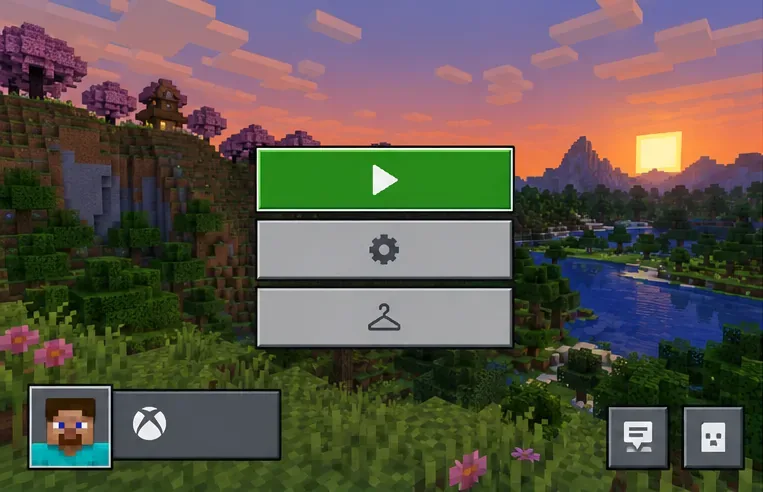
Het profielgedeelte is een handige plek om te controleren welk Minecraft-account gebruikt; de exacte indeling verschilt per platform.
Wat een aanmeldfout in Minecraft Bedrock kan betekenen
Minecraft gebruikt een Microsoft-account voor online services zoals Realms, multiplayer en toegang tot de Marketplace. Een mislukte aanmelding kan daarom lijken op een probleem met het spel, zelfs als het geïnstalleerde spel nog steeds opstart. Noteer de exacte tekst of de benoemde code die op het scherm wordt weergegeven; codes zoals Drowned, Axolotl of Bamboo wijzen op problemen met de aanmelding, terwijl andere benoemde codes kunnen duiden op een verbindings-, machtigings- of serverprobleem. Raadpleeg de officiële lijst met benoemde fouten van Bedrock in plaats van ervan uit te gaan dat elk bericht dezelfde oorzaak heeft.
Los het aanmeldprobleem stap voor stap op.
Controleer de service en je verbinding. Sluit Minecraft volledig af, controleer of het apparaat online is en probeer het na een korte pauze opnieuw. Als de Xbox-, PlayStation-, Nintendo-, Apple- of Google Play-service voor je apparaat een storing heeft, helpen herhaalde aanmeldpogingen mogelijk niet. De Minecraft Drowned-fouthandleiding linkt naar de relevante statuspagina's van de platforms.
Bevestig het Microsoft-account. Meld u aan met het account dat de game bezit of dat is gekoppeld aan het consoleprofiel. Open op Windows eerst de Xbox-app, controleer de gamertag en het e-mailadres die daar worden weergegeven en gebruik hetzelfde account in Minecraft. De Minecraft-ondersteuning merkt op dat aanmelden bij de Xbox-app voordat u de game start, sommige aanmeldproblemen kan oplossen. Als u niet zeker bent van uw inloggegevens of als het account is geblokkeerd, raadpleeg dan de aanmeld- en herstelhulp van Microsoft in plaats van een nieuw account aan te maken.
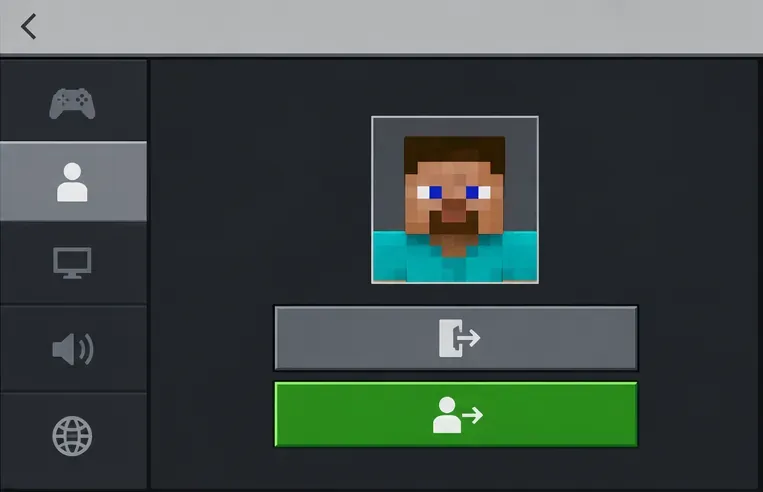
Stel de Minecraft-accountsessie opnieuw in. Open op Windows de Minecraft Launcher, kies het menu voor de gamertag, selecteer 'Uitloggen' en vervolgens 'Microsoft-aanmelding' om opnieuw in te loggen. Sluit op Xbox eerst Bedrock af, open de gids, ga naar 'Profiel en systeem' , log uit bij het profiel en log opnieuw in. Open op PlayStation, Nintendo Switch en mobiele apparaten de Minecraft- instellingen > Account , log uit bij het Microsoft-account en kies ' Gratis aanmelden' . Als er een code wordt weergegeven, voer deze dan alleen in op de officiële Microsoft-pagina voor externe verbinding . Volg de platformspecifieke instructies voor uitloggen en aanmelden van Minecraft als uw menu's verschillen.
Update en herstart. Installeer de nieuwste Minecraft-update vanuit de store of launcher voor je apparaat. Update op Windows ook de Xbox-app. Herstart het apparaat eenmaal en probeer vervolgens opnieuw in te loggen. Verwijder het spel niet meteen; lokale werelden en instellingen hebben mogelijk een aparte back-up nodig.
Controleer de gezinsrechten voor een kinderaccount. Als het inloggen lukt, maar multiplayer of Realms niet beschikbaar blijft, vraag dan de beheerder van het gezin om de Xbox-privacy- en multiplayerrechten van het account te controleren. Deze instellingen hebben invloed op online spelen, niet op het bestaan van gewone dieren in een lokale wereld. Raadpleeg de Minecraft-handleiding voor het beheren van multiplayertoegang voor een kinderaccount .
Door uit te loggen en opnieuw in te loggen wordt de opgeslagen Microsoft-accountsessie vernieuwd. Volg de officiële instructies voor uw platform.
Windows-account komt niet overeen: een snelle controle
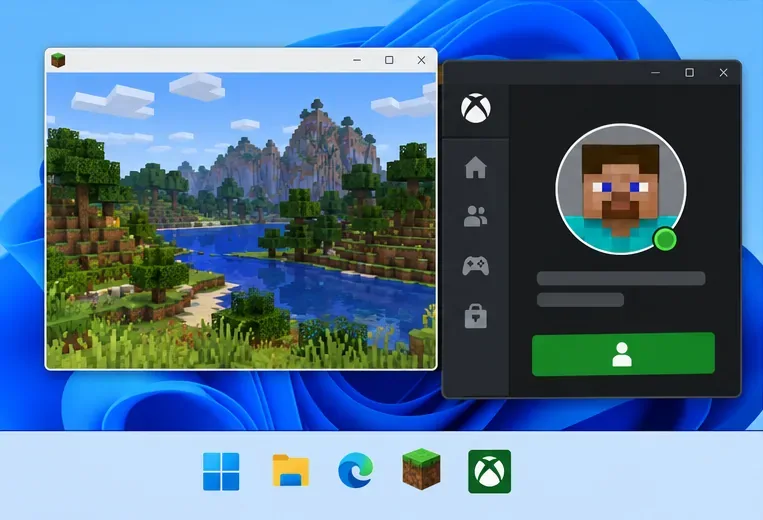
Als de Launcher wel opent, maar je nog steeds niet kunt inloggen in Minecraft Bedrock, vergelijk dan het account dat in de Xbox-app wordt weergegeven met het account dat je in Minecraft wilt gebruiken. Log alleen uit bij de Xbox-app als het verkeerde profiel wordt weergegeven, log vervolgens in met het juiste account, open Minecraft opnieuw en probeer het nogmaals. Dit is vooral handig als er meerdere Microsoft-accounts op de pc zijn opgeslagen.
Controleer op Windows of de Xbox-app en Minecraft hetzelfde Microsoft-account gebruiken.
Ingelogd, maar er ontbreken dieren?
Test de wereld nu afzonderlijk. Open de betreffende wereld en noteer of dieren overal ontbreken, alleen in één gebied ontbreken, of wel zichtbaar zijn maar niet te benaderen. Vergelijk dit vervolgens met een nieuw aangemaakte testwereld zonder add-ons. Als er dieren in de testwereld verschijnen, ligt de oorzaak waarschijnlijk eerder bij de instellingen van de oorspronkelijke wereld, de add-ons of de lokale omstandigheden dan bij een probleem met het inloggen. Overschrijf of verwijder de oorspronkelijke wereld niet tijdens het testen.
Controleer de regel voor het spawnen van mobs in de wereld. Als commando's al zijn ingeschakeld, typ dan /gamerule domobspawningin de chat van de wereld om de huidige waarde te bekijken. Als deze 'false' is, gebruik dan deze /gamerule domobspawning trueinstelling om het natuurlijk spawnen van mobs weer toe te staan. Deze instelling zorgt er niet voor dat elk gebied direct opnieuw wordt bevolkt; geef de wereld de tijd en controleer geschikt terrein. Zie de Bedrock gamerule referentiedocumenten domobspawning.
Bescherm je prestaties. Als de commando's nog niet zijn ingeschakeld, schakel dan geen cheats in om een test uit te voeren, tenzij je de consequentie accepteert: het inschakelen van cheats schakelt de prestaties voor die wereld uit. De Bedrock-commandohandleiding van Microsoft legt deze beperking uit.
Test de add-ons op een kopie van de wereld. Add-ons kunnen mobs en andere wereldcontent toevoegen of wijzigen. Als je ze gebruikt, test ze dan eerst op een kopie van de wereld en schakel ze daar tijdelijk uit; laat de originele wereld ongewijzigd. De Minecraft Add-ons-handleiding legt uit hoe uitbreidingspakketten Bedrock-werelden beïnvloeden.
Als je dieren wel ziet, maar er niet mee kunt interageren: controleer of je je in een Realm of een gehoste wereld bevindt en vraag de eigenaar om de machtigingen en actieve add-ons te controleren. Een vernieuwing van je Microsoft-aanmelding wijzigt de instellingen van de wereldbeheerder niet.
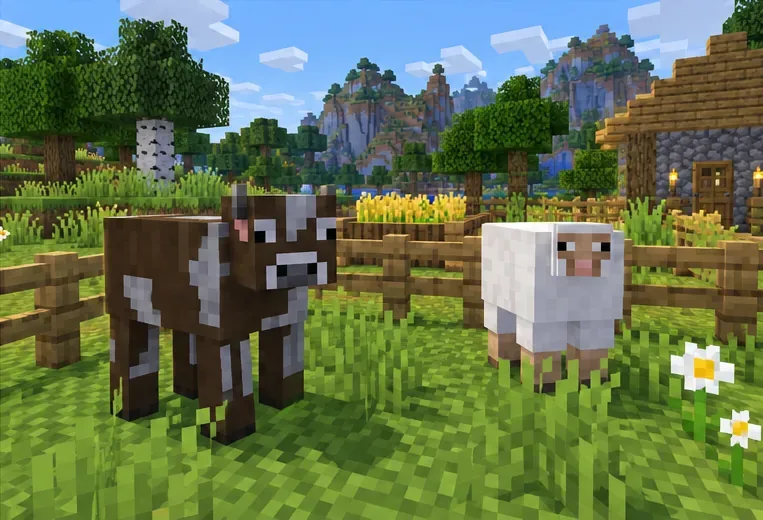
Gebruik een aparte testwereld om te zien of het dierenprobleem verband houdt met een specifieke opgeslagen wereld.
Voordat u de software opnieuw installeert of contact opneemt met de supportafdeling
Maak een back-up van belangrijke werelden voordat je app-gegevens wist, het spel reset of opnieuw installeert. Als de aanmeldfout blijft bestaan, neem dan contact op met de Minecraft-ondersteuning via de pagina voor het oplossen van aanmeldproblemen. Vermeld daarbij je apparaat, spelversie, de exacte foutmelding (tekst of code) en de stappen die je al hebt geprobeerd. Deel je wachtwoord of een eenmalige aanmeldcode nooit in openbare reacties. Als er slechts in één wereld geen dieren voorkomen, beschrijf dit dan apart en vermeld of de wereld add-ons of een Realm gebruikt.
Samenvatting: Los een aanmeldfout in Minecraft Bedrock op door de juiste Microsoft-accountsessie te vernieuwen en de platformservices te controleren. Los problemen met ontbrekende dieren in Minecraft op in de spelwereld zelf; de twee problemen zijn niet dezelfde fout.