Hoe League of Legends te downloaden van Riot (2026)
Om League of Legends van Riot te downloaden , ga je naar de officiële downloadpagina van Riot, kies je het installatieprogramma voor Windows of Mac, open je het en voltooi je de installatie in de Riot Client. Meld je vervolgens aan of maak een Riot-account aan, selecteer League of Legends, installeer de gamebestanden en klik op 'Spelen' zodra de client klaar is. De game is gratis te downloaden en te spelen.
De onderstaande interfaceafbeeldingen illustreren het proces. Riot kan de lay-out van de client of de tekst op de knoppen tussen updates aanpassen.
Controleer eerst de actuele systeemvereisten van League of Legends.
De pagina met ondersteuningsvereisten van Riot is bijgewerkt op 22 september 2026. De vermelde minimumvereisten verschillen van oudere installatiehandleidingen, dus controleer uw computer voordat u begint. De minimale specificaties kunnen de game met prestatiebeperkingen draaien; ze garanderen geen soepele gameplay.
| Platform | Riot-geregistreerd minimum |
|---|---|
| Windows | Windows 10 build 19041 of later, of Windows 11; x64; 2 GB RAM; 16 GB vrije opslagruimte; DirectX 11 feature-level 11_0 hardware. Windows 11 vereist tevens dat TPM 2.0 is ingeschakeld. |
| macOS | macOS 12; Apple M1; Metal-compatibele grafische kaart; 8 GB geïntegreerd geheugen; 40 GB beschikbare opslagruimte. |
Riot Games geeft aan dat Intel Mac-gebruikers mogelijk nog steeds kunnen spelen, maar de ondersteuning is voornamelijk gericht op Apple Silicon. Riot Games noemt Windows en Mac als ondersteunde besturingssystemen; Linux, SteamOS en vergelijkbare systemen worden niet ondersteund. Lees de actuele systeemvereisten van Riot Games voor League of Legends voor alle hardware-details en eventuele toekomstige wijzigingen.
Hoe download je League of Legends van Riot?
-
Stap 1: Open de officiële League of Legends-downloadpagina van Riot.
Ga naar de officiële downloadpagina van League of Legends . Door daar te beginnen, vermijd je neppe downloadknoppen, aangepaste installatieprogramma's en bestanden van derden. De pagina kan je doorverwijzen naar een regionale versie; gebruik de officiële Riot-pagina in plaats van een downloadlink van een bestanddeelwebsite.
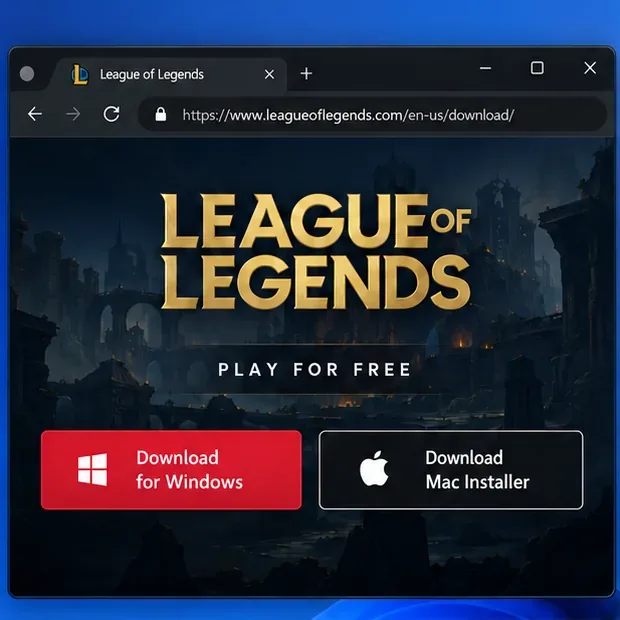
Op de downloadpagina van Riot vind je aparte installatielinks voor Windows en Mac. -
Stap 2: Kies uw besturingssysteem en download het installatieprogramma.
Selecteer 'Download voor Windows' op een Windows-pc of 'Download Mac-installatieprogramma' op een Mac. Sla het bestand op wanneer uw browser daarom vraagt. De bestandsnaam en het formaat van het installatieprogramma kunnen per platform of versie verschillen, dus ga niet uit van een bestandsnaam die u uit een oudere handleiding hebt gekopieerd. Als u niet zeker weet welk bestand u hebt gedownload, open dan de downloadlijst van uw browser en gebruik het bestand dat u van de Riot-pagina hebt gedownload.
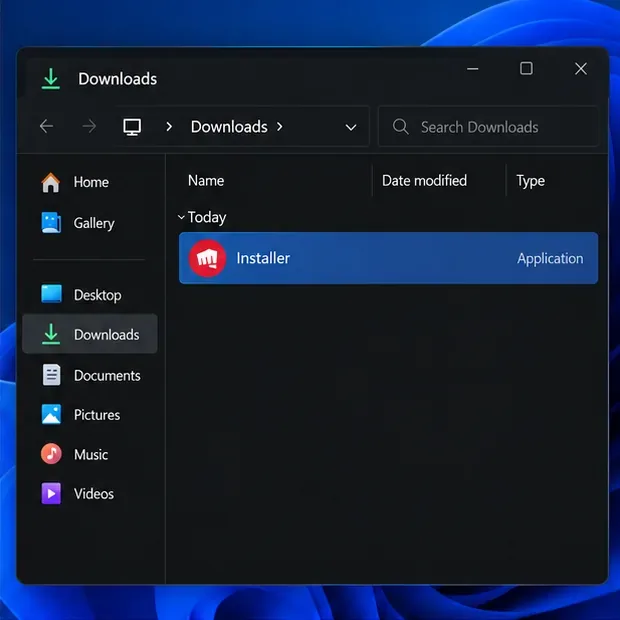
Zoek het installatieprogramma dat je hebt gedownload; de exacte bestandsnaam kan variëren. -
Stap 3: Open het gedownloade installatieprogramma.
Open op Windows het installatieprogramma vanuit je map Downloads en volg de instructies op het scherm. Als Windows om toestemming vraagt, controleer dan of het bestand afkomstig is van de officiële downloadpagina van Riot voordat je het goedkeurt. Open op Mac het gedownloade installatieprogramma en volg de instructies van macOS. Als het bestand niet opent, controleer dan eerst of je besturingssysteem voldoet aan de vereisten van Riot en download een nieuwe versie van Riot.
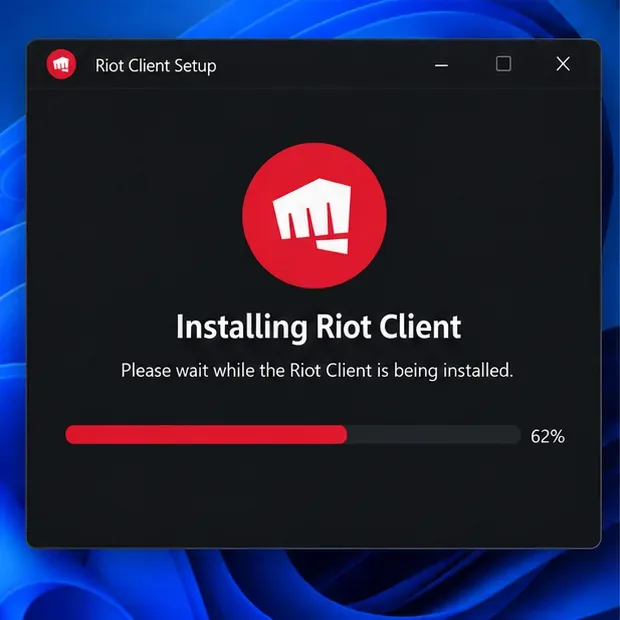
Het installatievenster installeert de Riot Client; de live voortgangsweergave kan afwijken. -
Stap 4: Laat de installatie van de Riot Client voltooien
Het installatieprogramma van Riot installeert de Riot Client , die gebruikt wordt om League of Legends te downloaden en te installeren. Laat de installatie voltooien en open vervolgens de client als deze niet automatisch start. Zorg dat je een internetverbinding hebt, want na deze eerste installatie wordt het spel zelf via de client geïnstalleerd.
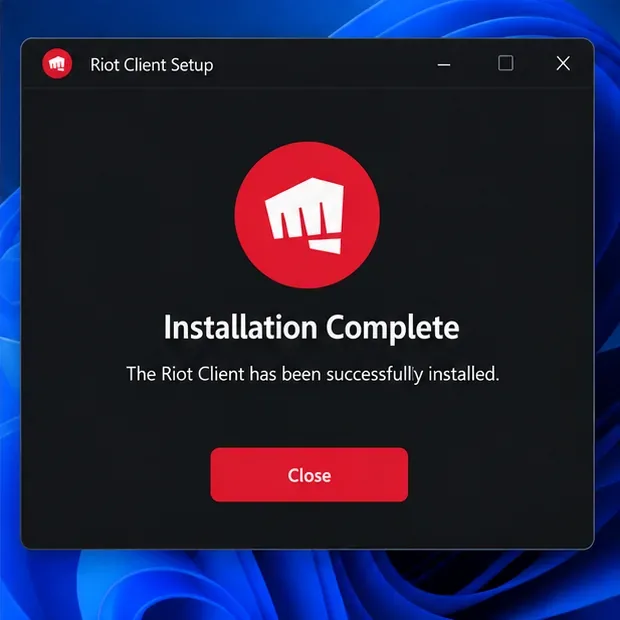
Nadat de installatie is voltooid, opent u de Riot Client om verder te gaan. -
Stap 5: Meld je aan of maak een Riot-account aan.
Meld je aan met het Riot-account dat je wilt gebruiken voor League of Legends. Als je nieuw bent bij Riot, kies dan de optie voor het aanmaken van een account en volg de registratie-instructies. Het aanmaken van een account is gratis. Gebruik een e-mailadres waartoe je toegang hebt en voltooi alle verificatiestappen die de client of het Riot-accountproces vereist voordat je verdergaat.
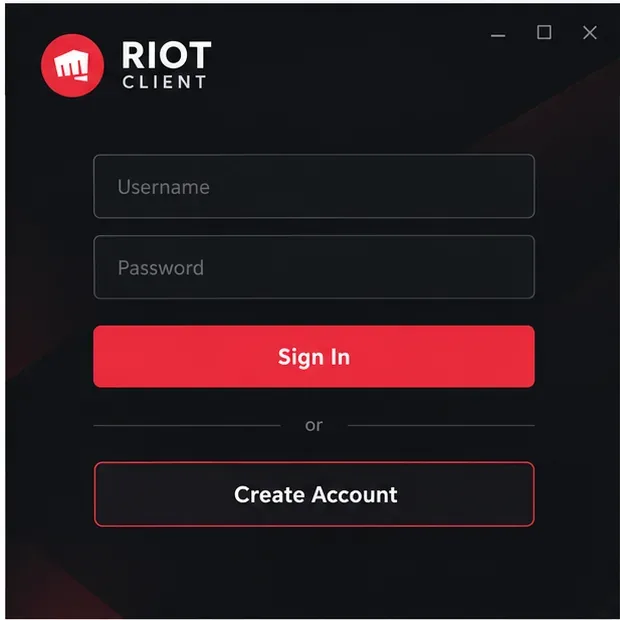
Gebruik een bestaand Riot-account of maak er een aan voordat je het spel installeert. -
Stap 6: Selecteer League of Legends en kies Installeren.
Open in de Riot Client de pagina van League of Legends en selecteer Installeren . Als de client je vraagt een installatielocatie te kiezen, selecteer dan een schijf met voldoende vrije ruimte voor de minimale vereisten van je platform en toekomstige updates. Als League of Legends al is geïnstalleerd, kan de client een update- of reparatieactie aanbieden in plaats van een eerste installatie.
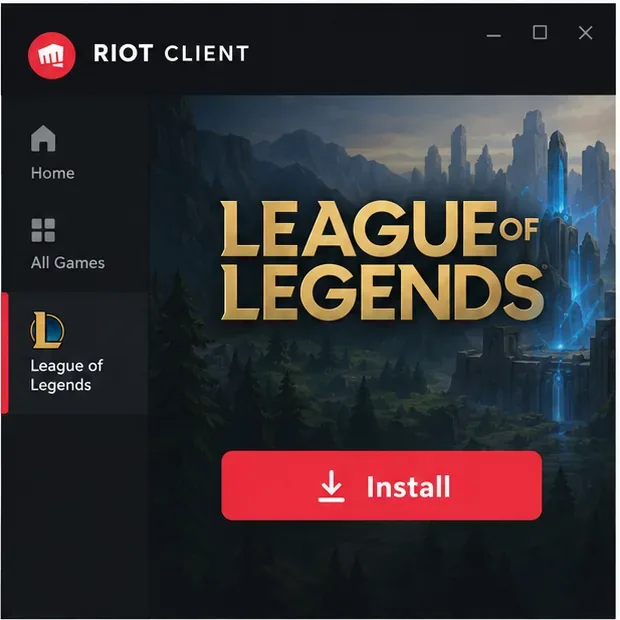
Selecteer League of Legends in de client en start de installatie. -
Stap 7: Laat de spelbestanden downloaden en bijwerken
De Riot Client toont de voortgang van de installatie terwijl het spel wordt gedownload. De downloadtijd varieert afhankelijk van je internetverbinding, computer en de huidige patch, dus er is geen betrouwbare, universele schatting van de downloadtijd. Houd de client open en online totdat deze aangeeft dat de installatie of update gereed is. Als de voortgang stopt, controleer dan je internetverbinding en de status van de Riot-service, start de client opnieuw en volg de instructies die worden weergegeven.
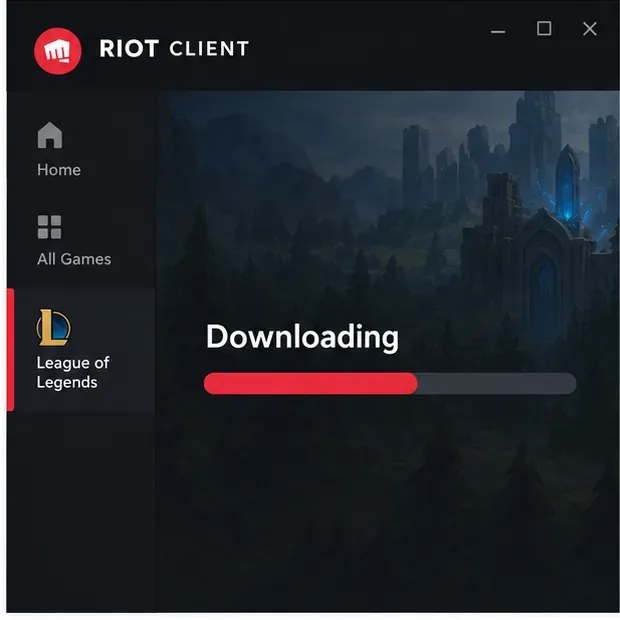
De klant kan het download- en patchproces volgen in het voortgangsoverzicht. -
Stap 8: Klik op Afspelen
Wanneer de client aangeeft dat League of Legends gereed is, selecteer dan 'Spelen' . Het spel kan controleren op een nieuwe update voordat het opent. Als 'Spelen' niet beschikbaar is, wacht dan tot de resterende patches zijn voltooid en bekijk het bericht dat in de Riot Client wordt weergegeven.
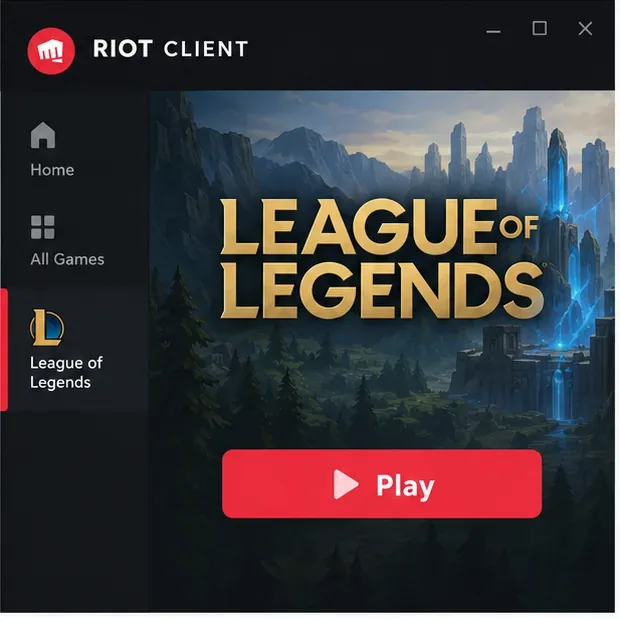
Start League of Legends met Play zodra de installatie en updates voltooid zijn.
Los veelvoorkomende download- en installatieproblemen op.
Het installatieprogramma wordt niet geopend.
Controleer of je de juiste Windows- of Mac-download hebt geselecteerd en of je besturingssysteem voldoet aan de huidige vereisten van Riot. Als het bestand onvolledig lijkt of een foutmelding geeft, verwijder dan de download en download een nieuw installatieprogramma van de officiële Riot-website. Vermijd installatieprogramma's van derden en schakel je beveiligingssoftware niet uit om een onbekend bestand te forceren.
De download loopt vast of mislukt.
Controleer of je verbinding werkt, sluit Riot Client af en open het opnieuw om te controleren of de download verdergaat. Een tijdelijk serviceprobleem kan ook een patch onderbreken; controleer de servicestatus van Riot voordat je de app opnieuw installeert. Als de client een specifieke foutcode weergeeft, volg dan de instructies van Riot Support voor die fout.
De installatie meldt dat er onvoldoende ruimte is.
Controleer de beschikbare opslagruimte op de schijf die in de client is geselecteerd. Riot heeft een minimum van 16 GB voor Windows en 40 GB voor macOS gepubliceerd (stand van zaken 22 september 2026). Updates kunnen de vereisten wijzigen, dus raadpleeg de actuele vereistenpagina in plaats van de oudere schatting van "22 GB".
Het spel wil nog steeds niet installeren.
Start je computer opnieuw op, open Riot Client opnieuw en volg de aanwijzingen voor reparatie of update. Als het probleem aanhoudt, gebruik dan de officiële instructies van Riot voor het verwijderen en opnieuw installeren van de app, of neem contact op met de Riot-ondersteuning. Vermijd het handmatig verwijderen van gamefolders, tenzij de instructies van Riot voor jouw specifieke probleem je dat adviseren.
Veelgestelde vragen
Is League of Legends gratis te downloaden?
Ja. Riot beschrijft League of Legends als een gratis te spelen game. Download het van de officiële Riot-website en installeer het via de Riot Client; je hoeft het installatieprogramma niet te kopen.
Kan ik League of Legends downloaden op een Mac?
Ja. Riot biedt een installatieprogramma voor Mac aan. Op de huidige ondersteuningspagina staan macOS 12, Apple M1, 8 GB unified memory en 40 GB beschikbare opslagruimte als minimumvereisten. Gebruikers met een Intel Mac moeten de huidige informatie van Riot raadplegen, aangezien de ondersteuning zich voornamelijk richt op Apple Silicon.
Hoe lang duurt het downloaden van League of Legends?
Het hangt af van je internetsnelheid, het apparaat en de grootte van de huidige patch. Riot geeft geen vaste downloadtijd op die voor elke installatie geldt. De voortgangsweergave van de client is de beste indicatie van de downloadduur.
Kan ik League of Legends installeren op Linux of een Chromebook?
Riot vermeldt Windows en Mac als ondersteunde besturingssystemen. Linux en SteamOS worden niet ondersteund en ChromeOS wordt niet door Riot als ondersteund platform vermeld. Voor een ondersteunde installatie dient u een Windows-pc of Mac te gebruiken die voldoet aan de huidige vereisten van Riot.
Gebruik het huidige installatieprogramma van Riot.
De meest betrouwbare manier om League of Legends van Riot te installeren, is door te beginnen op de officiële downloadpagina van Riot, het installatieprogramma voor je besturingssysteem te kiezen en Riot Client de game te laten installeren en updaten. Controleer de systeemvereisten voordat je downloadt – vooral als je Windows 11, een oudere Windows-versie of een Intel Mac gebruikt – en volg vervolgens de instructies van de client tot je kunt spelen.





