Hoe League of Legends te downloaden op pc (2026)
Om League of Legends op je pc te downloaden , ga je naar de officiële League of Legends-website van Riot Games, open je het installatieprogramma en laat je Riot Client de game installeren en bijwerken. Je kunt een bestaand Riot-account gebruiken of er gratis een aanmaken. League of Legends is gratis te downloaden en te spelen, maar je hebt Riot Client nodig om de installatie te voltooien en de game te starten.
De onderstaande afbeeldingen illustreren de belangrijkste schermen in het proces. De exacte schermindeling of bewoordingen kunnen variëren afhankelijk van de taal, regio en clientupdate.
Controleer uw pc voordat u gaat downloaden.
Op de pagina met systeemvereisten van Riot, bijgewerkt op 22 september 2026, staan deze Windows-specificaties vermeld. Een pc die slechts aan de minimale vereisten voldoet, kan nog steeds prestatieproblemen ondervinden.
| component | Minimum | Aanbevolen |
|---|---|---|
| Windows | Retailversie van Windows 10, build 19041 of later, of Windows 11 met TPM 2.0 ingeschakeld; x64 | Windows 11 met TPM 2.0 ingeschakeld; x64 |
| Processor | Intel Core i3-530 of AMD FX-4100; ARM wordt niet ondersteund. | Intel Core i5-8250 of AMD Ryzen 3 1200 |
| Geheugen | 2 GB RAM | 4 GB RAM |
| Grafische weergave | GeForce 400-serie, AMD HD 6570 of Intel HD 4600; DirectX 11 feature level 11_0 en 1 GB VRAM | GeForce 560, Radeon HD 6950 of Intel UHD 630; 2 GB VRAM |
| Opslag | 16 GB op een harde schijf | 16 GB op een SSD |
Controleer de volledige, actuele lijst op de pagina met systeemvereisten voor League of Legends van Riot Games . De 16 GB is het door Riot Games aangegeven minimum, geen garantie dat elke toekomstige patch precies die hoeveelheid ruimte in beslag zal nemen; zorg voor extra vrije ruimte indien mogelijk. Het installatieprogramma downloadt de huidige gamebestanden en patches, dus een oude schatting van de downloadgrootte is mogelijk niet meer accuraat.
Hoe download je League of Legends op je pc?
-
1. Open de officiële downloadpagina van Riot.
Ga naar de officiële League of Legends-downloadpagina en selecteer 'Downloaden voor Windows' . Kies niet voor het Mac-installatieprogramma op een Windows-pc. Download alleen van een website die eigendom is van Riot Games; downloads via externe websites kunnen verouderde of aangepaste installatieprogramma's aanbieden.

Selecteer de Windows-download op de officiële League of Legends-pagina. De afbeelding is een illustratie van de interface, geen screenshot van een Riot-webpagina. -
2. Meld je aan of maak een Riot-account aan.
Als je via de Riot Client wordt gevraagd om in te loggen, gebruik dan je bestaande Riot-account als je al een andere Riot-game voor pc speelt. Maak anders een account aan via de accountwebsite van Riot en log vervolgens in via de client. Gebruik een e-mailadres waartoe je toegang hebt, voor het geval Riot je later vraagt om je account te verifiëren of te herstellen. Deel je wachtwoord of verificatiecode nooit met anderen.
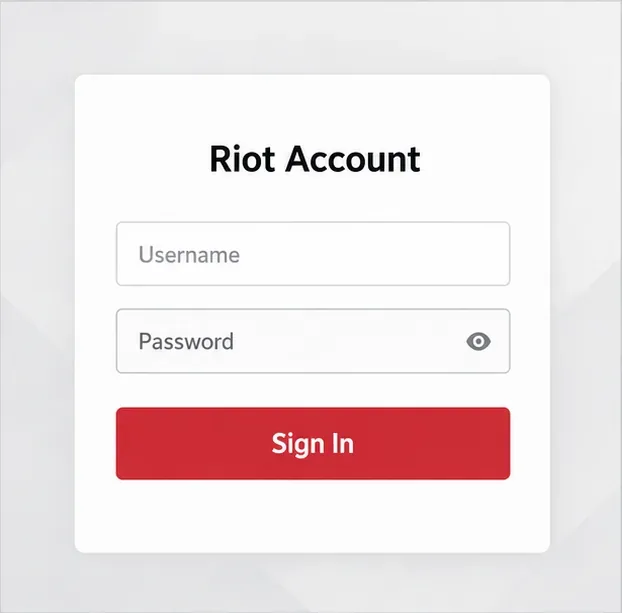
Meld u aan met uw Riot-account of maak er een aan voordat u verdergaat. -
3. Open het installatieprogramma en laat Riot Client de installatie voltooien.
Open het installatieprogramma dat je browser heeft gedownload en volg de aanwijzingen van Windows. Ga alleen verder als de download afkomstig is van de officiële website van Riot. Als Windows vraagt of het installatieprogramma wijzigingen mag aanbrengen, controleer dan of het de Riot-download is die je zojuist hebt geopend voordat je de installatie laat doorgaan. Als er een optie voor de installatielocatie verschijnt, kies dan een schijf met voldoende vrije ruimte voor het spel en eventuele latere updates.
Het installatieprogramma configureert Riot Client, dat de League of Legends-download en toekomstige updates afhandelt. Houd de client open terwijl deze de huidige gamebestanden downloadt en patcht; de totale hoeveelheid en de wachttijd variëren afhankelijk van de huidige build en je internetverbinding.
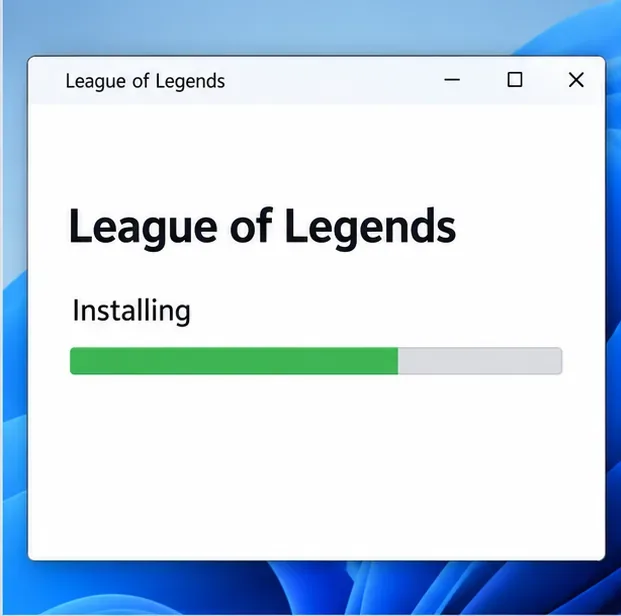
Laat het installatieproces van Riot voltooien; het uiterlijk van het installatieprogramma kan nog veranderen. -
4. Installeer League of Legends en start het vervolgens vanuit de Riot Client.
Meld je aan bij Riot Client, open de League of Legends-pagina en kies de installatieoptie. Wacht tot de download en de patches zijn voltooid. Wanneer het spel klaar is, selecteer je 'Spelen' . Riot zegt dat pc-games in 2026 via Riot Client worden gelanceerd, ook wanneer je het spel start via een snelkoppeling op je bureaublad. Verwacht dus dat de client opent voordat het spel wordt gestart.
League of Legends vereist Riot Vanguard. Als de Riot Client aangeeft dat een herstart nodig is nadat Vanguard is geïnstalleerd, start Windows dan opnieuw op voordat je probeert te spelen. Op de ondersteuningspagina van Riot wordt uitgelegd dat Vanguard actief moet zijn zolang League of Legends draait.
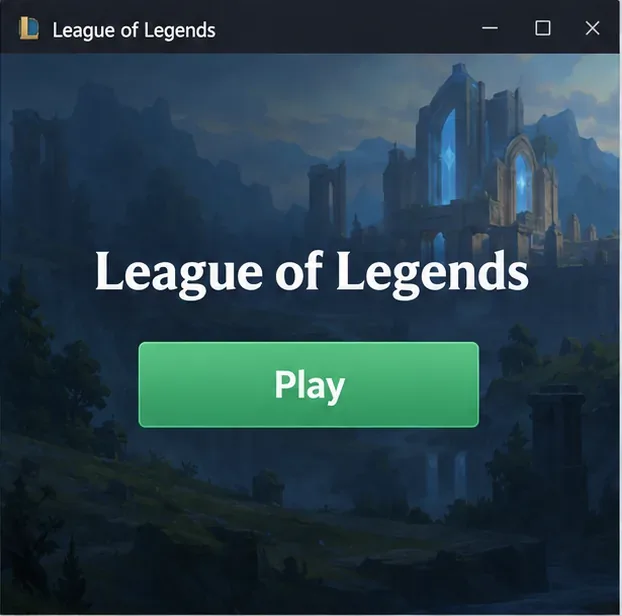
Na de installatie en het toepassen van de patches kun je League of Legends starten via de Play-functie in de Riot Client.
Los veelvoorkomende download- en installatieproblemen op.
De download is traag of lijkt vast te lopen.
Pauzeer andere grote downloads en start Riot Client opnieuw. Als er niets verandert, herstart dan de pc en controleer de Riot Service Status op een bekende storing. De downloadtijd is afhankelijk van je internetverbinding en de huidige patch, dus een vaste tijdschatting is onbetrouwbaar.
Het installatieprogramma start niet op of League of Legends kan niet worden gestart.
Controleer of Windows voldoet aan de huidige vereisten van Riot, waaronder Windows 10-build, 64-bits architectuur en DirectX 11-functionaliteit. Als het spel een bericht weergeeft dat Vanguard opnieuw moet worden opgestart, start de computer dan opnieuw op zoals aangegeven. Download geen vervangende bestanden van onofficiële websites; als de fout blijft optreden, neem dan contact op met de League of Legends-ondersteuning van Riot en zoek naar de exacte foutcode.
Kan ik op Linux of SteamOS spelen?
Riot geeft aan dat League of Legends wordt ondersteund op Windows en Mac, maar niet op Linux, SteamOS of Bazzite. Deze handleiding beschrijft de installatie op een Windows-pc; oplossingen voor compatibiliteitsproblemen maken geen deel uit van de door Riot ondersteunde installatieprocedure.
Snelle checklist
- Gebruik de officiële downloadpagina van Riot Games voor League of Legends en kies het installatieprogramma voor Windows.
- Voldoe aan de huidige Windows-, grafische kaart-, geheugen- en opslagvereisten.
- Meld u aan of maak een Riot-account aan en voltooi vervolgens de installatie via de Riot Client.
- Laat het spel downloaden en patchen; herstart Windows als Riot daarom vraagt voor Vanguard.
- Start het geïnstalleerde spel met 'Spelen' in de Riot Client.
Dat is het complete downloadproces voor League of Legends op pc : downloaden van Riot, installeren via de Riot Client en de client gebruiken om de bijgewerkte game te starten.





