Hoe League of Legends te downloaden op EU West (2026)
Om League of Legends te downloaden voor Europa West (EUW) , installeer je de huidige client via de officiële downloadpagina van Riot Games en gebruik je een Riot-account dat is gekoppeld aan Europa West. De downloadpagina biedt installatieprogramma's voor Windows en Mac; je serverregio wordt niet ingesteld. EUW is gekoppeld aan het account dat je aanmaakt of gebruikt, dus het opnieuw downloaden van de game zal een bestaand EUNE-account of een account uit een andere regio niet overzetten naar EUW.
De onderstaande stappen leggen uit hoe u de officiële client kunt downloaden, de regio Europa West kunt kiezen of verifiëren en de verouderde instructie "selecteer EUW voordat u downloadt" die nog steeds online te vinden is, kunt vermijden.
Controleer uw pc of Mac voordat u gaat downloaden.
De systeemvereisten van Riot kunnen veranderen, dus controleer de actuele systeemvereisten voor League of Legends als je computer bijna aan de minimale eisen voldoet. Volgens de update van Riot van 22 september 2026 zijn de basisvereisten als volgt:
| Platform | Riot's vermelde minimum | Opslagruimte om te plannen voor |
|---|---|---|
| Windows | Windows 10 (build 19041 of later) of Windows 11 met TPM 2.0 ingeschakeld; 64-bits | Riot Games vermeldt 16 GB in de vereistentabel. In een ondersteuningsbericht van 15 september 2026 staat dat een typische installatie ongeveer 35-40 GB in beslag neemt, dus reserveer zo'n 40 GB of meer voor de game en updates. |
| Mac | macOS 12 en Apple M1 worden ondersteund; 8 GB geïntegreerd geheugen. | 40 GB. Intel Mac-gebruikers kunnen mogelijk nog steeds spelen, maar Riot zegt dat de ondersteuning zich voornamelijk richt op Apple Silicon. |
Je hebt ook een internetverbinding nodig om updates te downloaden en online te spelen, plus een Riot-account. De volledige game-download is veel groter dan het kleine installatiebestand en de downloadtijd is afhankelijk van je verbinding en de actuele patch.
Hoe League of Legends te downloaden op EU West
-
Stap 1: Download het installatieprogramma van de officiële website van Riot.
Open de officiële League of Legends-downloadpagina . Kies 'Downloaden voor Windows' of 'Mac-installatieprogramma downloaden' voor uw computer. Er is geen EUW-selector op deze pagina: deze knoppen downloaden de gameclient, waarbij de regio is gekoppeld aan uw League of Legends-account.
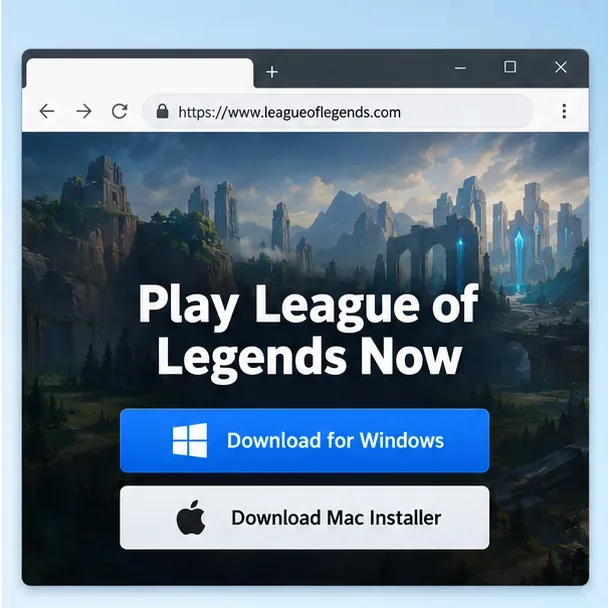
Illustratie van de downloadpagina van Riot: selecteer het installatieprogramma voor uw besturingssysteem. De exacte pagina-indeling kan afwijken. -
Stap 2: Voer het installatieprogramma uit en laat de client de update uitvoeren.
Open het bestand vanuit je map Downloads en volg de installatie-instructies. Op Windows moet je de prompt van Gebruikersaccountbeheer goedkeuren als deze verschijnt en je de installatie bent gestart. Op Mac volg je de instructies van het installatieprogramma om de app in de map Programma's te plaatsen als je daarom wordt gevraagd. De Riot Client downloadt en patcht het volledige spel na de installatie; houd de client open totdat dit is voltooid. Onderbreek een update niet en verwijder geen bestanden terwijl het installatieprogramma bezig is.
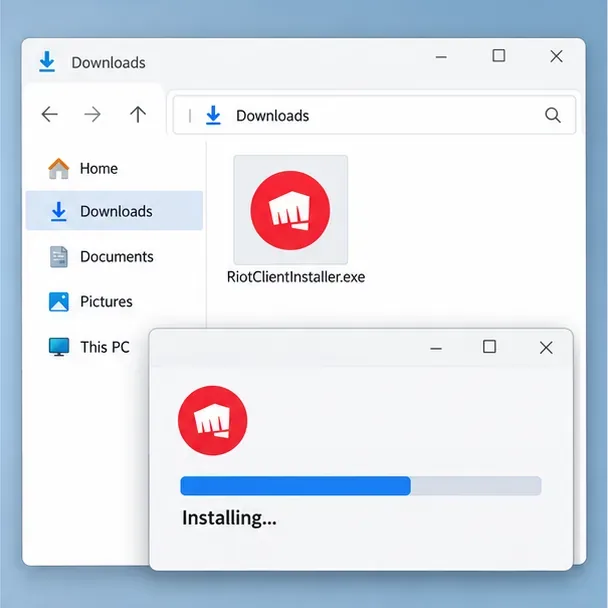
Het installatiebestand start de clientinstallatie; het spel downloadt vervolgens de actuele bestanden en patches. De benodigde tijd varieert afhankelijk van de internetverbinding. -
Stap 3: Maak een account aan voor West-Europa of gebruik een bestaand account.
Als je nieuw bent bij League of Legends, maak dan een Riot-account aan via de client of de officiële aanmeldpagina van Riot voor League-accounts . Wanneer League je tijdens de eerste installatie vraagt een regio te kiezen, selecteer dan Europa West (EUW). Riot vermeldt Europa West en Europa Noord- en Oost-Europa (EUNE) als aparte serverregio's voor League of Legends.
Heb je al een Riot-account? Dan moet deze gekoppeld zijn aan EUW om daar te kunnen spelen. Elk Riot-account is gekoppeld aan een specifieke League of Legends-regio. Als je account zich op EUNE of een andere server bevindt, gebruik dan een account dat al aan EUW is gekoppeld of bekijk de informatie over accountoverdracht van Riot om te zien of een overdracht mogelijk is. Het opnieuw installeren of downloaden van een andere versie van de client verandert de regio van het account niet.
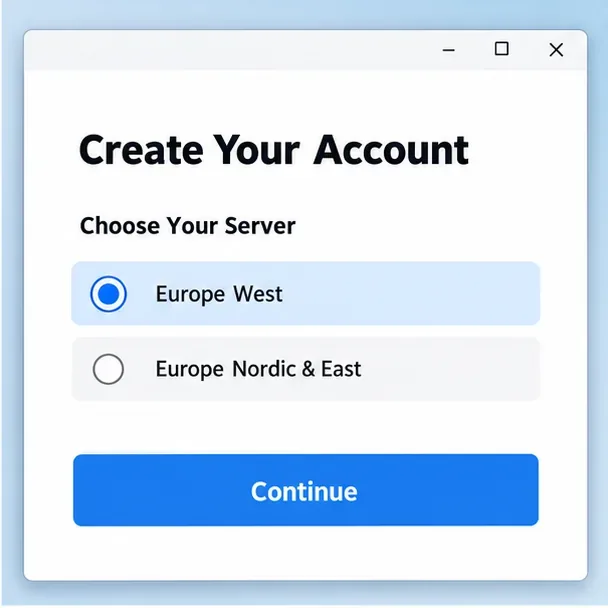
Kies Europa West als er tijdens het aanmaken van een nieuw account om een regio wordt gevraagd. Dit is een voorbeeld ter illustratie, geen screenshot van Riot. -
Stap 4: Controleer de regio en start vervolgens het spel.
Controleer voordat je een wedstrijd start of je account is ingesteld op EUW. Volgens de huidige instructies van Riot kun je op het tandwiel rechtsonder in het inlogscherm klikken om de regio weer te geven. Het oude regiokeuzemenu in het inlogscherm is voor de meeste accounts verwijderd, dus het kan zijn dat je daar geen serverwisselaar meer ziet. Als de weergegeven regio niet Europa West is, log dan uit en gebruik het Riot-account dat is gekoppeld aan EUW. Klik op 'Spelen' nadat de client eventuele benodigde patches heeft geïnstalleerd.
Riot zegt dat je met één launcher toegang kunt krijgen tot meerdere servers, maar elke server moet afzonderlijk worden gepatcht en je hebt een account nodig dat is gekoppeld aan de regio waar je wilt spelen. Je kunt de regionale servergids raadplegen voor meer informatie.
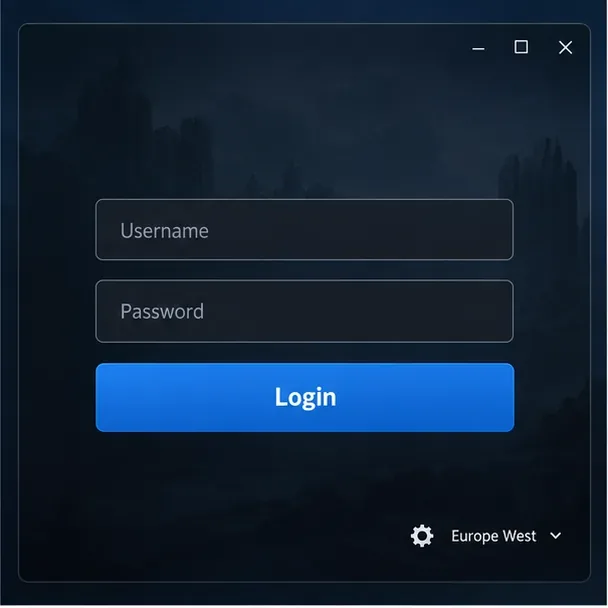
Gebruik het tandwiel rechtsonder in het inlogscherm om de regio te selecteren; de hier getoonde interface is een vereenvoudigde versie.
EU West of EU Noord- en Oost-Europa?
EUW en EUNE zijn verschillende League of Legends-serverregio's. Kies de regio waar je vrienden spelen of de regio met de beste netwerkverbinding. Riot legt uit dat League of Legends-regio's zijn georganiseerd op basis van server- en netwerkinfrastructuur, en niet simpelweg op basis van landsgrenzen. De naam van een land alleen bepaalt niet welke server het beste is, en het selecteren van EUW garandeert geen lage ping als je ver van de netwerkinfrastructuur bent.
Als het downloaden of installeren vastloopt
- Controleer of u voldoende vrije schijfruimte hebt voor de client zelf en voor updates.
- Herstart de Riot Client en je computer en probeer de update vervolgens opnieuw via de officiële client.
- Controleer op Windows of uw systeem een ondersteunde build heeft en of u toestemming hebt om software te installeren. Op de pagina met installatieondersteuning van Riot vindt u de actuele stappen voor probleemoplossing.
- Als de installatie nog steeds mislukt, neem dan contact op met Riot Support in plaats van een oude installer van een externe website te downloaden of beveiligingsinstellingen te wijzigen zonder begeleiding.
Veelgestelde vragen
Moet ik EU West selecteren voordat ik League of Legends download?
Nee. De officiële downloadpagina biedt het installatieprogramma voor Windows of Mac. Bij het instellen van League of Legends kies je een account dat is gekoppeld aan Europe West; de download zelf koppelt je account niet aan EUW.
Kan ik een EUNE-account wijzigen naar een EUW-account in het inlogscherm?
Niet met de oude regiokiezer op het inlogscherm. Riot-accounts zijn gekoppeld aan een League of Legends-regio. Gebruik een EUW-account of controleer de huidige overdrachtsregels en beschikbaarheid van Riot als je een bestaand account wilt overzetten.
Hoe lang duurt het downloaden van EUW?
Er is geen vaste, betrouwbare tijdsduur: de volledige client en de meest recente patches duren langer dan het installatiebestand, en de totale tijd hangt af van je internetsnelheid en de grootte van de update. Houd de Riot Client open totdat deze aangeeft dat het spel gereed is.





