Hoe League of Legends te downloaden op een MacBook
Om League of Legends op een MacBook te downloaden , gebruik je het officiële Mac-installatieprogramma van Riot. Open het gedownloade pakket, volg de installatie-instructies, meld je aan bij Riot Client en installeer het spel. Controleer voordat je begint of je Mac voldoet aan de huidige macOS-vereisten van Riot: de pagina met systeemvereisten, bijgewerkt op 22 september 2026, vermeldt een Apple M1-chip, macOS 12, 8 GB aan werkgeheugen, een Metal-compatibele GPU en 40 GB aan beschikbare opslagruimte.
De 40 GB is de door Riot vereiste vrije ruimte, geen gegarandeerde downloadgrootte. Houd extra ruimte vrij voor macOS en toekomstige game-updates. De onderstaande interfaceafbeeldingen dienen ter illustratie; het zijn geen live screenshots en Riot kan de pagina- of clientindeling wijzigen.
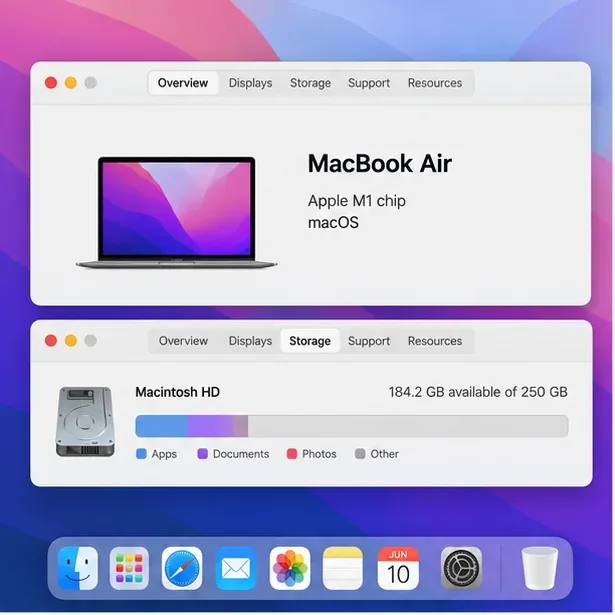
Controleer of je MacBook voldoet aan de eisen van Riot.
Ga naar het Apple-menu → Over deze Mac om de chip en macOS-versie te controleren. Open vervolgens Systeeminstellingen → Algemeen → Opslag om de beschikbare schijfruimte te controleren. De huidige vereistentabel van Riot Games vermeldt M1, macOS 12, 8 GB geïntegreerd geheugen en 40 GB vrije ruimte als basisvereisten voor Macs. Je kunt je Mac vergelijken met de huidige systeemvereisten van Riot Games voor League of Legends .
Op de website van Riot Games staat tegenstrijdige informatie over Intel Macs: er staat dat Intel-systemen mogelijk nog steeds gebruikt kunnen worden, terwijl de focus van de ondersteuning ligt op Apple Silicon, en er wordt apart melding gemaakt van native Intel macOS-ondersteuning. Als je MacBook een Intel-processor heeft, raadpleeg dan de actuele Riot-pagina of neem contact op met de spelersondersteuning voor de meest recente informatie voor jouw model, in plaats van te vertrouwen op oudere vereisten. Ga er niet vanuit dat een vermelding van een Mac-chip een native app-build of een bepaalde framesnelheid garandeert.
Hoe League of Legends te downloaden en te installeren op een MacBook
-
1. Open de officiële League of Legends-downloadpagina van Riot Games.
Ga in Safari of een andere browser naar de officiële downloadpagina van League of Legends . Gebruik de website van Riot en niet een downloadlink van een derde partij. De pagina kan je doorverwijzen naar een gelokaliseerde versie; kies daar de Mac-optie.
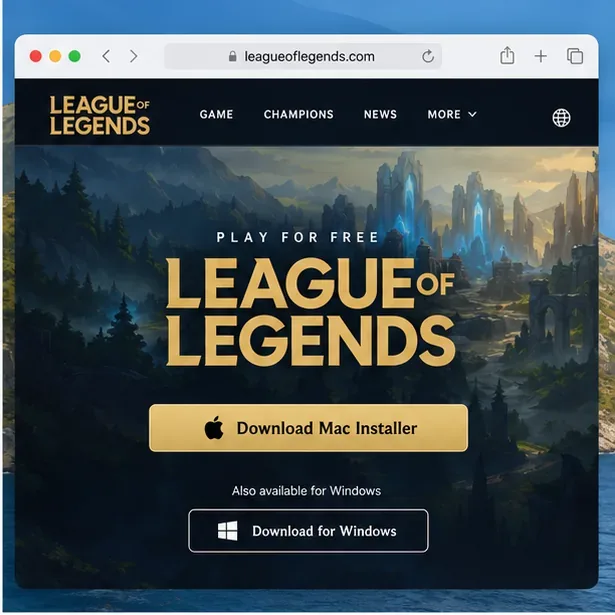
De officiële downloadpagina biedt een installatieprogramma voor Mac; Riot kan de lay-out of de tekst op de knoppen wijzigen. -
2. Download het Mac-installatieprogramma
Selecteer 'Download Mac Installer' (de exacte bewoording kan per regio verschillen). Laat de browser het installatiepakket volledig downloaden voordat u het opent. De Mac-download is het installatiepakket; Riot Client verzorgt de installatie van het spel en latere updates.
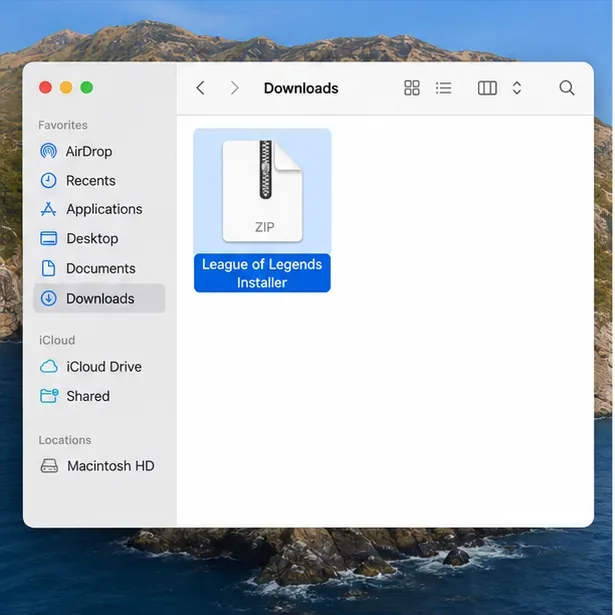
U vindt het gedownloade installatiepakket in de map Downloads; de naam en het formaat kunnen variëren. -
3. Open het gedownloade pakket in Finder.
Open de map Downloads in Finder en zoek het installatiebestand van League of Legends. Riot kan pakketnamen of -indelingen wijzigen, en het weergegeven bestand kan een ZIP-archief of een DMG-bestand zijn. Als het een ZIP-bestand is, dubbelklik er dan op om de inhoud uit te pakken. Als het een DMG-bestand is, dubbelklik er dan op om het installatievenster te openen. Ga verder met het installatieprogramma dat in het pakket zit dat je hebt ontvangen.
-
4. Volg de aanwijzingen van het installatieprogramma.
Open het uitgepakte installatieprogramma en volg de instructies op het scherm. Riot zegt dat het Mac-installatieprogramma Riot Client installeert, wat vervolgens het downloaden en installeren van de game mogelijk maakt. Als het pakket een app en een snelkoppeling naar 'Programma's' bevat, volg dan de instructies in het pakket en plaats de app in 'Programma's' voordat je deze start. De exacte schermen kunnen verschillen, dus gebruik de aanwijzingen in het huidige installatieprogramma in plaats van te verwachten dat een oudere handleiding pixel voor pixel overeenkomt. De instructies van Riot voor het opnieuw installeren op Mac verwijzen spelers ook naar het openen van het installatieprogramma en het volgen van de aanwijzingen.
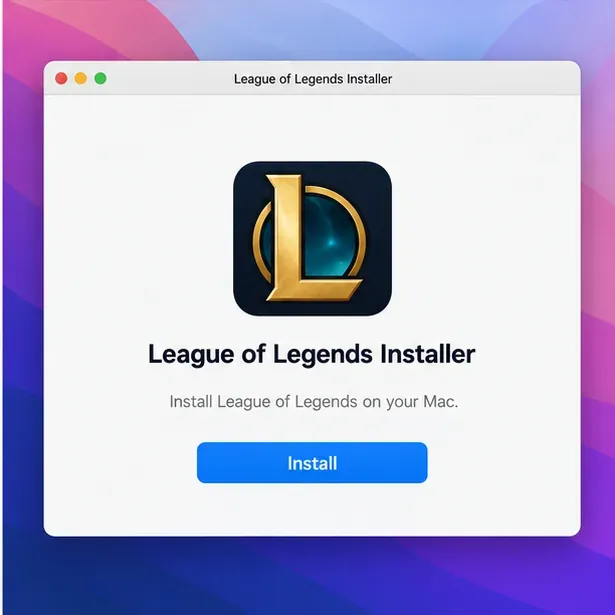
Volg de aanwijzingen in het installatiepakket dat u hebt gedownload; de daadwerkelijke schermen kunnen afwijken. -
5. Meld je aan of maak een Riot-account aan.
Wanneer Riot Client wordt geopend, meldt u zich aan met uw bestaande Riot-account. Als u nieuw bent bij Riot, kiest u de optie voor het aanmaken van een account en volgt u de instructies. Gebruik het account en de game-regio waarmee u wilt spelen; de locatie van uw Mac is niet bepalend voor welk account u moet gebruiken. Houd uw inloggegevens privé en zorg ervoor dat de inlogpagina onderdeel is van Riot Client of een officiële Riot-website.
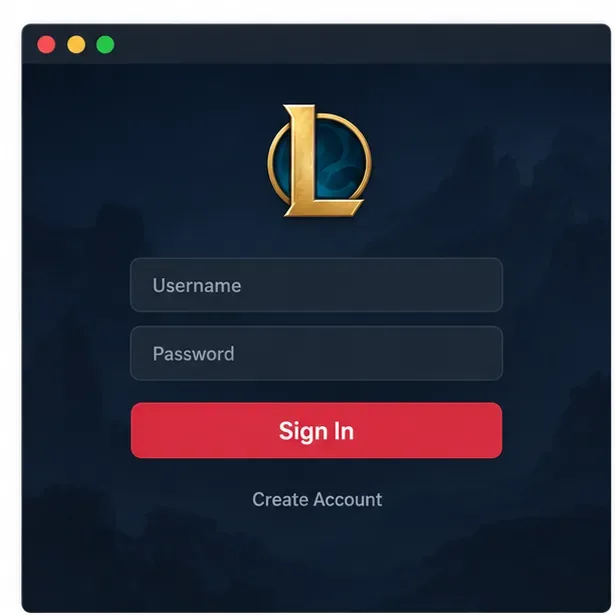
Meld u aan bij Riot Client of maak een account aan; de huidige interface kan afwijken. -
6. Installeer League of Legends, laat het bijwerken en start het spel.
In de Riot Client kies je League of Legends en selecteer je Installeren . Als de client vraagt waar je het spel wilt plaatsen, kies dan een locatie met voldoende vrije ruimte en zorg ervoor dat de installatie plaatsvindt op een ondersteund Mac-bestandssysteem. Laat de client het spel downloaden en patchen; de tijd die dit kost is afhankelijk van je internetverbinding en de grootte van de update, dus er is geen betrouwbare standaardtijd.
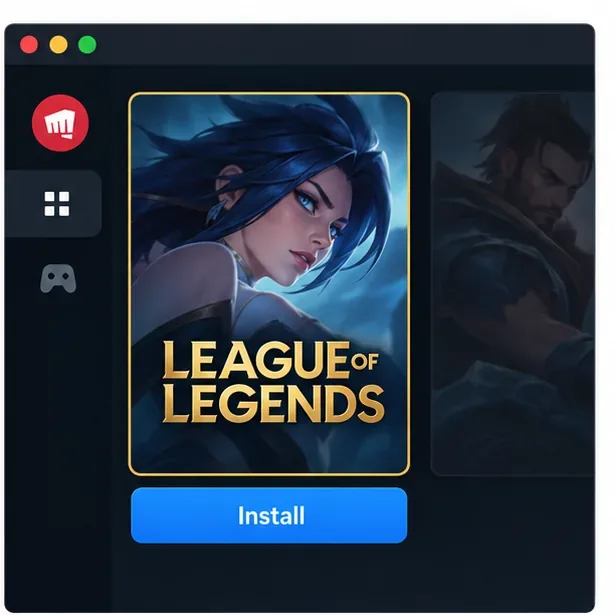
Kies League of Legends in de Riot Client en selecteer Installeren. Houd de Mac aangesloten op de stroom en sluit het deksel niet als dat de Mac in de slaapstand zou zetten. Als de voortgangsbalk stopt, geef de client dan even de tijd om verder te gaan voordat je hem opnieuw opstart. Zodra de client klaar is met installeren en bijwerken, wordt de knop ' Spelen' beschikbaar. Selecteer deze om League of Legends te openen.
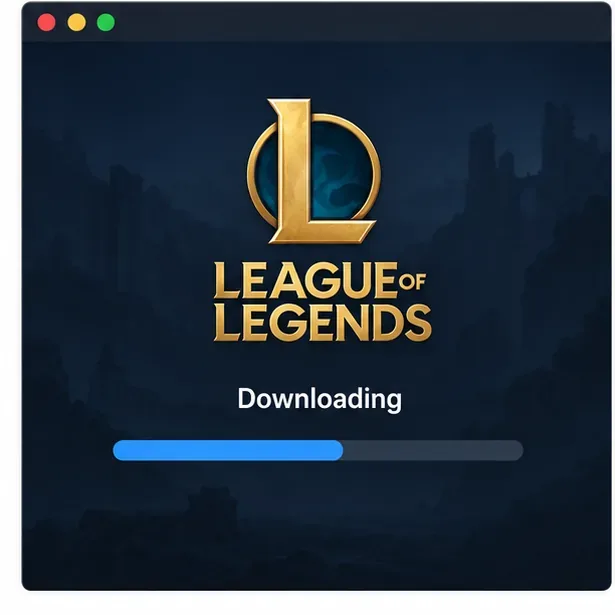
Laat Riot Client de game downloaden en patchen voordat je hem start. 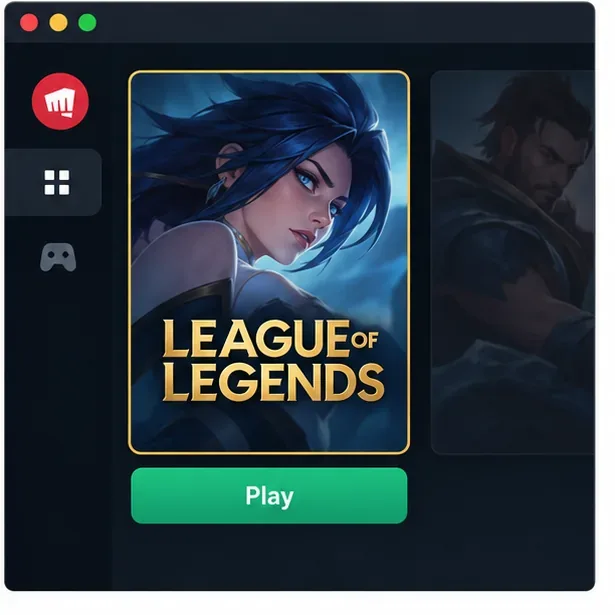
Zodra de installatie en updates voltooid zijn, selecteer je 'Spelen' om League of Legends te starten.
Los veelvoorkomende installatieproblemen op voor Mac
Het installatieprogramma wordt niet geopend.
Controleer eerst of het pakket afkomstig is van de officiële downloadpagina van Riot. Download het vervolgens opnieuw als het incompleet of beschadigd lijkt. macOS gebruikt Gatekeeper om apps en installatiepakketten te controleren. Schakel de Mac-beveiliging niet uit om een waarschuwing te omzeilen. Als macOS de app niet kan verifiëren, stop dan en raadpleeg de actuele installatiehandleiding of ondersteuningsinformatie van Riot. Apple legt de beschikbare waarschuwingen en veilige opties uit in de handleiding voor het veilig openen van apps op een Mac .
Het spel kan niet worden geïnstalleerd of de download stopt.
Controleer of er minstens 40 GB vrije ruimte is, bevestig dat uw internetverbinding stabiel is en herstart Riot Client als de download vastloopt. Installeer alle beschikbare macOS-updates die compatibel zijn met uw Mac en vergelijk vervolgens uw processor, besturingssysteemversie en geheugen met de huidige vereisten van Riot. Als het installatieprogramma een niet-ondersteunde configuratie meldt of dezelfde foutmelding geeft, volg dan de officiële instructies van Riot voor herinstallatie en ondersteuning in plaats van willekeurig mappen te verwijderen.
De afspeelknop is nog steeds niet beschikbaar.
Wacht tot de client klaar is met het downloaden en toepassen van de patches. Als het spel na deze melding nog steeds niet beschikbaar is, sluit Riot Client dan af en open het opnieuw, controleer op foutmeldingen en neem contact op met de spelersondersteuning. Een Mac die niet voldoet aan de huidige hardware- of macOS-vereisten kan het spel mogelijk niet starten.
Veelgestelde vragen
Is League of Legends gratis te downloaden op een MacBook?
Ja. League of Legends is gratis te spelen en de installatie voor Mac vereist geen aankoop. Optionele in-game aankopen zijn apart verkrijgbaar; Riot beschrijft hun model in dit officiële overzicht van het free-to-play-model van League .
Hoeveel opslagruimte heb ik nodig?
Riot geeft momenteel 40 GB aan beschikbare opslagruimte aan voor macOS. Beschouw dit als de gepubliceerde vereiste vrije ruimte, niet als een garantie dat de installatiebestanden zelf precies 40 GB groot zijn. Extra ruimte vrijhouden biedt plaats aan systeembestanden en toekomstige updates.
Kan League of Legends op MacBooks uit de M-serie worden gespeeld?
Volgens de huidige vereistentabel van Riot is een Apple M1 de minimaal aanbevolen Mac-processor, met macOS 12 en 8 GB aan geïntegreerd geheugen. Controleer de actuele vereisten van Riot voordat u installeert, aangezien de compatibiliteitsrichtlijnen kunnen veranderen. Ga er dus niet van uit dat elk MacBook-model dezelfde prestaties levert.





