Home
» 🎮 E-sport
»
Hoe League of Legends te downloaden (handleiding 2026)
Hoe League of Legends te downloaden (handleiding 2026)
Hoe League of Legends te downloaden op Windows of Mac
Om League of Legends te downloaden, ga je naar de officiële downloadpagina van Riot, installeer je de Riot Client en laat je de gamebestanden downloaden. De game is gratis te downloaden. Je hebt een Riot-account nodig om in te loggen en de officiële pc-versies zijn beschikbaar voor Windows en macOS. Deze handleiding beschrijft het huidige downloadproces, de systeemvereisten die Riot in 2026 vermeldt en wat je kunt proberen als de installatie of het opstarten vastloopt.
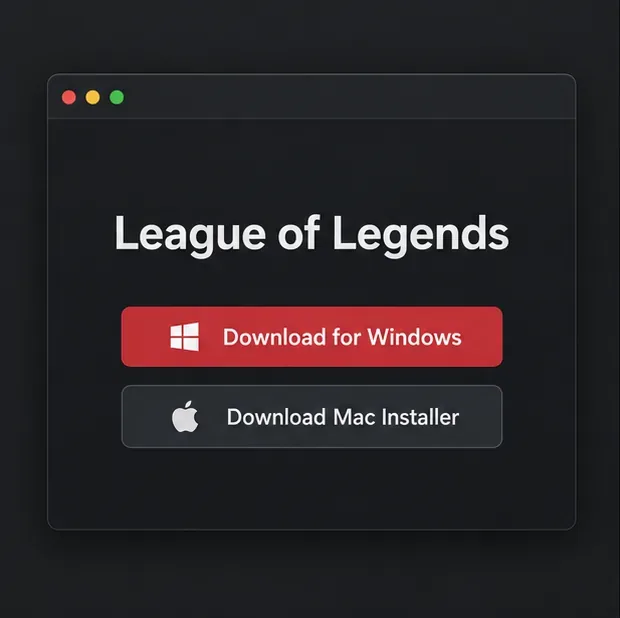
Illustratieve mockup van een downloadpagina. De exacte pagina-indeling en knoplabels van Riot kunnen per regio verschillen.
Bekijk de actuele systeemvereisten voor League of Legends.
De pagina met systeemvereisten van Riot is bijgewerkt op 22 september 2026. Controleer deze pagina voordat je de game installeert als je computer bijna aan de minimale vereisten voldoet: het voldoen aan de minimale specificaties garandeert geen soepele werking, en Riot kan de vereisten herzien.
Platform
Belangrijkste minimumvereisten zoals vermeld door Riot
Windows
Windows 10 Build 19041 of later, of Windows 11; x64; 2 GB RAM; 16 GB vrije opslagruimte; en grafische hardware die DirectX 11-functieniveau 11_0 ondersteunt. Windows 11 vereist dat TPM 2.0 is ingeschakeld.
macOS
macOS 12; Apple M1 vermeld als minimale CPU; Metal-compatibele grafische kaart; 8 GB geïntegreerd geheugen; en 40 GB beschikbare opslagruimte.
Riot Games geeft aan dat League of Legends officieel wordt ondersteund op Windows en macOS, maar niet op Linux, SteamOS of Bazzite. Gebruikers van een Intel Mac kunnen mogelijk nog steeds spelen, maar Riot richt zich voornamelijk op Apple Silicon; een specifiek probleem met Intel-processors wordt mogelijk niet onderzocht. Bekijk de actuele systeemvereisten van Riot Games voor League of Legends voor een volledig overzicht van de benodigde CPU's en grafische kaarten.
Hoe League of Legends te downloaden
1. Open de officiële downloadpagina van Riot.
Ga naar de officiële League of Legends-downloadpagina . Kies 'Download voor Windows' of 'Download Mac-installatieprogramma' voor de computer die je gebruikt en sla het installatieprogramma op. Vermijd downloadsites van derden en links naar bestandsdeling; de pagina van Riot is de veiligste plek om het actuele installatieprogramma te downloaden.
2. Open het installatieprogramma
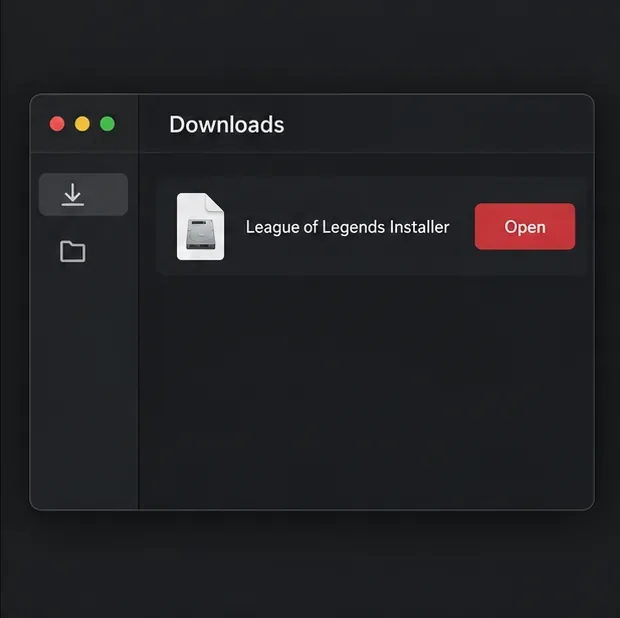
Zoek het gedownloade bestand in de downloadlijst van je browser of in je map Downloads en open het. Op Windows hoef je alleen toestemming te geven als je het installatieprogramma vanaf de officiële website van Riot hebt gestart en de uitgeversinformatie overeenkomt met Riot Games. Op een Mac open je het gedownloade installatieprogramma en volg je de aanwijzingen van macOS en het installatieprogramma. Kies een installatielocatie met voldoende vrije ruimte voor het spel en toekomstige updates.
Open het installatieprogramma dat je van Riot hebt gedownload. Deze afbeelding is slechts een voorbeeld; de bestandsnaam en de prompts voor het besturingssysteem kunnen afwijken.
3. Laat de Riot Client het spel downloaden en installeren.
Het installatieprogramma start de installatie; de volledige gamebestanden worden daarna gedownload via de client van Riot. Houd de client open en je computer verbonden met internet terwijl de bestanden worden gedownload en gepatcht. De tijd die dit kost, is afhankelijk van je internetverbinding, apparaat en eventuele updates, dus er is geen vaste installatietijd. Als je de download wilt pauzeren, sluit je de client gewoon af en open je deze later opnieuw om te controleren of de download is hervat.
4. Meld je aan of maak een Riot-account aan.
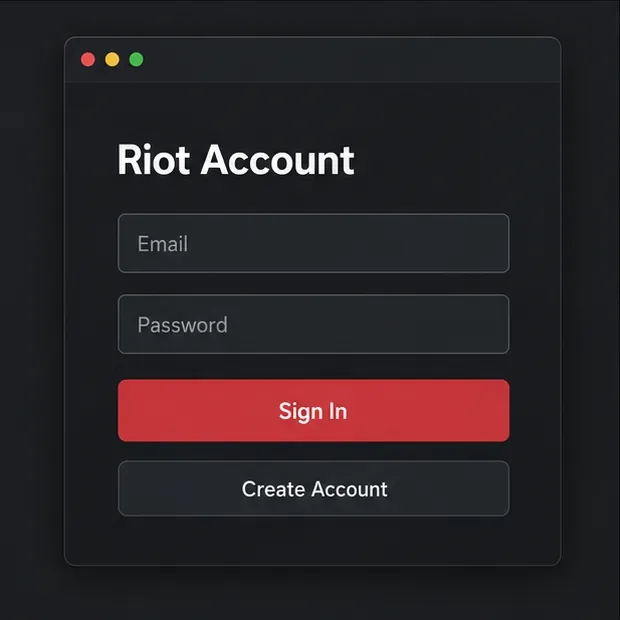
Meld je aan met een bestaand Riot-account wanneer daarom wordt gevraagd. Als je nieuw bent bij Riot, kies dan de optie voor het aanmaken van een account en volg de instructies. Gebruik een e-mailadres waartoe je toegang hebt, stel een uniek wachtwoord in en voltooi alle verificaties die voor je account of regio worden gevraagd. Als je al een andere Riot-game voor pc speelt, probeer dan je bestaande Riot-account in plaats van een tweede account aan te maken.
Meld u aan met een bestaand Riot-account of gebruik de optie om een account aan te maken. Het getoonde scherm is een illustratief voorbeeld.
5. Selecteer League of Legends en klik op Spelen.
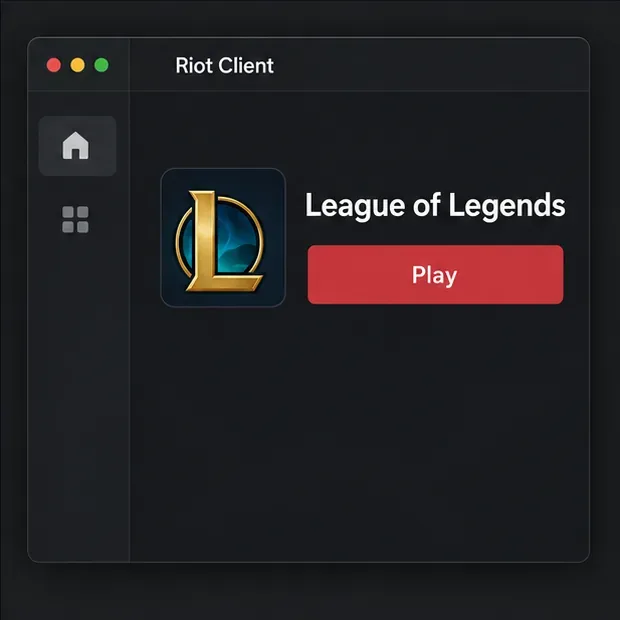
Na de installatie en het inloggen open je de League of Legends-pagina in de Riot Client en selecteer je 'Spelen' . Bij de eerste keer opstarten is mogelijk nog een patch nodig voordat het spel opent. Riot zegt dat hun pc-games in 2026 via de Riot Client zullen lopen; op Windows kun je via een snelkoppeling naar League of Legends op je bureaublad eerst de spelpagina in de Riot Client openen, waar je vervolgens op 'Spelen' klikt om verder te gaan. De uitrol en de schermindeling kunnen variëren naarmate Riot de client bijwerkt.
Selecteer League of Legends in de Riot Client en kies 'Spelen'. De afbeelding illustreert de actie, het is geen exacte schermafbeelding.
Als het downloaden of installeren niet lukt
Het installatieprogramma wordt niet geopend: controleer of uw besturingssysteem voldoet aan de huidige vereisten van Riot en download vervolgens een nieuwe versie van de Riot-website. Negeer geen beveiligingswaarschuwingen van uw besturingssysteem voor een installatieprogramma van een onbekende bron.
De download verloopt traag of lijkt vast te lopen: controleer je internetverbinding, pauzeer andere grote downloads en zorg ervoor dat je nog voldoende vrije opslagruimte hebt. Start Riot Client en de computer opnieuw op en controleer de download vervolgens nogmaals.
Het spel start niet op: Riot adviseert om de Riot Client opnieuw op te starten, te controleren of deze is bijgewerkt, de pc opnieuw op te starten en het nogmaals te proberen. Controleer de servicestatus van Riot op eventuele storingen. Controleer op Mac of uw macOS-versie en hardware voldoen aan de door Riot vermelde vereisten.
Je firewall blokkeert het installatieprogramma: zorg dat je beveiligingssoftware is ingeschakeld. Als er een blokkering wordt gemeld, controleer dan of het installatieprogramma afkomstig is van de officiële Riot-website en volg de normale procedure van je besturingssysteem om een vertrouwde app toe te staan. Als het probleem aanhoudt, zoek dan op de Riot Player Support-pagina naar de exacte foutcode.
Voor specifieke stappen voor het opstarten en het huidige gedrag van de Riot Client, raadpleeg de Riot Client FAQ . Het advies voor probleemoplossing omvat het herstarten van de client, het bijwerken ervan, het herstarten van de pc en het controleren van de servicestatus.
League of Legends downloaden: snelle antwoorden
Is League of Legends gratis te downloaden?
Ja. De pc-game is gratis te downloaden en te spelen via de officiële website van Riot. Optionele in-game aankopen staan los van de installatie van de game. Op de officiële League of Legends-website van Riot wordt de game omschreven als gratis te spelen.
Kan ik League of Legends downloaden op een Mac?
Ja. Riot biedt een installatieprogramma voor Mac aan. Volgens de vereistenpagina van september 2026 zijn de minimale vereisten macOS 12, een Apple M1-processor, Metal-compatibele grafische kaart, 8 GB werkgeheugen en 40 GB beschikbare opslagruimte. Intel Macs kunnen de game mogelijk nog steeds draaien, maar Riot richt zich voornamelijk op ondersteuning voor Apple Silicon.
Heb ik Steam nodig?
Nee. Download League of Legends van Riot en gebruik de Riot Client om het te installeren, bij te werken en te starten.
Zodra de client de eerste update heeft voltooid, kun je de game starten via de League of Legends-pagina in de Riot Client. Voor toekomstige installaties kun je de downloadpagina van Riot raadplegen en de actuele systeemvereisten controleren als je besturingssysteem of hardware is gewijzigd.