Hoe kopieer je een vizier in Valorant (2026)?
Om een vizier in Valorant te kopiëren, importeer je de profielcode via Instellingen > Vizier, of gebruik je de in-game /ccopdracht terwijl je een speler observeert. Een profielcode draagt de vizierinstellingen over, zodat je de lijnen, het middelpunt en andere opties niet handmatig hoeft aan te passen. Gebruik de code-methode als iemand een string met je heeft gedeeld; gebruik de spectator-opdracht wanneer je de speler observeert die je wilt kopiëren.
De code is platte tekst. Je hoeft geen bestand te downloaden of een ander programma te installeren om deze te importeren. De onderstaande stappen volgen de door Riot Games gedocumenteerde import- en exportprocedures; de exacte bewoordingen van de knoppen kunnen variëren afhankelijk van de taal van het spel.
Voordat je begint
- Voor een gedeeld profiel kopieert u de volledige Valorant-crosshaircode , inclusief de leestekens.
- Voor de toeschouwersmethode ga je naar een wedstrijd waar je de speler kunt zien wiens vizier je wilt gebruiken.
- Houd er rekening mee dat de gekopieerde instellingen een uitgangspunt zijn. Test het vizier in de schietbaan en pas het aan uw zichtbaarheid en richtvoorkeuren aan.
Hoe importeer je een crosshair-code in Valorant?
Stap 1: Kopieer de volledige profielcode
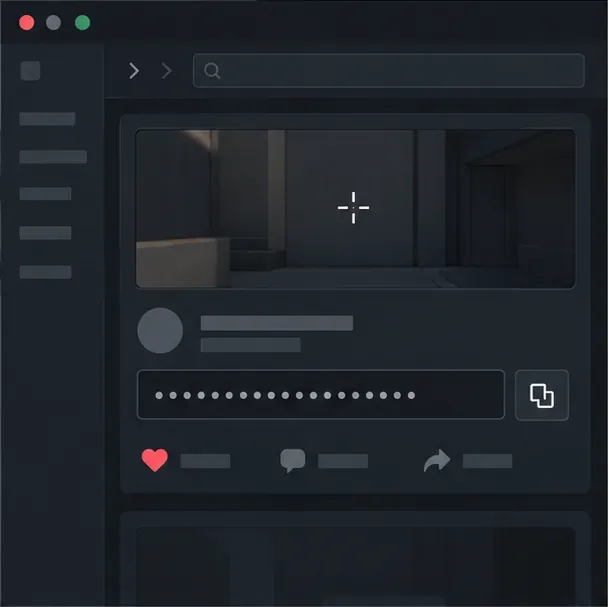
Haal de code op bij de speler die het crosshair heeft gemaakt, via een bericht of stream waarin hij/zij het deelde, of via een crosshair-communitypagina. Controleer of de bron het identificeert als een VALORANT-profielcode. Selecteer de volledige code en kopieer deze; neem geen aanhalingstekens, paginalinks of verklarende tekst mee. Als de bron een kopieerknop biedt, gebruik deze dan en zorg ervoor dat de code in je klembord staat voordat je het spel opent.
Stap 2: Open Instellingen en kies Vizier
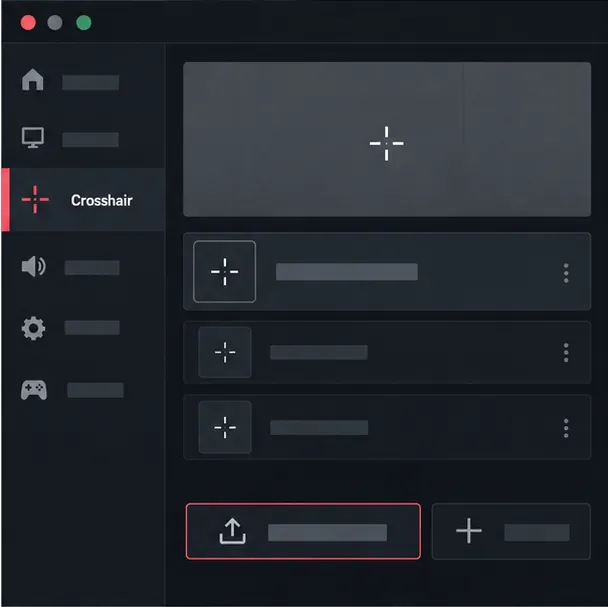
Vanuit de VALORANT-lobby open je de instellingen via het tandwielpictogram en selecteer je het tabblad Vizier . Als je al in een wedstrijd zit, open je het in-game menu en kies je Instellingen. De vizierprofielinstellingen vind je in het gedeelte Vizier. In de originele importinstructies van Riot staat dat je het pijltje naar beneden naast Vizierprofiel moet selecteren; in de huidige client gebruik je de optie ' Profiel importeren' of een vergelijkbaar pictogram.
Stap 3: Plak de code en importeer deze.
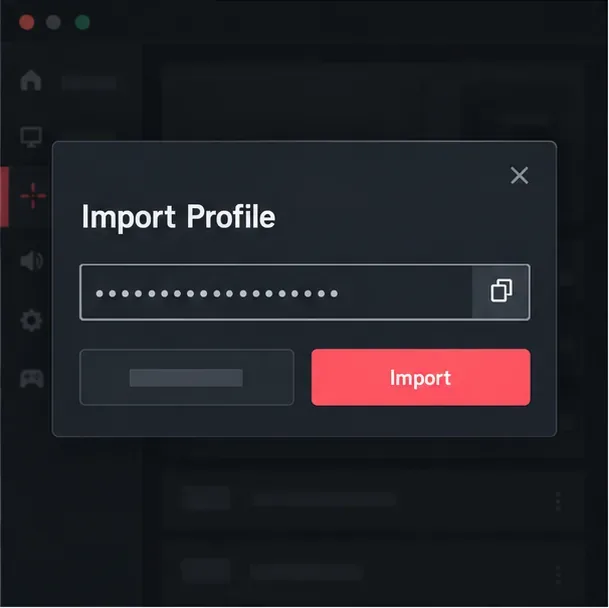
Kies 'Profiel importeren' en plak de code in het veld in het dialoogvenster. Op een pc gebruik je Ctrl + V. Controleer het begin en einde van de tekenreeks om te bevestigen dat deze volledig is gekopieerd en selecteer vervolgens 'Importeren '. Riot heeft de import- en exportfunctie voor crosshair-codes toegevoegd in patch 4.05 en beschreef deze workflow (Instellingen > Crosshair) in de officiële patchnotes van patch 4.05 .
Als het spel je vraagt om het geïmporteerde profiel een naam te geven, kies dan een unieke naam zodat je het later gemakkelijk kunt herkennen. Riot raadt ook een unieke profielnaam aan. Controleer na het importeren de preview en de profiellijst om er zeker van te zijn dat de nieuwe configuratie is geselecteerd.
Stap 4: Bekijk en test het vizier
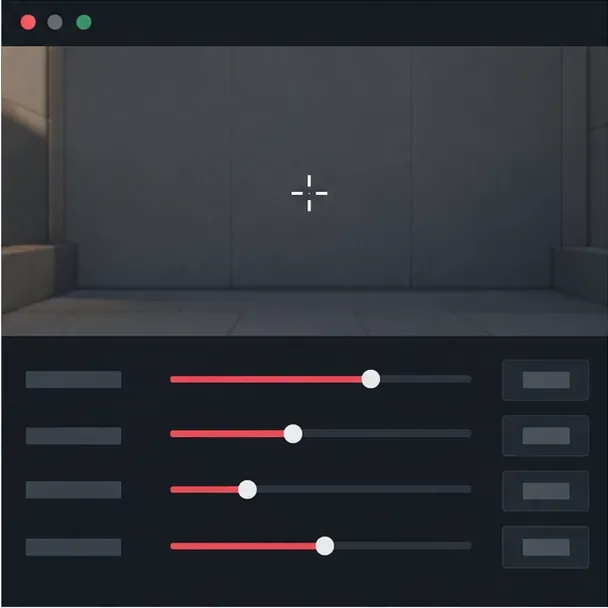
Bekijk de preview voordat je de instellingen verlaat. Controleer of de vorm en kleur overeenkomen met je verwachtingen en probeer het vervolgens uit in de schietbaan. Je kunt de kleur, omtrek, middelpunt, binnen- of buitenlijnen en bewegings- of schietgedrag van het vizier nauwkeurig afstellen in de vizierinstellingen. Deze opties zijn persoonlijke voorkeuren; er is geen profiel dat voor elke speler het beste werkt.
Om je eigen instellingen te delen, ga je terug naar de profielinstellingen en gebruik je de export- of kopieerfunctie. In de patchnotities van Riot voor versie 4.05 wordt het exportpictogram omschreven als de pijl omhoog naast Crosshair Profile en staat dat hiermee een automatisch gegenereerde code naar je klembord wordt gekopieerd.
Kopieer het vizier van een speler terwijl je naar een andere speler kijkt.
Als je een speler in een wedstrijd bekijkt, kun je zijn huidige vizier kopiëren zonder hem om een code te vragen. Open de chat terwijl je naar de speler kijkt en typ /ccof /crosshair copy. De game importeert het vizier dat je bekijkt en slaat het op als een nieuw profiel. Riot heeft beide commando's beschreven in de patchnotes van versie 5.04 .
Deze methode is handig wanneer je tijdens een wedstrijd het vizier van een teamgenoot of tegenstander ziet. Zorg ervoor dat je de speler die je wilt kopiëren bekijkt voordat je de opdracht invoert. Wanneer het kopiëren is voltooid, open je Instellingen > Vizier om het opgeslagen profiel te bekijken en te selecteren. In de patchnotes van Riot voor versie 5.04 is het maximum aantal profielen verhoogd van 10 naar 15; controleer de huidige profiellijst als je het maximum hebt bereikt.
Problemen oplossen met het importeren van richtkruisjes
De importcontrole ontbreekt.
Controleer of je in Instellingen > Vizier bent en de profielinstellingen bekijkt. De door Riot gedocumenteerde import-/exportpictogrammen staan naast Vizierprofiel, en niet in de Algemene of Besturingsinstellingen. Als de labels verschillen, zoek dan naar het pictogram voor het importeren van profielen in die rij.
De code wordt afgewezen of het vizier verandert niet.
Kopieer de code opnieuw en zorg ervoor dat je alleen de code zelf plakt, zonder ontbrekende tekens, extra spaties, aanhalingstekens of toegevoegde leestekens. Controleer ook de profiellijst na het importeren: mogelijk moet je het geïmporteerde profiel selecteren om het te activeren. Als je de opdracht hebt gebruikt /cc, controleer dan of je de beoogde speler aan het bekijken was toen je de opdracht invoerde.
De preview ziet er anders uit dan het origineel.
Vergelijk het actieve profiel en de bijbehorende instellingen voor Primair, Richten en Snipervizier, en test vervolgens het vizier in de game. Een screenshot of videofragment kan een andere weergave of profielstatus tonen dan de code die je hebt ontvangen. Beschouw de geïmporteerde code als basislijn en pas deze aan totdat het resultaat duidelijk zichtbaar is.
Welke methode moet je gebruiken?
| Wat je hebt | Gebruik deze methode |
|---|---|
| Een crosshair-code van een speler of bericht. | Instellingen > Vizier > Profiel importeren |
| Een speler die je momenteel aan het bekijken bent. | Ga naar /ccof /crosshair copyin de chat |
Voor een opgeslagen code biedt importeren een herbruikbaar profiel dat je kunt bekijken en aanpassen. Voor een live wedstrijd is de toeschouwersmodus de snelste optie. Bekijk in beide gevallen het resultaat en test het voordat je besluit het als je hoofdvizier te gebruiken.





