Hoe je veelvoorkomende problemen in League of Legends kunt oplossen
Als League of Legends niet opstart, vastloopt, de verbinding verliest, een lage framerate heeft of vastloopt tijdens het patchen, los de oorzaak dan in de volgende volgorde op: controleer de servicestatus van Riot, herstart de Riot Client, gebruik de Riot Repair Tool en volg vervolgens de stappen voor jouw specifieke probleem. Deze volgorde helpt om een storing te onderscheiden van een lokaal, veelvoorkomend probleem met League of Legends, zonder risicovolle wijzigingen zoals het verwijderen van gamefolders of het uitschakelen van beveiligingssoftware.
Deze handleiding richt zich op Windows-pc's. Links naar Riot's Mac-specifieke ondersteuningspagina's zijn opgenomen wanneer de stappen afwijken. Menunamen kunnen veranderen naarmate Riot de client bijwerkt, dus gebruik de actuele officiële instructies als uw scherm niet overeenkomt met een van de onderstaande beschrijvingen.
Snelle oplossingen per symptoom
| Wat je ziet | Begin hier |
|---|---|
| Inlog-, matchmaking- of verbindingsproblemen in een hele regio | Controleer de regionale servicestatus van Riot voordat u uw pc wijzigt. |
| Hoge ping , pakketverlies of "Poging tot herverbinding" | Test de Ethernetverbinding, pauzeer andere downloads en vermijd VPN's of proxy's. |
| Zwart scherm , vastlopen of het spel crasht naar het bureaublad. | Update je besturingssysteem en grafische driver; test het vervolgens met de overlays gesloten. |
| De patch blijft hangen of de client zal niet openen. | Herstart de Riot Client en voer de Riot Repair Tool uit. |
| Lage framesnelheid of haperingen zonder netwerkwaarschuwing | Verlaag de grafische instellingen en sluit opname- of overlay-apps. |
Hoe los je veelvoorkomende problemen in League of Legends op?
1. Controleer de serverstatus van Riot.
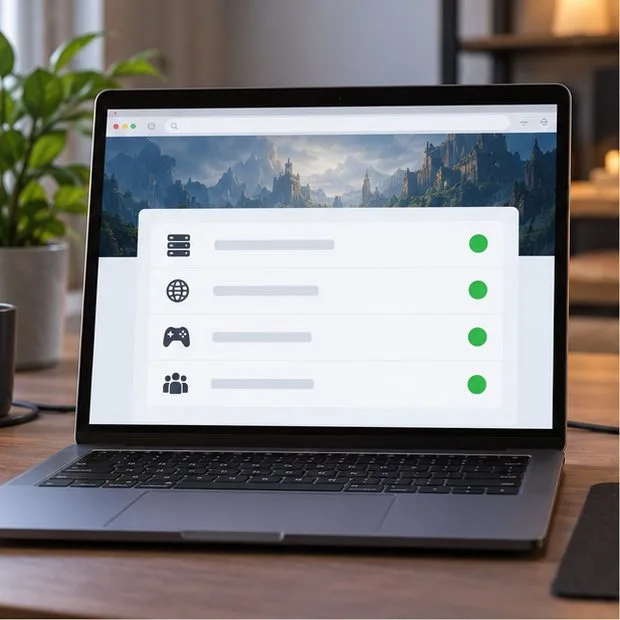
Open de Riot Games Service Status-pagina , selecteer het League of Legends-product en je regio, en zoek naar een actief incident of gepland onderhoud. Als Riot een serviceprobleem meldt, wacht dan tot het is opgelost en controleer de statuspagina opnieuw. Het repareren van bestanden, het wijzigen van DNS-instellingen of het opnieuw installeren kan een storing aan de kant van Riot niet verhelpen.
2. Herstart de Riot Client en uw computer.
Sluit League of Legends en de Riot Client volledig af, open de client opnieuw en probeer het nogmaals. Als het probleem aanhoudt, herstart dan Windows en start de Riot Client na de herstart. Een nieuwe sessie kan een tijdelijke client- of verbindingsfout verhelpen. Vermijd het afsluiten van onbekende Windows-services of het wijzigen van opstartinstellingen alleen om het spel af te sluiten.
3. Gebruik Riot's reparatietool voordat je de game opnieuw installeert.
Riot verwijst spelers momenteel naar de Riot Repair Tool (RRT) voor het oplossen van verbindingsproblemen en het verzamelen van logbestanden. In de handleiding voor probleemoplossing van Riot staat ook dat de tool League of Legends automatisch opnieuw kan patchen of installeren. Download de tool en volg de huidige instructies in de Riot Repair Tool en de handleiding voor logbestanden . Als je spelersondersteuning nodig hebt, kan de tool helpen bij het verzamelen van diagnostische bestanden die je aan een ticket kunt toevoegen.
Begin niet met het handmatig verwijderen van de mappen Config, Cache, Game of RADS. De mapstructuur en herstelprocedures kunnen variëren, en een algemene verwijdering kan instellingen of andere Riot-spelgegevens verwijderen. Gebruik de herstelprocedure van Riot of een ondersteuningsartikel dat specifiek voor de fout is geschreven.
4. Los verbindingsproblemen en hoge ping op.
Maak eerst onderscheid tussen ping en FPS. Ping is de tijd die data nodig heeft om de gameserver te bereiken en terug te keren; FPS geeft aan hoe vloeiend je computer de game weergeeft. Een snelle downloadsnelheidstest garandeert geen lage ping. De fysieke afstand tot de gameserver, routering, wifi-interferentie, congestie, pakketverlies en jitter kunnen allemaal van invloed zijn op de wedstrijd.
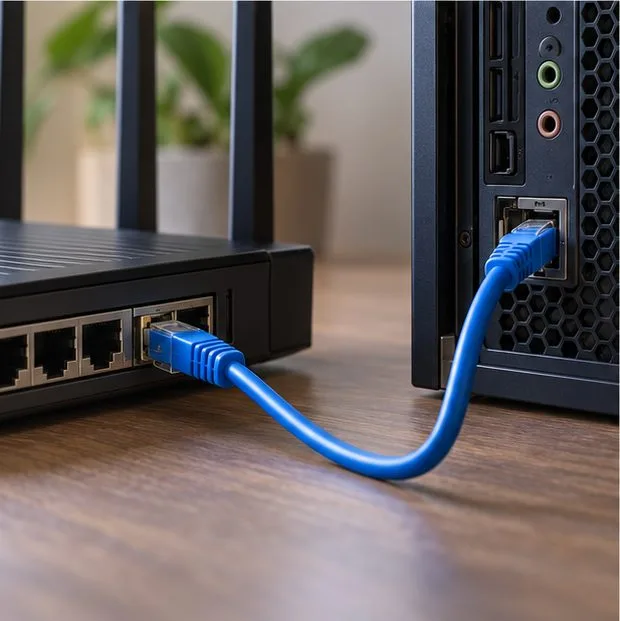
- Sluit de pc indien mogelijk via een ethernetkabel aan op de router en vergelijk de verbinding tijdens het gamen.
- Als je per se wifi wilt gebruiken, test het dan in de buurt van de router en pauzeer grote downloads of HD-streams op je netwerk.
- Schakel VPN's en proxy's uit tijdens het spelen, tenzij Riot Support je specifiek vraagt er een te gebruiken voor diagnosedoeleinden.
- Werk het stuurprogramma van de netwerkadapter bij via Windows of de officiële ondersteuningspagina van de fabrikant van de adapter.
De basisverbindingshandleiding van Riot raadt aan om de status te controleren, een bekabelde verbinding te testen, VPN's en proxy's te vermijden en de verbindingslogboeken te gebruiken. DNS-wijzigingen zijn een geavanceerde stap voor het oplossen van specifieke verbindings- of patchproblemen; ze zijn geen betrouwbare manier om de ping in het spel te verlagen. Als u uw DNS wijzigt, volg dan eerst de geavanceerde verbindingshandleiding van Riot en noteer uw oorspronkelijke instellingen.
5. Los vastlopers, bevriezingen en een zwart scherm op.
Als het spel vastloopt, een zwart scherm krijgt of bevriest, controleer dan of je pc voldoet aan de huidige systeemvereisten van Riot Games voor League of Legends . Installeer beschikbare updates voor je besturingssysteem en update vervolgens je grafische driver via de website van NVIDIA, AMD, Intel of de officiële ondersteuningswebsite van je computerfabrikant. Start je computer opnieuw op na het installeren van de updates.
Als de crash is begonnen na het wijzigen van een grafisch profiel of het installeren van een overlay, herstel dan de standaardinstellingen van het grafische hulpprogramma en test het opnieuw met overlays gesloten. De handleiding van Riot Games voor gamecrashes behandelt driverupdates, systeemupdates, grafische instellingen en het testen van andere software. Voor een laadscherm of lobby die zwart blijft, raadt Riot Games ook aan om te controleren op updates van het besturingssysteem en achtergrondapplicaties te isoleren. Mac-gebruikers dienen de Mac-specifieke stappen in het ondersteuningsartikel van Riot Games te volgen in plaats van de instructies van Apparaatbeheer voor Windows.
6. Verbeter lage FPS en stotteren
Als het beeld hapert terwijl je internetverbinding stabiel blijft, verlaag dan de grafische instellingen in het spel en test het in de oefenmodus of een aangepast spel. De huidige "Fix My League"-handleiding van Riot beschrijft ook de modus voor systemen met lage specificaties : open de instellingen van de League-client, ga naar Algemeen en schakel de modus voor systemen met lage specificaties in wanneer je geen wedstrijd speelt. Dit verlaagt automatisch de variabele instellingen en kan helpen op systemen met lagere specificaties.
Wijzig één instelling tegelijk, zodat je kunt zien wat helpt. Als het probleem zich blijft voordoen, controleer dan of er een conflicterend grafisch profiel, een verouderd stuurprogramma of een computer die niet aan de huidige vereisten voldoet, actief is. Voor een gedetailleerd startpunt, raadpleeg de technische handleiding van Riot voor de eerste stappen .
7. Isoleer overlays en achtergrondapps
Schermopnameprogramma's, chatoverlays, streamingtools en actieve downloads kunnen concurreren om systeembronnen of het spel verstoren. Sluit niet-essentiële apps zoals OBS, Discord-overlays of andere opnamesoftware en test vervolgens een aangepast spel. Als het probleem verdwijnt, update dan de app of schakel alleen de overlayfunctie uit. Riot raadt een schone opstart aan als diagnose voor hardnekkige Windows-conflicten; volg de huidige instructies van Microsoft voor een schone opstart en schakel de services daarna weer in.
8. Koppel de foutcode aan de juiste fout en stuur de relevante logbestanden door.
Voor een foutmelding die begint met VAN , raadpleeg de Vanguard-foutcodegids van Riot en volg de instructies op de pagina voor uw exacte code. Vanguard-fouten kunnen verschillende oorzaken hebben, dus een standaard herinstallatie of een wijziging in de beveiligingsinstellingen lost uw probleem mogelijk niet op.
Als de voorgaande stappen het probleem niet oplossen, dien dan een ticket in via de League of Legends-spelersondersteuning . Vermeld de exacte foutmelding (tekst of code), uw besturingssysteem en regio, wanneer het probleem zich voordoet, wat u al hebt geprobeerd en de logbestanden die zijn verzameld met de reparatietool van Riot. Dit geeft de ondersteuning een duidelijker uitgangspunt dan een melding dat het spel simpelweg "niet werkt".

Veelgestelde vragen
Waarom is mijn ping in League of Legends zo hoog, terwijl mijn internetverbinding snel is?
Bandbreedte en latentie meten verschillende dingen. Een hoge bandbreedte kan grote bestanden snel downloaden, terwijl de ping afhangt van de route en afstand tussen je pc en de gameserver, plus congestie en pakketverlies. Test je Ethernet-verbinding, stop achtergronddownloads en controleer de verbindingshulpmiddelen van Riot voordat je je DNS wijzigt of een sneller abonnement afsluit.
Moet ik League of Legends eerst opnieuw installeren?
Nee. Controleer eerst de servicestatus, herstart de client en gebruik de reparatietool van Riot. Installeer de software alleen opnieuw als de tool van Riot of een specifieke Riot-handleiding dit aanbeveelt, of als de eenvoudigere stappen niet werken.
Moet ik de map Config of Cache verwijderen?
Niet als algemene eerste oplossing. Gebruik de reparatietool van Riot en volg de instructies voor jouw specifieke fout. Het handmatig verwijderen van niet-gerelateerde Riot-mappen kan instellingen of gegevens verwijderen die nodig zijn voor andere Riot-games.
Bronnen en officiële handleidingen voor probleemoplossing
- Riot Games Service Status
- Mijn League of Legends repareren: De eerste stappen naar technische hulp
- Handleiding voor het oplossen van problemen met basisaansluitingen
- Handleiding voor het oplossen van problemen met geavanceerde verbindingen
- Problemen oplossen bij gamecrashes
- Houtblokken verzamelen met het Riot Repair Tool





