Home
» 🎮 E-sport
»
Hoe je stotterproblemen in CS2 op een krachtige pc kunt verhelpen: begin met het diagnosticeren van pieken in de frametijd.
Hoe je stotterproblemen in CS2 op een krachtige pc kunt verhelpen: begin met het diagnosticeren van pieken in de frametijd.
Hoe je stotterproblemen in CS2 op een krachtige pc kunt verhelpen: begin met het diagnosticeren van pieken in de frametijd.
Een krachtige pc kan een hoge gemiddelde framesnelheid halen en toch haperingen vertonen in Counter-Strike 2. Begin daarom met het controleren van de frametijd , in plaats van alle grafische instellingen te verlagen. Een piek in de frametijd, het opnieuw compileren van shaders, een achtergrondproces, instabiele hardware-instellingen en netwerkproblemen kunnen allemaal aanvoelen als "stotteren", maar elk wijst op een andere oplossing.
Gebruik tijdens het oplossen van problemen steeds hetzelfde korte testscenario: start een oefensessie, volg dezelfde route en noteer wanneer het probleem zich voordoet. Wijzig één variabele tegelijk. Dit maakt het makkelijker om te bepalen of een wijziging de haperingen in CS2 op een krachtige pc daadwerkelijk vermindert of alleen de gemiddelde FPS beïnvloedt.
1. Controleer of het probleem lokaal of netwerkgerelateerd is.
Open Instellingen > Spel > Telemetrie in CS2 en schakel de frametijd- en netwerkindicatoren in. De handleiding voor de Source 2 Telemetrie HUD van Steam legt uit dat de frametijdweergave korte haperingen kan onthullen die een gemiddelde FPS-waarde verbergt. Dezelfde HUD kan helpen om een probleem met de computerprestaties te onderscheiden van een netwerkprobleem.
Als er een hapering optreedt, controleer dan of de frametijdwaarde op hetzelfde moment piekt. Zo ja, onderzoek dan de lokale rendering of de systeemactiviteit. Als het beeld vloeiend blijft, maar de spelerbewegingen schokkerig zijn, rubberbanding vertonen of traag reageren terwijl de netwerkwaarschuwing verandert, los dan de verbindingsproblemen op voordat u de videokwaliteit wijzigt.
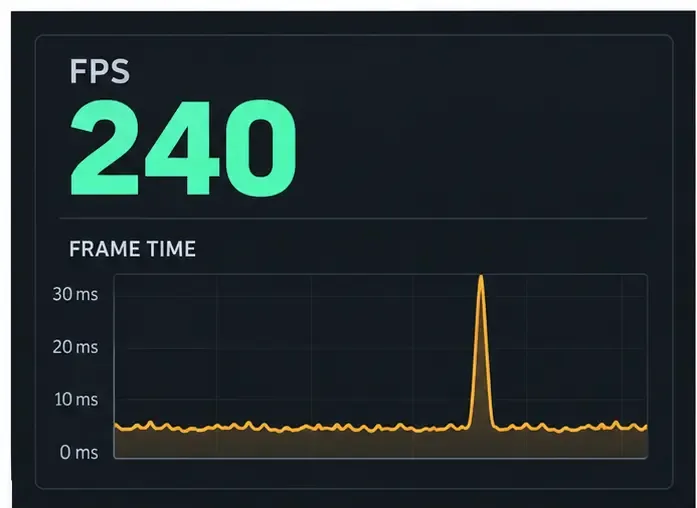
Een voorbeeld van een frametijdlijn laat zien waarom een hoog gemiddeld aantal FPS een korte hapering kan maskeren; gebruik live CS2-telemetrie voor je eigen metingen.
2. Reproduceer het probleem en volg vervolgens het bewijsmateriaal uit het netwerk.
Test offline in een oefensessie en vergelijk de resultaten vervolgens met een online wedstrijd. Als hetzelfde probleem zich offline voordoet, ligt de oorzaak waarschijnlijk bij de pc, de gamebestanden, de stuurprogramma's of de lokale software. Als het probleem zich alleen online voordoet en samenvalt met de netwerkwaarschuwingen van CS2, probeer dan één netwerkwijziging tegelijk: gebruik een bekabelde ethernetverbinding in plaats van wifi, pauzeer grote downloads of uploads, test tijdelijk zonder VPN en vergelijk de resultaten met meerdere servers.
De handleiding voor het oplossen van lagproblemen van Steam beschouwt lag als een probleem met netwerklatentie en raadt aan dit te onderscheiden van problemen met de spelprestaties. Ga er niet vanuit dat een grafische instelling pakketverlies of jitter zal verhelpen. Vermijd ook het diagnosticeren van een volledige internetverbinding op basis van één wedstrijd; serverroutering, wifi-interferentie en ander verkeer kunnen variëren.
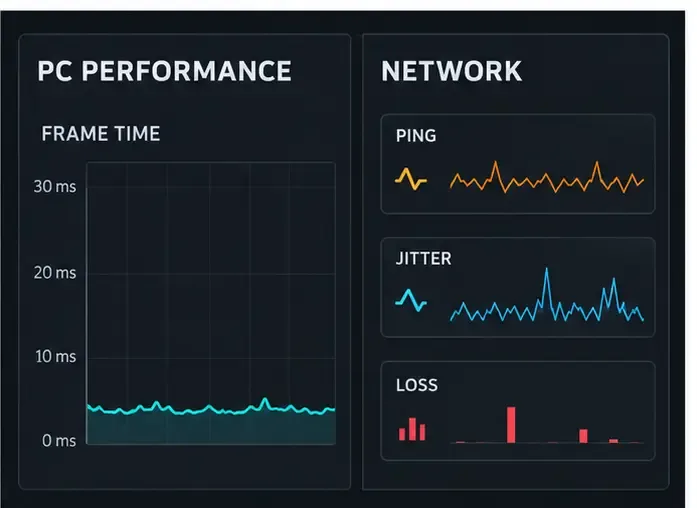
Vergelijk het lokale frametijdgedrag met de netwerkindicatoren van CS2; de hier weergegeven lijnen zijn illustratief en geen vastgelegde spelgegevens.
3. Controleer de geïnstalleerde bestanden van CS2
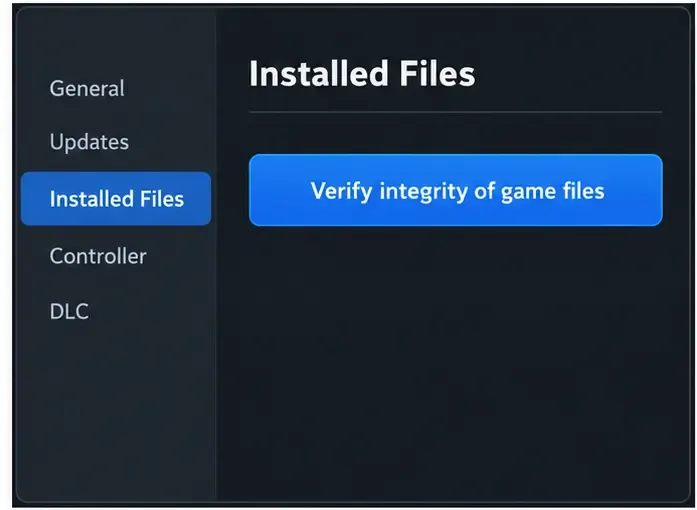
Start Windows en Steam opnieuw op en controleer vervolgens de installatie: open de Steam-bibliotheek , klik met de rechtermuisknop op Counter-Strike 2, kies Eigenschappen , open Geïnstalleerde bestanden en selecteer Integriteit van spelbestanden controleren . Steam geeft aan dat de verificatie controleert of de spelbestanden correct zijn geïnstalleerd en dat dit enkele minuten kan duren. Raadpleeg de verificatie-instructies van Steam .
Een snelle SSD sluit een beschadigd of onvolledig bestand na een onderbroken update niet uit. Laat de verificatie voltooien, geef Steam de tijd om alle geïdentificeerde bestanden opnieuw te downloaden en test dezelfde procedure opnieuw voordat u verdere wijzigingen aanbrengt.
Gebruik de pagina 'Geïnstalleerde bestanden' van Steam om de ingebouwde integriteitscontrole voor CS2 uit te voeren.
4. Geef de shadercache de tijd na een update van het grafische stuurprogramma.
Als het haperen direct na een update van de grafische driver begon, kan het hercompileren van shaders de eerste keer dat het spel wordt uitgevoerd verklaren. In de handleiding '3D-instellingen beheren ' van NVIDIA staat dat een nieuwe driver de shadercache wist, waardoor een spel de eerste keer dat het daarna wordt opgestart, kan haperen. NVIDIA merkt ook op dat een te kleine cachegrootte shaders kan verwijderen die het spel nog nodig heeft.
Controleer bij een NVIDIA-kaart of de shadercachegrootte niet is uitgeschakeld of ongebruikelijk beperkt. Wis de cache niet herhaaldelijk als standaardoplossing: dit zorgt voor meer shaderwerk. Speel na een update meerdere normale sessies en kijk of de hapering verdwijnt. AMD- en Intel-stuurprogramma's hebben hun eigen instellingen, dus raadpleeg de documentatie voor uw GPU in plaats van NVIDIA-instellingen toe te passen op een ander merk.
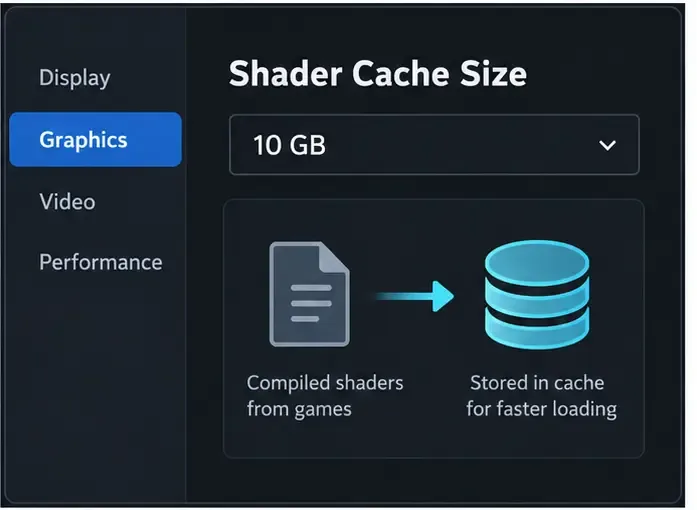
De afgebeelde cachewaarde is een voorbeeld. Controleer de beschikbare opties in uw huidige grafische driver en vermijd het herhaaldelijk wissen van de cache.
5. Stel een herhaalbare basislijn voor de video in.
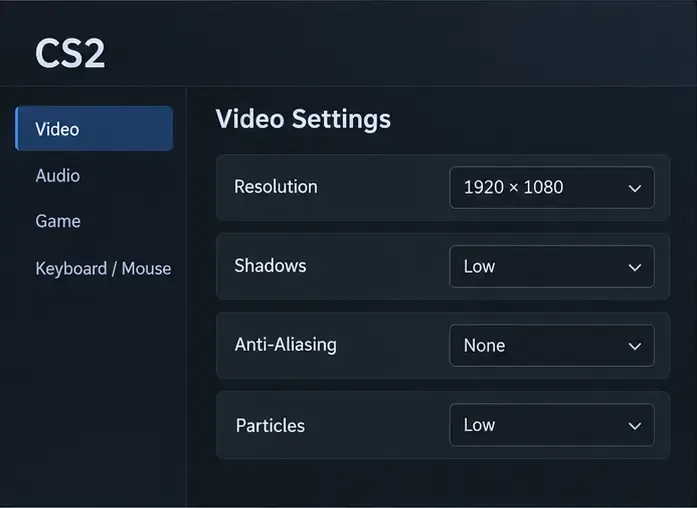
Leg je huidige CS2-video-instellingen vast en maak vervolgens een gecontroleerde basislijn. Behoud je gebruikelijke schermresolutie en weergavemodus; verlaag tijdelijk de belasting van één GPU-intensieve groep, zoals anti-aliasing, schaduwen of deeltjes. Test dezelfde route opnieuw en vergelijk de pieken in de frametijd.
Als een lagere instelling de consistentie van de frametijd duidelijk verbetert, verhoog dan de instellingen één voor één totdat je de meest veeleisende optie vindt. Als het verlagen van de grafische instellingen geen verschil maakt, herstel dan de gewenste kwaliteit en ga verder. Alles op 'Laag' zetten kan de CPU meer belasten bij een systeem met een krachtige GPU, dus het is op zichzelf geen nuttige eerste diagnose.
Wijzig per test één grafische instellingsgroep; de weergegeven waarden zijn voorbeelden, geen universele, competitieve voorinstelling.
6. Verwijder onbekende tweaks en isoleer achtergrondsoftware.
Verwijder opstartopties die je niet kunt verklaren, vooral lange commandoreeksen die zijn gekopieerd uit oude CS:GO-optimalisatielijsten. Begin met een eenvoudige opstartconfiguratie en voeg alleen een instelling toe die een meetbaar voordeel oplevert voor je pc. Bekijk ook de update-aantekeningen van Valve voor CS2 ; het gedrag van de game en de bugfixes veranderen tussen verschillende builds, dus een oude aanpassing is mogelijk niet meer van toepassing.
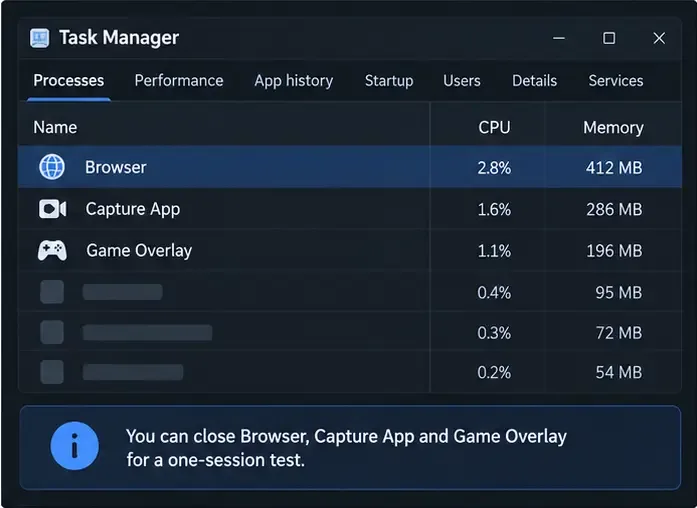
Sluit tijdens één gecontroleerde sessie alle niet-essentiële opnamesoftware, overlays, RGB-hulpprogramma's, browsertabs, synchronisatieclients en agressieve hardwaremonitoringtools. Start Steam vervolgens opnieuw op en test het nogmaals. Steam noemt opnamesoftware, beveiligingssoftware, VPN en andere software als mogelijke bronnen van interferentie in de handleiding met programma's die mogelijk interfereren . Gebruik dit als een tijdelijke isolatietest; schakel antivirus- of beveiligingsprogramma's niet permanent uit.
Gebruik Taakbeheer om niet-essentiële apps te identificeren tijdens een test; de weergegeven procesnamen en waarden zijn slechts ter illustratie.
7. Test een FPS-limiet als het systeem een instabiele bovengrens probeert te bereiken.
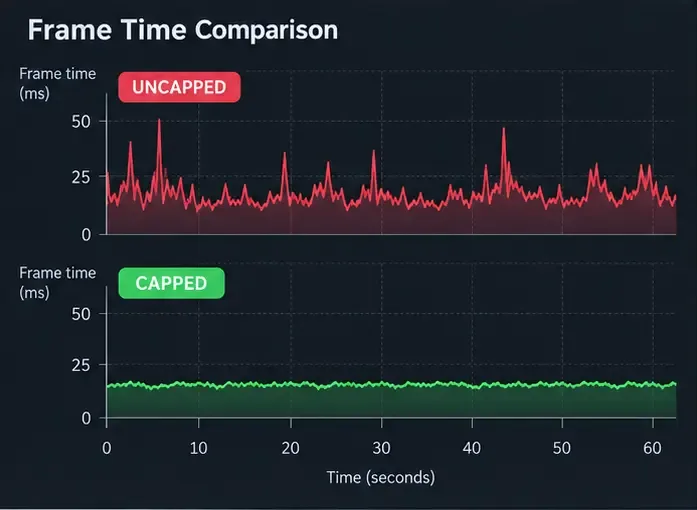
Een FPS-limiet kan helpen wanneer de pc herhaaldelijk tegen de limiet van de CPU of GPU aanloopt en de framerate fluctueert. Test een in-game framerate-limiet op een niveau dat het systeem aankan tijdens drukke rondes, niet alleen in een lege spawnzone. Schakel andere driver- of externe limieten uit tijdens de vergelijking, zodat je het resultaat kunt toeschrijven aan de oorzaak.
Vergelijk dezelfde route zonder en met een framebeperking. Behoud de beperking alleen als dit zichtbare haperingen vermindert of de framesnelheid verbetert zonder een ongewenste vertraging in de invoer te veroorzaken. Een hogere gemiddelde FPS is geen bewijs dat de microstutter in CS2 is opgelost.
Deze vergelijking is een illustratie van een concept, geen gemeten CS2-benchmark; controleer de FPS-limiet op uw eigen systeem.
8. Controleer de klokken, temperaturen en stabiliteit.
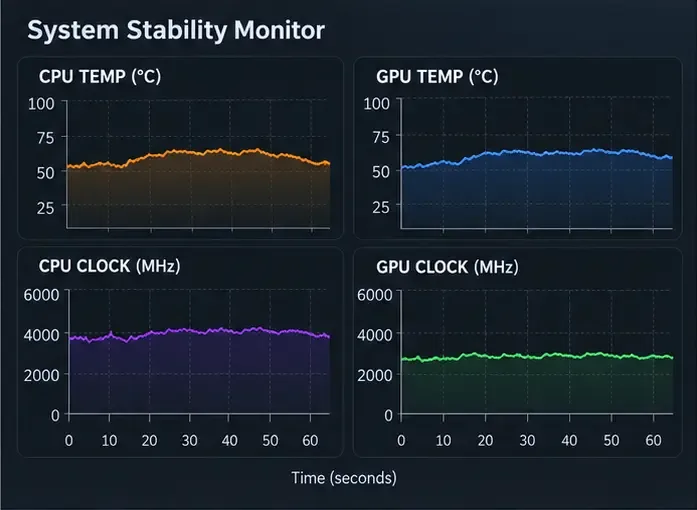
Als CS2 ook in de offline oefenmodus hapert, controleer dan de temperaturen en klokfrequentie van de CPU en GPU tijdens de hapering. Een plotselinge daling van de klokfrequentie, thermische throttling of instabiliteit kan de framelevering verstoren, zelfs op krachtige hardware. Sensorwaarden variëren per model, dus vergelijk ze met de limieten die door de fabrikant van je CPU of GPU zijn opgegeven in plaats van af te gaan op een algemene temperatuurwaarde.
Als je handmatig overklokt, undervolt of een geheugenprofiel aanpast, test dan een bekende, stabiele configuratie en wijzig slechts één item tegelijk. Als hetzelfde probleem zich voordoet in meerdere games, onderzoek dan de driver en het systeem in plaats van alleen CS2 te optimaliseren. Vermijd BIOS-wijzigingen of "optimalisatieprogramma's" tenzij je de instelling begrijpt en de vorige waarde kunt herstellen.
Gebruik je eigen sensorlogboek om te zien of temperaturen of tijdsveranderingen een storing vertonen; de afgebeelde grafieken zijn illustratief.
Bevestig de oplossing met dezelfde test.
Na elke wijziging, speel dezelfde oefenroute een paar minuten opnieuw en controleer drie dingen: of de frametijdpiek kleiner of minder frequent is, of het spel vloeiender aanvoelt tijdens veeleisende momenten en of de netwerkwaarschuwingen verdwenen blijven. Noteer de CS2-build, de versie van het grafische stuurprogramma, de verversingsfrequentie van het scherm en of het probleem zich offline voordoet. Als een oplossing de FPS verbetert, maar dezelfde pieken blijven bestaan, is het onderliggende probleem niet verholpen.
Piek in frametijd, schone netwerkindicatoren: testbestanden, shadercache, instellingen, achtergrondapps en stabiliteit.
Netwerkwaarschuwingen veranderen met rubberbanding: test Ethernet, verkeer, VPN-status en een andere server.
Het stotteren is begonnen na een driverupdate: geef de shadercache de tijd om opnieuw op te bouwen voordat u deze wist of de drivers opnieuw installeert.
Lagere grafische instellingen lossen het probleem niet op: zet ze terug en onderzoek of het aan de CPU, overlays, stuurprogramma's of systeemstabiliteit ligt.
De meest betrouwbare manier om stotterproblemen in CS2 op een krachtige pc op te lossen , is door de oplossing af te stemmen op de oorzaak. Een constant gemiddeld aantal frames per seconde kan een korte piek in de frametijd maskeren, en een netwerkprobleem kan lijken op een weergaveprobleem. Meet eerst, voer vervolgens één omkeerbare wijziging door en controleer het resultaat.