Hoe je pingpieken in Valorant kunt verhelpen (2026): 7 praktische oplossingen
Om pingproblemen in Valorant op te lossen, controleer eerst of de netwerk-RRT (Return Trip Time) inderdaad is gestegen, pauzeer downloads en cloudsynchronisatie, schakel indien mogelijk over op een Ethernet-verbinding en kies de gameserver met de laagste ping. Als de latency nog steeds onverwacht stijgt, herstart dan je netwerkapparatuur, controleer het stuurprogramma van de netwerkadapter en los netwerkproblemen in Windows op. Test na elke wijziging of de instellingen daadwerkelijk zijn verbeterd.
Een pingpiek betekent dat de latentie plotseling stijgt en daalt, zelfs als je ping normaal gesproken laag is. Dit is iets anders dan een constant hoge ping, pakketverlies of een daling van het aantal frames per seconde (FPS). De onderstaande stappen richten zich op intermitterende netwerkvertraging op Windows-pc's; verbindingscontroles zijn ook van toepassing op console-spelers waar relevant.
Voordat je iets verandert: meet de piek.
Stap 1: Schakel de netwerkstatistieken van Valorant in.
- Open Instellingen → Video → Statistieken in Valorant.
- Stel de netwerk-roundtriptijd in als zichtbare tekst- of grafiekoptie en schakel ook pakketverlies in . Labels en weergaveopties kunnen per update verschillen.
- Speel een aangepast spel of een normale sessie en let op of de ping-waarde verspringt op hetzelfde moment dat de actie vastloopt of een rubberband-effect vertoont.
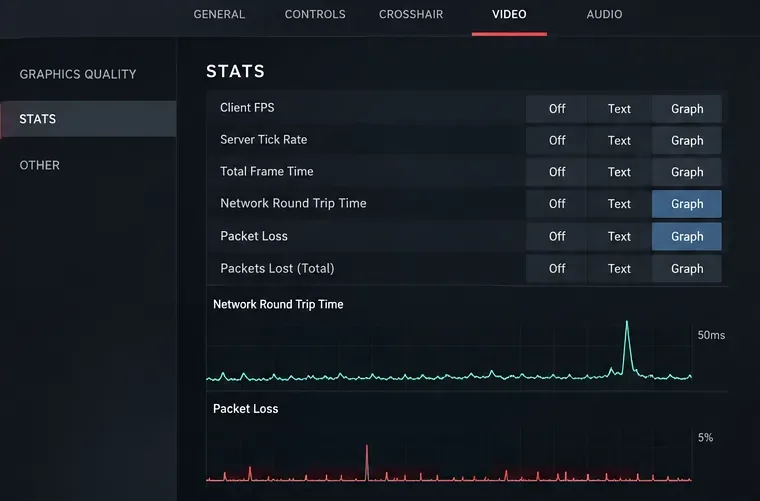
Als de FPS daalt terwijl de RTT stabiel blijft, focus dan op de pc-prestaties in plaats van op netwerkproblemen. Als de RTT stijgt of het pakketverlies toeneemt, doorloop dan de volgende controles.
Zeven stappen om pingpieken in Valorant te voorkomen
Stap 2: Pauzeer downloads en uploads op de achtergrond.
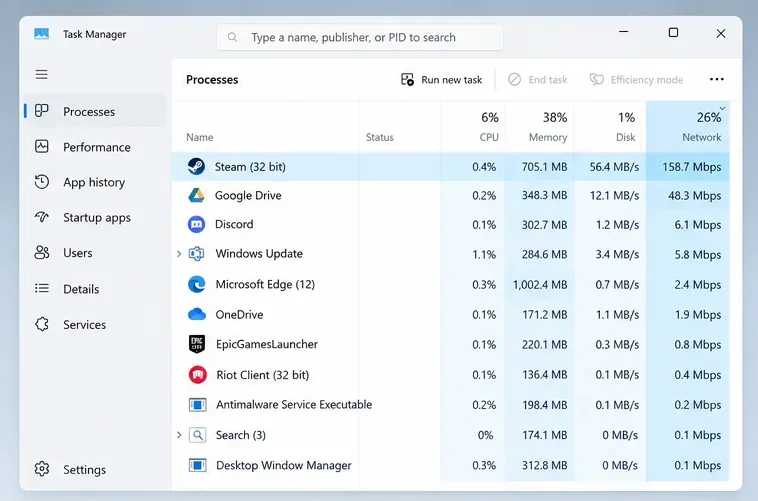
Videostreaming, game-updates, back-ups van bestanden en ander dataverkeer kunnen de upload- of downloadwachtrij van je internetverbinding vullen. Druk in Windows op Ctrl + Shift + Esc om Taakbeheer te openen, kies Processen en sorteer op Netwerk . Pauzeer downloads via Steam of Riot Client, cloudsynchronisatie, browserstreams en grote uploads. Controleer ook of een ander apparaat in je huis bestanden aan het back-uppen is of veel streamt.
Beëindig niet zomaar onbekende Windows-processen. Pauzeer eerst bekende apps en test Valorant vervolgens een paar minuten opnieuw.
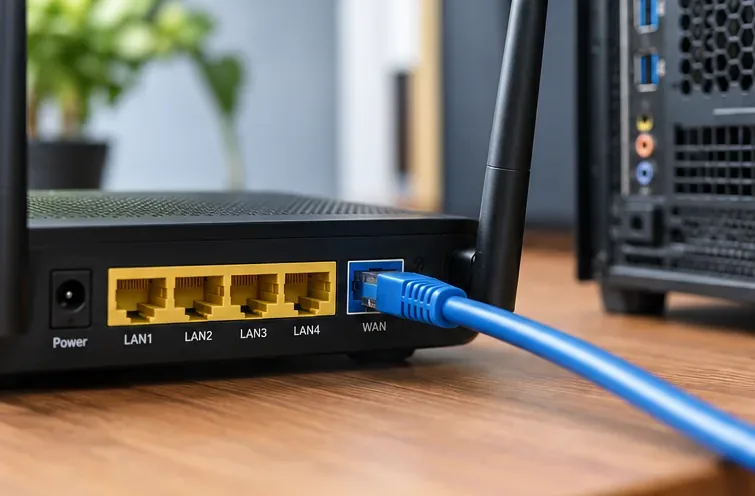
Stap 3: Test Ethernet in plaats van Wi-Fi.
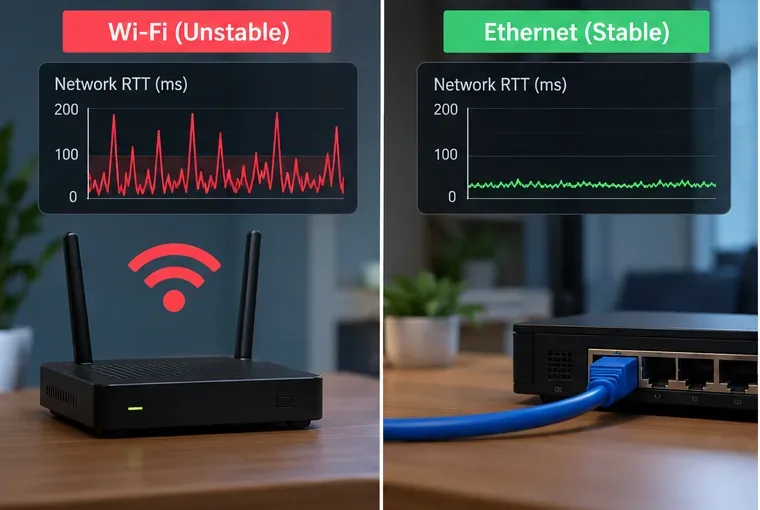
Wi-Fi-interferentie, zwakke signalen en concurrerende apparaten kunnen jitter veroorzaken – variaties in pakketvertraging. Voor een nuttige vergelijking kunt u uw pc rechtstreeks met een Ethernetkabel op een LAN-poort van de router aansluiten, de Wi-Fi-verbinding verbreken en op dezelfde Valorant-server spelen als voorheen. Houd de kabel uit de buurt van beschadigde connectoren en controleer of Windows de bekabelde verbinding als actief weergeeft.
Als Ethernet de pieken verhelpt, onderzoek dan de plaatsing van de wifi-verbinding, de signaalsterkte of een minder drukke wifi-band. Powerline-adapters zijn niet automatisch beter dan wifi; de prestaties zijn afhankelijk van de elektrische bedrading in het gebouw. Microsoft biedt aanvullende controles in de stappen voor het oplossen van Ethernet-problemen .
Stap 4: Kies een server met een lagere ping voordat je in de wachtrij gaat staan.
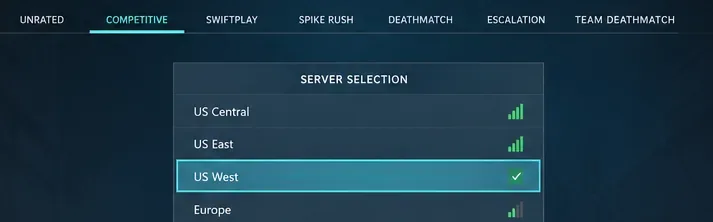
Open vanuit het speelscherm van Valorant de servervoorkeuren voordat je aan een matchmaking-sessie begint. Bekijk de beschikbare datacenters en kies er een met een lage, stabiele ping. Een server die geografisch dichterbij is, is niet altijd de beste optie, dus vergelijk de weergegeven schattingen met je daadwerkelijke ping tijdens de wedstrijd.
Met de serverkiezer van Riot kunnen solospelers en partyleiders kiezen uit de servers die beschikbaar zijn in hun huidige shard ; het is niet mogelijk om een account automatisch te wisselen tussen Noord-Amerika, Europa en Azië. De kiezer maakt deel uit van het wachtrijproces vóór de wedstrijd, en is geen regio-selectiemenu onder Instellingen → Algemeen. Zie de uitleg van Riot over de serverkiezer voor de ondersteunde serverpool.
Stap 5: Herstart uw modem of router en controleer de lokale netwerkbelasting.
Sluit het spel af, schakel je modem en router minimaal 30 seconden uit en weer aan. Wacht vervolgens tot de internetverbinding hersteld is. Als het aparte apparaten zijn, volg dan de gebruikelijke opstartprocedure van de fabrikant. Probeer Valorant opnieuw nadat de apparaten weer verbinding hebben gemaakt.
Als pieken in de verbinding samenvallen met het uploaden van een groot bestand, kan uw verbinding last hebben van vertraging door wachtrijvorming (vaak bufferbloat genoemd ). Als uw router Smart Queue Management of correct geconfigureerde QoS ondersteunt, raadpleeg dan de handleiding voordat u instellingen wijzigt. Het uitschakelen van alle QoS-functies is geen universele oplossing; sommige functies voor verkeersbeheer verminderen de latentie wanneer de lijn bezet is. Riot bespreekt zowel het opnieuw opstarten van de router als het verminderen van de bandbreedte in de handleiding voor het oplossen van verbindingsproblemen met Riot-pc's .
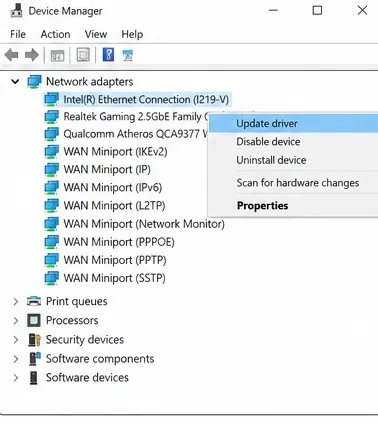
Stap 6: Werk het stuurprogramma van de netwerkadapter bij wanneer nodig.
Als het probleem is ontstaan na een Windows-update of alleen deze pc betreft, controleer dan het stuurprogramma van de netwerkadapter. Open Start → Apparaatbeheer → Netwerkadapters , klik met de rechtermuisknop op uw actieve Ethernet- of Wi-Fi-adapter en kies vervolgens Stuurprogramma bijwerken → Automatisch naar stuurprogramma's zoeken . Controleer ook Windows Update en de stuurprogrammapagina van de pc- of moederbordfabrikant. Start de computer opnieuw op wanneer daarom wordt gevraagd.
Een driverupdate is geen gegarandeerde oplossing voor pingproblemen. Vermijd hulpprogramma's van derden voor driverupdates en verwijder een werkende netwerkadapter niet, tenzij u een vervangende driver of een herstelprocedure paraat hebt. Volg de instructies van Microsoft voor driverupdates in Windows 10 en 11.
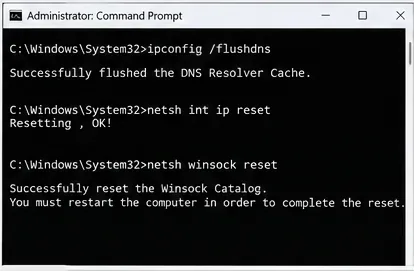
Stap 7: Stel de Windows-netwerkinstellingen opnieuw in en test DNS alleen als de voorgaande stappen niet werken.
Open de opdrachtprompt als beheerder . De huidige TCP/IP-procedure van Riot gebruikt de volgende opdrachten, die één voor één moeten worden ingevoerd:
netsh int ip reset
netsh winsock reset
Start de pc daarna opnieuw op. Als u vermoedt dat er problemen zijn met naamresolutie, zoals intermitterende problemen met de verbinding met Riot-services, kunt u de DNS-cache afzonderlijk wissen met de opdracht `wissen` ipconfig /flushdns. Deze opdrachten vernieuwen de Windows-netwerkinstellingen; ze verkorten niet direct de fysieke route die pakketten afleggen tijdens een tot stand gebrachte verbinding. Raadpleeg de officiële instructies van Riot voor het resetten van TCP/IP als u ongebruikelijke netwerkconfiguratieproblemen wilt herstellen.
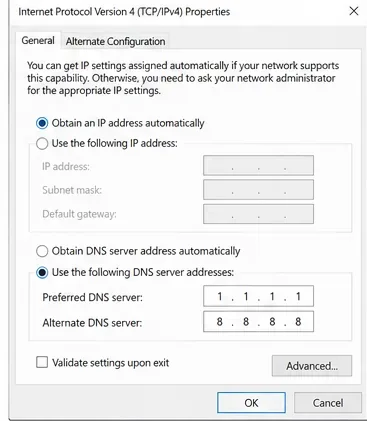
Je kunt de DNS-resolver van je internetprovider ook tijdelijk vergelijken met een betrouwbare openbare resolver. Open in Windows 11 Instellingen → Netwerk en internet , selecteer je actieve verbinding en de optie voor het bewerken van de DNS-servertoewijzing; stel de adressen alleen in als je weet hoe je de automatische DNS-instellingen daarna kunt herstellen. Cloudflare vermeldt bijvoorbeeld 1.1.1.1en 1.0.0.1als standaard IPv4-resolvers. Het wijzigen van de DNS heeft voornamelijk invloed op de naamresolutie, dus verwacht geen voorspelbare verlaging van de RTT in games. Noteer de oorspronkelijke instelling en herstel deze als de verbinding verslechtert. Controleer de adressen op de officiële resolveradressen van Cloudflare .
Hoe weet je of het probleem bij je pc, internetprovider of Riot ligt?
Voer een korte vergelijking uit terwijl de pingpieken optreden. Typ in de opdrachtprompt het adres van de standaardgateway voor uw actieve netwerkadapter ipconfigen zoek dit op . Probeer vervolgens het adres van de standaardgateway, waarbij u de placeholder vervangt door dat adres. Probeer in een tweede opdrachtprompt het adres van de standaardgateway . Druk op Ctrl + C om een van beide tests te stoppen. Het externe adres is een diagnostisch eindpunt, geen Valorant-server; de ICMP-afhandeling kan afwijken van het daadwerkelijke gameverkeer.ping -t YOUR_GATEWAY_IPping -t 1.1.1.1
| Wat je observeert | Wat moet ik vervolgens controleren? |
|---|---|
| De gateway vertoont pieken in de ping of time-outs. | Lokale wifi, kabels, netwerkadapter en router |
| De gateway blijft stabiel; de externe ping piekt. | Modem, internetverbinding, gedeeld verkeer of upstream-congestie |
| Beide tests lijken stabiel; alleen Valorant vertoont pieken. | Keuze van gameserver, contact opnemen met Riot, gamespecifieke software of een regionaal incident. |
| Alleen de framesnelheid daalt, de netwerkverbinding blijft stabiel. | Grafische instellingen, achtergrondbelasting van CPU/GPU en hardwareprestaties |
Deze resultaten helpen bij het verfijnen van de zoektocht, maar geen enkele pingtest bewijst dat de fout bij Riot ligt. Probeer een ander beschikbaar Valorant-datacenter en controleer de servicestatus van Riot Games voor jouw regio. Als de problemen zich consequent alleen tijdens piekuren voordoen, noteer dan de datums, het verbindingstype en de testresultaten voordat je contact opneemt met je internetprovider.
Oplossingen om blindelings toepassen te voorkomen
- VPN's en proxy's: schakel ze uit tijdens de eerste probleemoplossing. Een VPN kan je route wijzigen, maar kan ook vertraging veroorzaken; Riot raadt over het algemeen aan om zonder VPN te testen.
- Hoge procesprioriteit: Het verhogen van de prioriteit van Valorant naar 'Hoog' in Taakbeheer geeft de pakketten ervan geen prioriteit bij je internetprovider en is geen betrouwbare oplossing voor netwerkvertraging.
- DNS-verbeteringen: Een snellere resolver is niet hetzelfde als een snellere retourverbinding met een reeds verbonden gameserver.
- Netwerkreset: Een volledige netwerkreset in Windows kan adapterconfiguraties, VPN-instellingen en virtuele switches verwijderen. Gebruik deze functie alleen bij hardnekkige verbindingsproblemen met Windows en niet als eerste oplossing.
Ervaar je nog steeds ping-pieken?
Houd een overzicht bij van de RTT-grafiek in de game, de server die je hebt geselecteerd, het tijdstip en de frequentie van pieken, of een Ethernet-verbinding de pieken verbetert, en wat je gateway- en externe pingtests laten zien. De instructies van Riot Games over netwerk- en gamelogs leggen uit welke Windows-logbestanden en diagnostische bestanden de supportafdeling mogelijk nodig heeft. Dien een ticket in via het officiële kanaal voor spelersondersteuning als je lokale oorzaken hebt uitgesloten.
Veelgestelde vragen
Waarom schiet de ping in Valorant ineens omhoog van een lage naar een 200 ms?
Een verbinding kan een lage basisping hebben, maar toch korte vertragingen ondervinden wanneer pakketten achter uploads in de wachtrij komen te staan, wifi-herverzendingen plaatsvinden of een upstream-route overbelast raakt. Analyseer de verandering in de loop van de tijd, in plaats van alleen uw gemiddelde ping te controleren.
Kan Discord ping-pieken veroorzaken?
Het kan een probleem vormen bij het streamen van video, het delen van een scherm of het uploaden van media op een overbelaste verbinding. Gewone spraakchats zorgen niet altijd voor een noemenswaardige belasting. Vergelijk een wedstrijd met het delen van je scherm gepauzeerd voordat je Discord de schuld geeft.
Verlaagt overschakelen naar Ethernet altijd de ping?
Nee. Ethernet verwijdert meestal wifi-interferentie en kan de stabiliteit verbeteren, maar het kan geen problemen met netwerkcongestie of routering oplossen die verder van huis plaatsvinden.
Is pakketverlies hetzelfde als een pingpiek?
Nee. Een ping-piek is een plotselinge toename van de retourvertraging. Pakketverlies betekent dat sommige pakketten niet aankomen. Beide problemen kunnen tegelijkertijd voorkomen, maar door ze afzonderlijk te diagnosticeren, kun je de juiste oplossing kiezen.





