Home
» 🎮 E-sport
»
Hoe je netwerkvertraging en pingpieken in Honor of Kings kunt verhelpen
Hoe je netwerkvertraging en pingpieken in Honor of Kings kunt verhelpen
Als Honor of Kings een hoge ping of plotselinge lag vertoont, vergelijk dan eerst een wedstrijd via wifi met een wedstrijd via mobiele data, stop vervolgens achtergronddownloads en test opnieuw. Als slechts één verbinding problemen ondervindt, concentreer je dan op dat netwerk. Als beide verbindingen haperen terwijl andere apps normaal werken, controleer dan de netwerkdiagnose van de game en neem contact op met de supportafdeling; het wijzigen van de grafische instellingen van je telefoon zal een netwerkprobleem niet oplossen.
Voer één wijziging tegelijk door en test deze opnieuw in een wedstrijd met lage inzet. Zo kun je makkelijker zien of de wijziging effect heeft gehad. De onderstaande afbeeldingen van de instellingen tonen representatieve Android-schermen; de bewoordingen en menulocaties variëren per telefoon, en iPhone-menu's zien er anders uit.
Weet welk type vertraging je ondervindt.
Ping is de tijd die data nodig heeft om tussen je apparaat en de gameserver te reizen. Een hoge of instabiele ping kan ervoor zorgen dat een held te laat beweegt, vaardigheden pas na een pauze worden geactiveerd of dat andere spelers van positie wisselen. Jitter betekent dat de vertraging snel verandert, wat erger kan aanvoelen dan een constante, matige vertraging. Het downloadgetal van een snelheidstest meet de capaciteit; het garandeert geen korte, stabiele verbinding met een gameserver.
Vergelijk die symptomen met haperingen in de framerate. Als animaties over het hele scherm schokkerig worden, de telefoon warm wordt of tikken vertraagd aanvoelen, zelfs in menu's, kan het zijn dat het apparaat moeite heeft om het spel weer te geven. Als het beeld vloeiend blijft, maar de personages traag reageren, controleer dan eerst het netwerk. Beide problemen kunnen tegelijkertijd voorkomen.
Los de pingproblemen in Honor of Kings op in een praktische volgorde.
1. Noteer de verbinding en het patroon.
Voordat je instellingen wijzigt, noteer of je verbonden bent met wifi of mobiel internet, je geschatte locatie, het tijdstip van de wedstrijd en of het probleem direct optreedt of alleen tijdens gevechten. Controleer de signaalsterkte. Een zwak mobiel signaal of een wifi-verbinding die tussen de streepjes wegvalt, kan onderbrekingen veroorzaken, maar een volledig signaal betekent niet dat de verbinding met het spel snel is. Maak indien mogelijk een screenshot van de ping in het spel wanneer deze piekt.
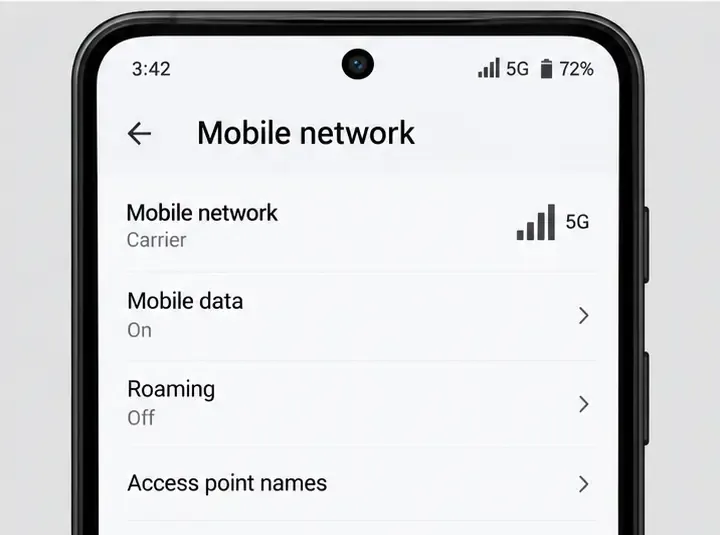
Een scherm met mobiele netwerkinstellingen waarop de verbinding met de provider, de signaalsterkte en de status van de mobiele dataverbinding worden weergegeven.
2. Vergelijk wifi met mobiele data
Beëindig of verlaat de huidige wedstrijd voordat je van netwerk wisselt. Test dezelfde spelmodus eerst via wifi en vervolgens via mobiele data op dezelfde locatie, met grote downloads gepauzeerd. Vermijd het wijzigen van meerdere instellingen tussen de tests. Als bijvoorbeeld de wifi-verbinding pieken vertoont, maar de mobiele data stabiel blijft, is het waarschijnlijk dat je de wifi-verbinding thuis of de internetroute moet onderzoeken. Als beide zich hetzelfde gedragen, terwijl video en andere online apps wel goed werken, wordt een probleem met de router of de service die specifiek is voor het spel waarschijnlijker.
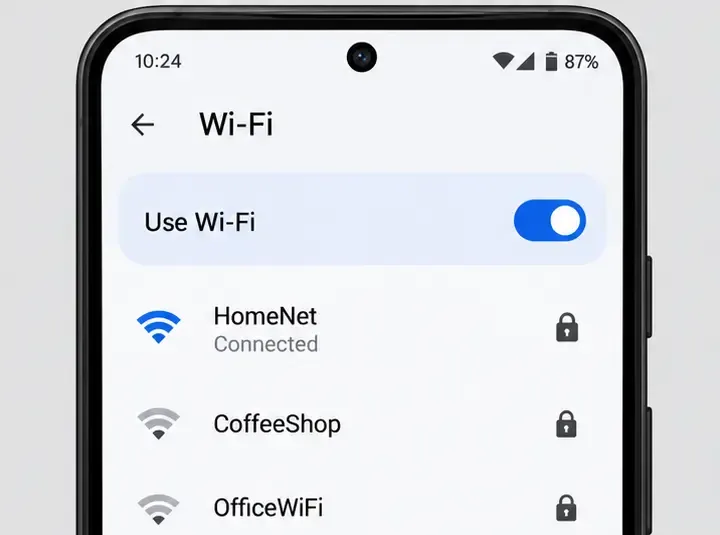
Een scherm met wifi-instellingen waarop het verbonden netwerk en netwerken in de buurt worden weergegeven.
Mobiele data kan je abonnement belasten, dus houd de vergelijking kort en controleer je datalimiet bij je provider. Als de resultaten per vergelijking verschillen, probeer het dan later opnieuw; de verkeersdrukte en routering kunnen variëren afhankelijk van tijd en locatie.
3. Verbeter de wifi-test
Als de wifi-verbinding zwakker is, ga dan dichter bij de router staan en test het in dezelfde kamer. Muren, afstand en interferentie kunnen een signaal verzwakken. Als je router zowel 2,4 GHz als 5 GHz wifi ondersteunt, probeer dan beide vanaf de plek waar je speelt: 5 GHz kan handig zijn in de buurt, terwijl 2,4 GHz mogelijk verder reikt door obstakels heen. Welke frequentie beter presteert, hangt af van de router en de omgeving.
Pauzeer downloads in huis, cloudback-ups en streaming in hoge resolutie tijdens de test. Herstart de router pas nadat je een wedstrijd hebt verlaten en wacht tot de internetverbinding is hersteld voordat je het spel start. Wijzig geen geavanceerde routerinstellingen zoals port forwarding of kwaliteitsregels, tenzij je weet wat ze doen; ze bieden geen universele oplossing voor pingproblemen.
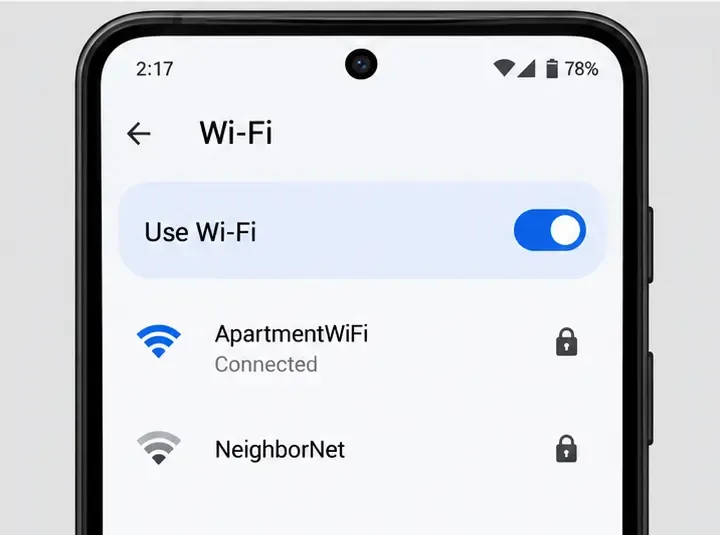
Een tweede Wi-Fi-lijst toont een verbonden netwerk en een ander beschikbaar netwerk.
4. Stabiliseer mobiele data
Als een mobiele verbinding beter werkt, controleer dan of je telefoon een stabiel signaal heeft op de plek waar je speelt. Een sterk signaal bij een raam kan anders zijn dan in een kelder, lift of rijdend voertuig. Probeer een andere vaste locatie en vergelijk de resultaten opnieuw. Schakel de vliegtuigmodus niet in en uit en verander niet van netwerktype tijdens een live wedstrijd; de korte onderbreking kan al genoeg zijn om het spel te verstoren.
Als je een VPN, proxy of app voor het omleiden van internetverkeer gebruikt, schakel deze dan tijdelijk uit voor een gecontroleerde test en schakel hem weer in als je hem nodig hebt voor je privacy of werk. Dergelijke tools kunnen de route wijzigen en bieden geen garantie voor een lagere latentie. Als de ping van het mobiele netwerk toeneemt tijdens drukke momenten bij meerdere apps, kan dit te maken hebben met overbelasting van de provider of een slechte dekking; de game kan dit probleem met de lokale radioverbinding niet oplossen.
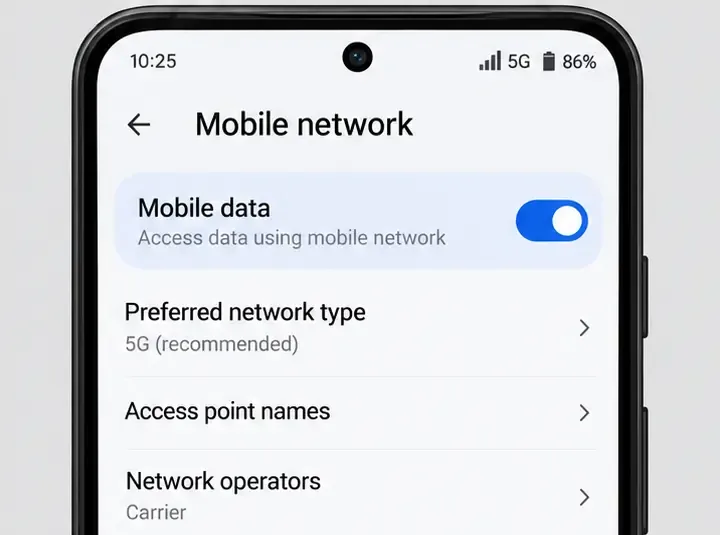
Een scherm met mobiele netwerkinstellingen, waarop mobiele data is ingeschakeld en daaronder de netwerkopties te zien zijn.
5. Pauzeer achtergrondverkeer
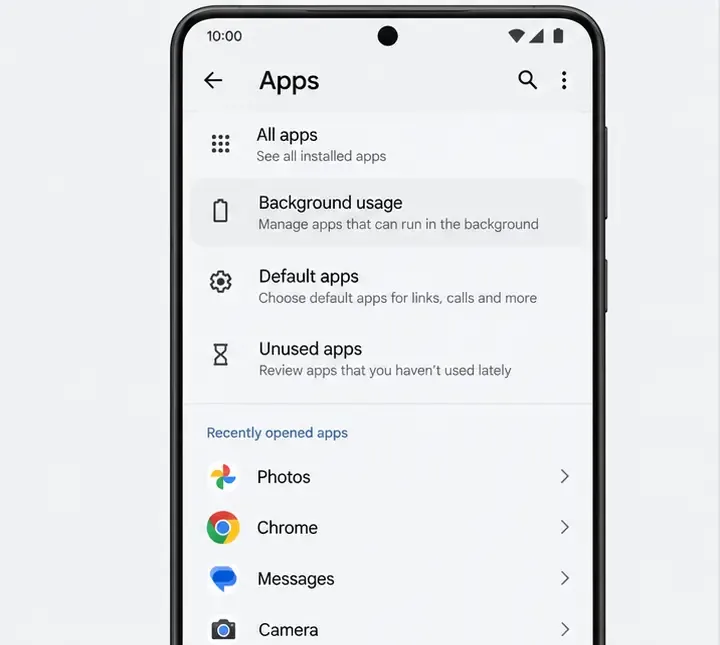
Sluit of pauzeer actieve downloads, app-updates, het uploaden van foto's naar de cloud en videostreams op de telefoon en, indien mogelijk, op andere apparaten die de verbinding delen. Deze taken kunnen concurreren om bandbreedte of de uploadwachtrij van de router vullen. Op Android kan het gedeelte 'Apps' of 'Gegevensgebruik' helpen bij het identificeren van apps die data op de achtergrond gebruiken. Menunamen verschillen per merk. Beperk de achtergrondactiviteit van berichten- of beveiligingsapps niet permanent om één overeenkomst te testen.
Een instellingenscherm voor Android-apps met een optie voor achtergrondgebruik.
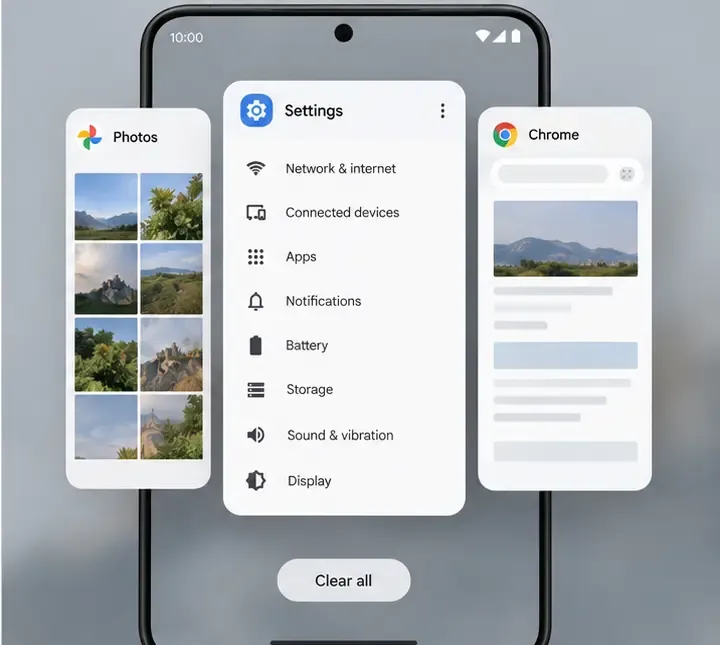
Sluit apps die actief aan het streamen of uploaden zijn en test het opnieuw. Het is niet op elke telefoon nodig om elke app te sluiten, en de instellingen voor recente apps stoppen niet per se alle netwerkactiviteit op de achtergrond. Controleer de download- of synchronisatie-instellingen van de app zelf wanneer deze actief blijft.
Een Android-weergave van recent gebruikte apps met meerdere app-kaarten en een knop 'Alles wissen'.
6. Scheid de netwerkvertraging van de warmte- of vermogenslimieten.
Als het spel hapert of de telefoon warm wordt, laat hem dan afkoelen, verwijder tijdelijk een dik hoesje, verlaag de grafische instellingen of de framesnelheid in het spel (indien beschikbaar) en probeer het opnieuw. Deze stappen kunnen de prestaties van het apparaat verbeteren, maar ze verkorten de internetvertraging niet. De handleiding van HONOR raadt ook aan om achtergrondapps en energiebesparende instellingen te controleren wanneer de prestaties afnemen.
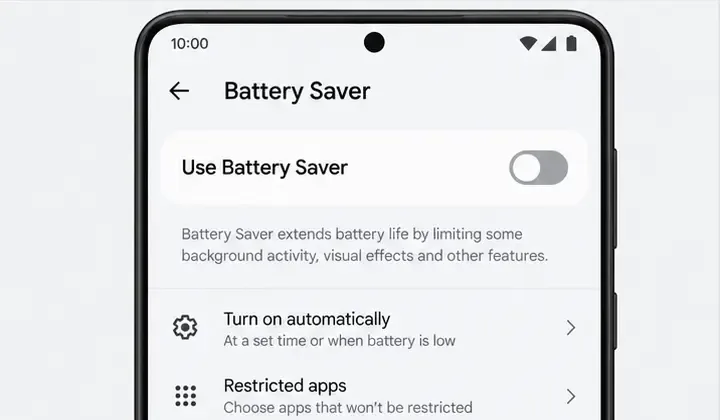
Schakel als snelle diagnose de batterijbesparingsmodus of een vergelijkbare energiebesparende modus uit en speel een kort testspel terwijl de telefoon is afgekoeld en de oplader is losgekoppeld als deze warm wordt. Als de animaties verbeteren, maar de ping in het spel niet, dan had je waarschijnlijk twee verschillende problemen. Herstel daarna je standaard batterij-instellingen. De namen en effecten kunnen per telefoonmodel verschillen.
Een scherm met batterijbesparingsinstellingen, waarbij de schakelaar voor batterijbesparing is uitgeschakeld.
7. Update het spel en start het vervolgens opnieuw op.
Controleer de officiële app store op updates voor Honor of Kings en installeer deze via een stabiele internetverbinding. Installeer ook openstaande updates voor je besturingssysteem wanneer je de gelegenheid hebt. Updates kunnen compatibiliteits- of verbindingsproblemen oplossen, hoewel een update geen garantie biedt voor een overbelaste of verre netwerkverbinding. Sluit het spel na de update volledig af en open het opnieuw. Wis niet direct de app-gegevens of installeer het spel niet opnieuw: deze acties kunnen lokale bestanden verwijderen of een grote herdownload vereisen. Controleer of je account is gekoppeld voordat je overweegt het spel opnieuw te installeren.
Een uitgesneden applijst met Honor of Kings, Level Infinite en een updateknop.
8. Gebruik de diagnostische tools van het spel en neem contact op met de supportafdeling.
Het huidige privacybeleid van de game vermeldt een "NetTool" die gebruikt wordt om de bereikbaarheid van hosts te testen. Als je geïnstalleerde versie NetTool of een andere netwerkdiagnostiek beschikbaar stelt, voer deze dan uit en sla het resultaat op. Het openbare beleid bevestigt het doel van de tool, maar beschrijft geen menupad. Gebruik daarom alleen de instellingen die daadwerkelijk in jouw versie aanwezig zijn; volg geen verondersteld instellingenpad uit een ongerelateerde handleiding.
Als andere apps wel werken, zowel wifi als mobiel internet vergelijkbare pieken vertonen en de game-diagnose een bereikbaarheidsprobleem aangeeft, verzamel dan de regio-/serverinformatie die in je build wordt weergegeven, het apparaatmodel, de versie van het besturingssysteem, het verbindingstype, de geschatte aanvangstijd van de wedstrijd en screenshots van de ping of het diagnostische resultaat. Neem contact op met de klantenservice in de game of het officiële Honor of Kings-ondersteuningsportaal . De officiële app-pagina biedt ook informatie over de ondersteuning van de uitgever . Plaats geen accountgegevens of verificatiecodes op openbare forums.
Hoe lees je de resultaten?
Alleen de wifi-verbinding is instabiel: test de verbinding dichter bij de router, zet ander internetverkeer in huis tijdelijk stil en neem contact op met uw internetprovider als meerdere apparaten ook haperen.
Alleen de mobiele verbinding is instabiel: vergelijk de situatie met een andere locatie of tijdstip en vraag je provider naar de lokale dekking als andere apps ook problemen ondervinden.
Beide verbindingen haperen alleen in Honor of Kings: sla de diagnostische gegevens op en geef de tijd en regio door aan de gameondersteuning. Het probleem kan aan de router of de service van de game liggen.
Het beeld hapert, maar de ping blijft stabiel: focus op warmteontwikkeling, grafische belasting, energiebesparing en achtergrondapps in plaats van routerinstellingen te wijzigen.
Dit zijn aanwijzingen, geen bewijs: netwerkroutes en servicecondities kunnen veranderen, en één enkele overeenkomst hoeft de oorzaak niet te achterhalen. Het officiële privacybeleid van Honor of Kings beschrijft het doel van NetTool's host-bereikbaarheidstest. Raadpleeg voor apparaatspecifieke stappen de ondersteuningspagina van uw fabrikant; de handleiding voor het oplossen van prestatieproblemen van HONOR behandelt bijvoorbeeld achtergrondapps, energiebesparing, updates en oververhitting. Als uw telefoon geen HONOR-model is, kunnen de menulabels afwijken.
Veelgemaakte fouten die je moet vermijden
Ga er niet van uit dat een hoge downloadsnelheid automatisch een lage ping betekent; de latentie is afhankelijk van de route en de drukte op het netwerk.
Installeer geen "ping booster" of VPN alleen op basis van de belofte van lagere latentie. Een andere aanpak kan voordelen of nadelen opleveren, en onbekende apps kunnen privacyrisico's met zich meebrengen.
Schakel niet van netwerk en herstart de router niet midden in een wedstrijd. Test de router tussen de wedstrijden door, zodat een opzettelijke reset geen nieuwe onderbreking van de verbinding veroorzaakt.
Wis de gegevens niet, reset de netwerkinstellingen niet en installeer het spel niet opnieuw voordat je de status van je accountkoppeling hebt vastgelegd en de eenvoudigere vergelijkingen hebt geprobeerd.
Beschouw een specifiek ping-getal niet als een universele grens voor slagen of falen. Wat belangrijk is bij het oplossen van problemen, is of het stabiel is en of de symptomen veranderen tussen gecontroleerde tests.
In de meeste gevallen is de snelste en meest nuttige eerste stap een korte vergelijking tussen wifi en mobiel internet, waarbij achtergrondverkeer is uitgeschakeld. Dit geeft aan of je je tijd moet besteden aan de router, de mobiele dekking, de telefoonprestaties of een ondersteuningsrapport in de game.