Hoe te pingen in VALORANT: Pingwiel en kaartgids
Om in VALORANT op pc te pingen, tik je op de toegewezen pingtoets om aan te geven waar je op mikt. Houd de toets ingedrukt om het pingwiel te openen en gebruik vervolgens het muiswiel om door de categorieën Gevecht, Sociaal en Strategisch te bladeren en een callout te kiezen. De Z-toets is standaard meestal de juiste toets op pc, maar gebruik de toets die in je instellingen wordt weergegeven als je deze hebt gewijzigd. Je kunt ook een punt op de uitgebreide kaart pingen en de besturing opnieuw toewijzen via Instellingen > Besturing > Communicatie.
De huidige handleiding van Riot voor het ping-systeem in VALORANT bevestigt dat een snelle tik aangeeft waar je naar kijkt en dat het wieltje verschillende pingcategorieën kan weergeven. Dat onderscheid is belangrijk: de snelle tik is een eenvoudige locatieping, geen automatische aanwijzing van de vijand.
De onderstaande interfaceafbeeldingen zijn visuele voorbeelden; volg de labels en belangrijke aanwijzingen in je huidige gameclient als een patch het uiterlijk ervan wijzigt.
VALORANT ping-instellingen in één oogopslag
| Actie | Wat het doet |
|---|---|
| Tik op je Ping-toets | Hiermee wordt een basisping op het object of de locatie onder je vizier geplaatst. |
| Houd uw Ping-toets ingedrukt. | Opent het Ping Wheel voor een meer specifieke communicatie. |
| Scroll terwijl het wiel open is. | Doorloopt de pingcategorieën Gevecht, Sociaal en Strategisch. |
| Gebruik de kaart-ping-instellingen. | Markeer een punt op de kaart; kaartmarkeringen verschijnen op de minimap, niet in de 3D-wereld. |
Hoe plaats je snel een ping?
- Kijk naar de plek, het object of het gebied dat je wilt dat je teamgenoten opmerken.
- Tik één keer op de toegewezen Ping-toets. Op een standaard pc-indeling is dat de Z-toets.
- Controleer de markering en pas je richtpunt aan voordat je opnieuw een ping verstuurt, als je een andere plek bedoelde.
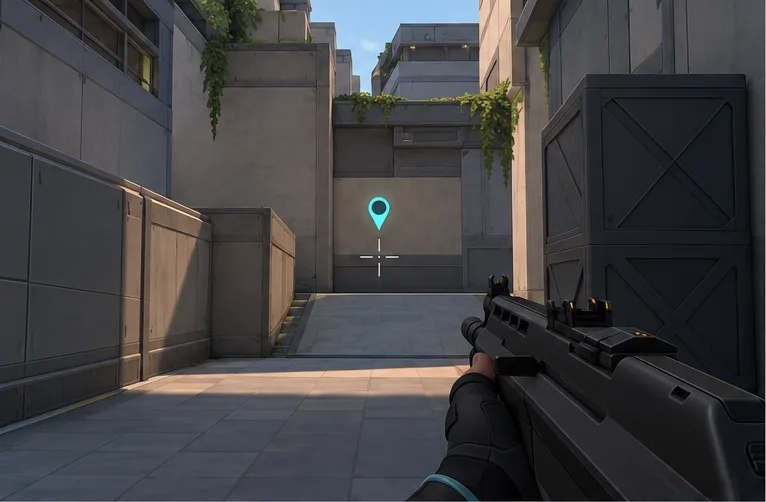
Dit is de snelste manier om de aandacht te vestigen op een locatie wanneer een volledige oproep niet nodig is. Een ping identificeert op zichzelf geen vijand; het markeert het punt dat je hebt geselecteerd. Als je een tegenstander, een wapen of de Spike ziet en deze wilt aanwijzen, richt er dan op voordat je tikt. Combineer de markering met een korte gesproken of tekstuele melding wanneer teamgenoten context nodig hebben, zoals hoeveel vijanden je hebt gezien of in welke richting ze bewogen.
Hoe gebruik je het VALORANT Ping Wheel?
- Houd de aan u toegewezen Ping-toets ingedrukt totdat het wieltje verschijnt.
- Gebruik het muiswiel om door de beschikbare groepen te bladeren. Riot toont gevechts-, sociale en strategische meldingen.
- Verplaats de selectie naar de gewenste melding en laat vervolgens de Ping-toets los om deze te verzenden.
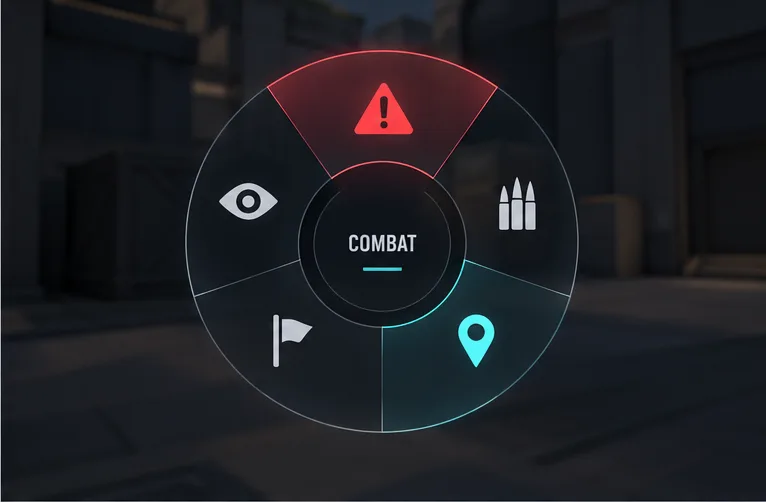
De exacte opties die worden weergegeven, kunnen afhangen van de categorie en je huidige instellingen. Vertrouw niet op de oudere sneltoetstabel die aan elke kompasrichting één permanent pingtype toewijst. Het ondersteuningsartikel van Riot beschrijft een keuzewiel met meerdere categorieën, waarmee spelers het keuzewiel en individuele meldingen afzonderlijk kunnen instellen.
Gebruik het wiel alleen wanneer de betekenis ertoe doet: een waarschuwing, een hulpvraag of een strategische suggestie is duidelijker dan een algemene markering. Als je het wiel per ongeluk hebt geopend, annuleer het dan met de annuleringsknop in het spel die voor je huidige instellingen wordt weergegeven, in plaats van een onbedoelde optie te selecteren.
Hoe je een locatie op de kaart kunt markeren
Een kaartping is handig wanneer de locatie buiten je huidige zichtveld ligt, zoals een route of een plek die je door het team wilt laten controleren. De exacte invoer hangt af van je kaart- en pingtoetsen, dus controleer de sneltoetsen in je client als je lay-out afwijkt. Er is één belangrijke beperking: Riot heeft kaartpings aangepast, waardoor ze alleen nog op de minimap verschijnen en niet meer als markeringen in de 3D-wereld.
- Open de uitgevouwen kaart met de aan u toegewezen kaarttoets. M is de standaardtoets voor pc's.
- Plaats de cursor op de locatie waarnaar u wilt communiceren.
- Gebruik de ping-functie van de kaart om een markering te plaatsen. Teamgenoten zien een ping op de minimap; deze verschijnt niet als een markering in de spelwereld.
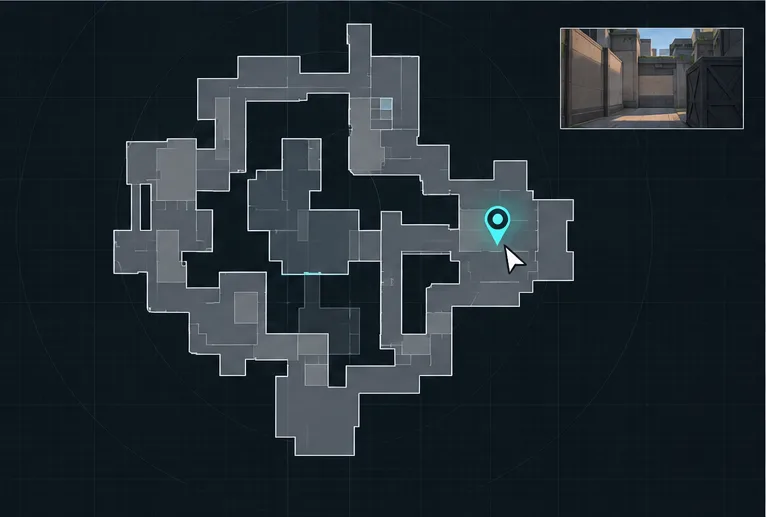
In de patchnotes van Riot voor versie 9.11 wordt het huidige onderscheid uitgelegd: pings die op de kaart worden geplaatst, worden alleen op de minimap weergegeven, terwijl pings in de spelwereld stoppen bij rook en op het oppervlak ervan landen. Als je naar een zichtbaar object in de spelwereld wilt wijzen, gebruik dan een ping met een vizier; deze zal niet door een rookwolk heen reizen.
Wijzig de pingtoets of koppel individuele oproepen.
- Open de instellingen vanuit de lobby of druk op Esc tijdens een wedstrijd.
- Selecteer Bedieningselementen en open vervolgens Communicatie .
- Zoek het Ping Wheel of een individuele pingmelding, selecteer de huidige toewijzing en druk op de toets of muisknop die u wilt gebruiken.
- Keer terug naar de wedstrijd en test de nieuwe binding op een veilig moment.
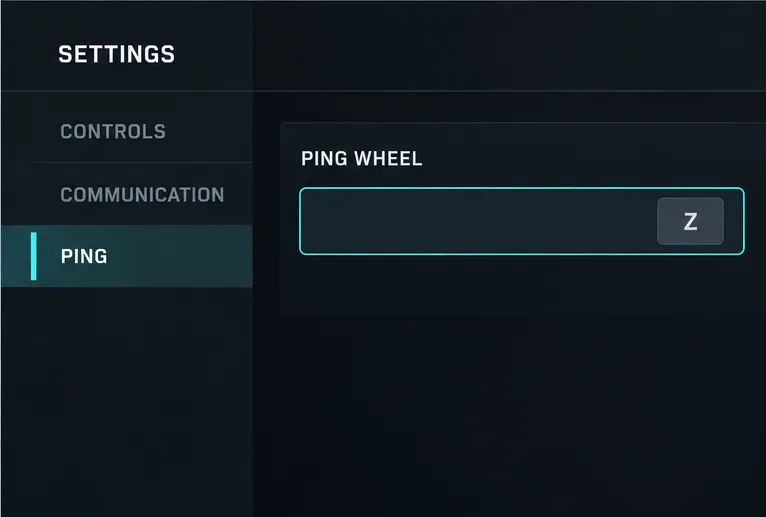
Je kunt het menuwiel aan één toets toewijzen en een veelgebruikte communicatieopdracht apart instellen als dat handiger is. Controleer voordat je een nieuwe toets kiest of deze niet conflicteert met beweging, een vaardigheid of een ander communicatiecommando. Als de Z-toets het menuwiel niet meer opent, is je toegewezen toets mogelijk gewijzigd; de instructies van Riot voor ping-instellingen verwijzen naar dit gedeelte over besturing en communicatie.
Gebruik pings duidelijk tijdens een ronde.
- Verstuur één ping-signaal per nieuw stukje informatie. Het herhalen van dezelfde markering kan de locatie moeilijker leesbaar maken.
- Wees nauwkeurig. Richt het vizier op de betreffende deuropening, het object of het gebied voordat je een snelle ping verstuurt.
- Gebruik een specifieke aanduiding op het wieltje wanneer de bedoeling ertoe doet. Een strategische suggestie of verzoek communiceert meer dan een onduidelijke markering.
- Zorg dat meldingen tijdig worden verstuurd. Verstuur de melding wanneer de informatie nuttig is en voeg een korte toelichting toe als de situatie verandert.
Ping-probleemoplossing
Het Ping Wheel gaat niet open.
Open Instellingen > Bedieningselementen > Communicatie en controleer de huidige toewijzing van het pingwiel. Houd de toegewezen toets lang genoeg ingedrukt om het wiel te openen; een korte tik verzendt in plaats daarvan de standaard ping. Als een andere actie die toets gebruikt, wijs dan een andere toets toe aan het wiel en probeer het opnieuw.
Mijn ping geeft de verkeerde locatie aan of wordt niet weergegeven in de wereld.
Voor een snelle ping volgt de markering de richting waarin je vizier wijst. Richt opnieuw en tik nogmaals. Een ping die door de kaart wordt geplaatst, zou alleen op de minimap moeten verschijnen. Als je ping in de spelwereld rook tegenkomt, stopt deze bij de rook in plaats van erdoorheen te gaan naar de andere kant.
Hoe verstuur ik snel een specifieke oproep?
Controleer de individuele ping-toewijzingen in de communicatie-instellingen. Riot biedt de mogelijkheid om specifieke meldingen, zoals 'Ondersteuning nodig', een eigen sneltoets te geven, zodat u niet telkens het muiswiel hoeft te gebruiken.
Veelgestelde vragen
Wat is de standaard pingtoets in VALORANT?
De Z-toets is de standaardtoets op pc's. Omdat toetsencombinaties kunnen worden gewijzigd, controleer je de instelling voor Ping of Pingwiel onder Instellingen > Besturing > Communicatie als de Z-toets niet werkt.
Gaat het wiel open als ik op de pingtoets druk?
Nee. Een tikje stuurt een eenvoudig pingsignaal naar de plek waar je naar kijkt. Houd de toegewezen toets ingedrukt om het pingmenu te openen.
Kan ik pingen op de minimap of de uitvergrote kaart?
Je kunt een ping plaatsen door een punt op de uitgevouwen kaart te selecteren. Kaartpings verschijnen alleen op de minimap; ze creëren geen markering in de spelwereld. Gebruik de kaart- en ping-instellingen die in je client zijn toegewezen.
Markeer je een vijand automatisch met een simpele ping?
Nee. Een simpele ping geeft aan waar je naar kijkt; hij detecteert of volgt geen vijanden automatisch. Gebruik een geschikte optie in het navigatiewiel als je een specifieke boodschap wilt overbrengen.
Voor officiële details, lees de ondersteuningspagina van Riot over het VALORANT-pingsysteem en de patchnotities van 9.11 over het pinggedrag van maps en smokes .





