Hoe je lag-pieken in League of Legends kunt verhelpen (2026)
Om lag-pieken in League of Legends op te lossen, controleer eerst of je ping in het spel schommelt of je framerate daalt. Druk tijdens een wedstrijd op Ctrl+ Fom de ping en FPS weer te geven. Als de ping plotseling stijgt terwijl je champion vastloopt, abilities te laat aankomen of spelers last hebben van rubberbanding, controleer dan je internetverbinding. Als de ping stabiel blijft terwijl het beeld hapert, onderzoek dan de FPS en de prestaties van je pc. Test vervolgens via Ethernet, pauzeer zware netwerkactiviteit en raadpleeg de verbindingslogboeken van Riot als het probleem aanhoudt.
Dat onderscheid is belangrijk: een sneller internetabonnement lost geen grafische hapering op, en het verlagen van de grafische instellingen herstelt geen pakketverlies. Doorloop de onderstaande controles één voor één en test of herhaal de test na elke wijziging, zodat u kunt zien wat geholpen heeft.
Controleer of het aan de ping of aan de FPS-stutter ligt.
Riot's in-game weergave toont de latentie in milliseconden en frames per seconde. Een pingpiek betekent dat het langer duurt voordat gamegegevens tussen je pc en de gameserver aankomen. Pakketverlies betekent dat sommige gegevens niet aankomen, terwijl jitter beschrijft hoeveel de latentie in de loop van de tijd verandert. Beide kunnen ervoor zorgen dat bewegingen en vaardigheden vertraagd aanvoelen. Daarentegen wijst een stabiele ping in combinatie met een dalende FPS-teller op renderingproblemen of een hoge systeembelasting.
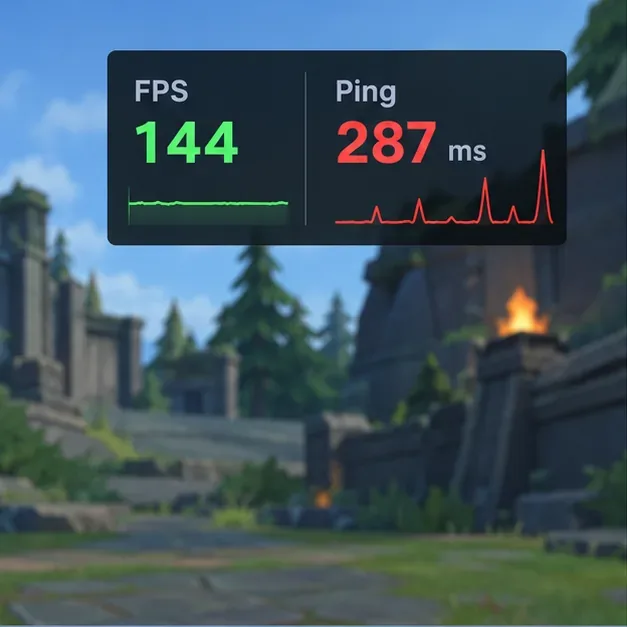
Als het plusteken Ctrl(+) Fhet scherm niet weergeeft, controleer dan de sneltoets in het spel onder Opties > Sneltoetsen > Weergave. Het label kan per clientversie iets verschillen. Volg voor een schokkerig beeld met een stabiele ping de stappen voor het oplossen van prestatieproblemen op pc van Riot Games in plaats van willekeurig netwerkinstellingen te wijzigen.
Hoe los je pingproblemen in League of Legends op?
1. Controleer de servicestatus van Riot en noteer het symptoom.
Voordat je je pc vervangt, controleer je de servicestatuspagina van Riot Games voor jouw gameregio. Als Riot een incident of onderhoud meldt, lossen lokale driver- en DNS-wijzigingen een serverprobleem niet op. Als er geen melding is, noteer dan het tijdstip van een piek, of deze zich in elke wedstrijd voordoet en of andere apparaten op hetzelfde netwerk ook trager worden. Deze details helpen om een lokaal wifi-probleem te onderscheiden van een probleem met je internetprovider of de gameroute.
2. Test de verbinding tussen uw pc en router.
Open in Windows de opdrachtprompt en voer het commando uit . Zoek het standaardgatewayadresipconfig van de actieve netwerkadapter . Voer vervolgens het commando uit , waarbij u de placeholder vervangt door dat adres; bijvoorbeeld . Laat het commando draaien terwijl u het probleem reproduceert en druk vervolgens op + om het te stoppen. Dit controleert de lokale verbinding tussen uw computer en router, niet de volledige route naar de server van Riot.ping <DefaultGateway> -tping 192.168.1.1 -tCtrlC
Als de gateway-reacties ook haperen of een time-out geven, controleer dan het wifi-signaal, de router of de netwerkadapter van de pc. Als de gateway-reacties consistent blijven, maar de ping in League of Legends nog steeds piekt, ligt het probleem mogelijk ergens anders in de internetverbinding. Een schone gateway-test bewijst niet dat de verbinding met de internetprovider of Riot in orde is.
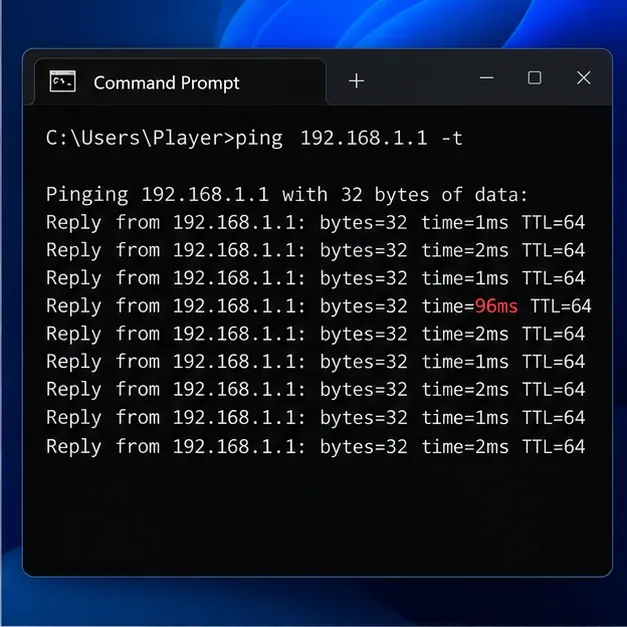
In de handleiding voor het oplossen van wifi-problemen van Microsoft wordt ook uitgelegd hoe u de gateway kunt vinden en een pingtest op de router kunt uitvoeren.
3. Probeer Ethernet, en herstart vervolgens de modem en router.
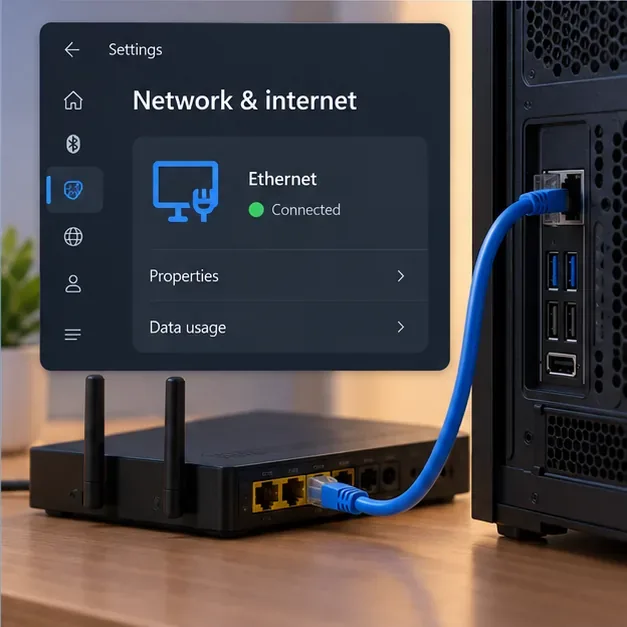
Sluit de pc rechtstreeks met een Ethernetkabel aan op de router of modem en probeer een andere wedstrijd. Riot raadt een bekabelde verbinding aan, omdat afstand, interferentie en andere radiosignalen vertragingen of pakketverlies via wifi kunnen veroorzaken. Als het spel via Ethernet stabieler wordt, ligt het probleem waarschijnlijk bij de draadloze verbinding. Als je wifi moet gebruiken, test dan in de buurt van de router en probeer de andere beschikbare frequentieband, zoals 5 GHz, als je apparaat en router die ondersteunen; de beste band hangt af van de signaalsterkte en de indeling van je huis.
Als het probleem aanhoudt, schakel dan de modem en router uit, wacht minstens 30 seconden, schakel ze weer in en wacht tot de verbinding is hersteld voordat je League of Legends start. Hierdoor worden andere gebruikers en apparaten die het netwerk gebruiken tijdelijk losgekoppeld, dus doe dit tussen de wedstrijden door.
4. Pauzeer downloads en ander intensief netwerkgebruik.
Pauzeer game-downloads, grote bestandsoverdrachten, cloudback-ups, videostreams en andere activiteiten met een hoog datavolume tijdens het testen. Open in Windows Taakbeheer met Ctrl+ Shift+ Escen kijk in de kolom Netwerk naar apps die momenteel gegevens overdragen. Sluit of pauzeer apps die u herkent; beëindig geen onbekende Windows-processen alleen omdat ze in de lijst verschijnen. Riot wijst specifiek op downloads, streaming en cloudsynchronisatie als activiteiten die het waard zijn om te verminderen tijdens het oplossen van verbindingsproblemen.
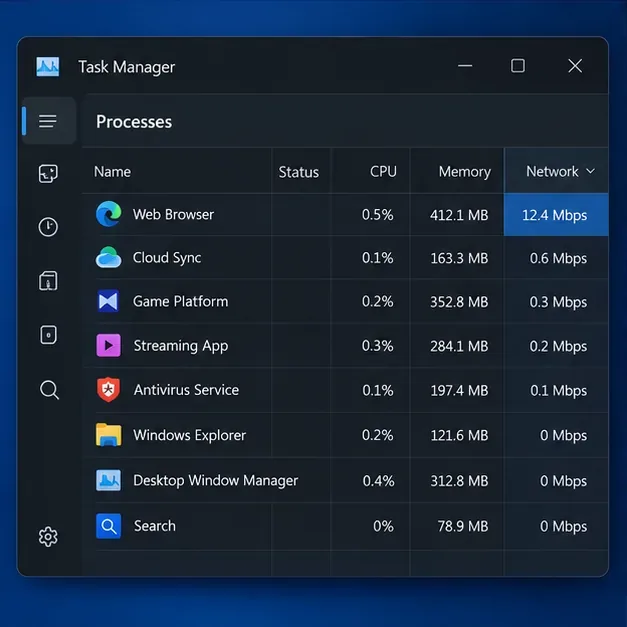
Als anderen de internetverbinding delen, vraag hen dan om grote downloads of streamingactiviteiten even te pauzeren terwijl u test. Dit is een diagnostische controle: als de pieken verdwijnen, kan overbelasting van het netwerk in huis of de router de oorzaak zijn.
5. Controleer de VPN-, stuurprogramma- en Windows-netwerkinstellingen.
Schakel eventuele VPN's of proxy's uit tijdens het oplossen van problemen. Riot raadt af om deze te gebruiken voor een normale gameverbinding, omdat dit een extra route kan toevoegen en verbindingsproblemen kan veroorzaken. Controleer ook of er een update beschikbaar is voor uw Ethernet- of Wi-Fi-adapter in Apparaatbeheer. Als Windows geen nieuwere driver vindt, raadpleeg dan de ondersteuningspagina voor uw pc, laptop of moederbordmodel in plaats van een website van derden waar u drivers kunt downloaden. Start Windows opnieuw op en test het na de update nogmaals.
Als meerdere apps verbindingsproblemen hebben – niet alleen League of Legends – raadt de huidige pc-handleiding van Riot aan om TCP/IP te resetten en DNS te controleren. Op Windows kunt u in een opdrachtprompt met beheerdersrechten de commando's netsh winsock reset, netsh int ip reset, en uitvoeren ipconfig /flushdns; herstart de pc daarna. Volg de instructies in de Riot pc-verbindingshandleiding en DNS-instructies voordat u DNS-servers wijzigt. Openbare DNS kan helpen om een probleem met naamresolutie uit te sluiten wanneer de Riot Client geen verbinding kan maken met de services, maar het is geen gegarandeerde oplossing voor latency tijdens een actieve wedstrijd.
Schakel je firewall niet uit als test. Als je vermoedt dat deze het spel blokkeert, raadpleeg dan de firewall-instructies van Riot om te controleren of de Riot Client en League of Legends zijn toegestaan.
Wanneer moet je contact opnemen met je internetprovider of de Riot-ondersteuning?
Als de gateway-ping stabiel is, de statuspagina van Riot geen incidenten weergeeft en de pieken in de verbinding gedurende meerdere wedstrijden aanhouden, open dan de Connection Log Reader van Riot . Riot geeft aan dat het rapport de gemiddelde latentie, pakketverlies en jitter over een bepaalde periode kan weergeven. Een score van 90 of hoger suggereert dat het probleem waarschijnlijk niet netwerkgerelateerd is, maar beschouw de score als een aanwijzing voor probleemoplossing en niet als een garantie.
Stuur het relevante spellogboek naar Riot Support als de lezer verlies of instabiele latentie aangeeft. Als het probleem meerdere apparaten of services treft, geef dan je internetprovider de tijdstippen waarop het probleem zich voordeed en de resultaten van de gatewaytest, en vraag hen om de lijn en routering te controleren. Een ping naar een openbare website alleen is geen bewijs dat de route naar een League of Legends-server in orde is.
Snelle diagnose
| Wat je opmerkt | Meest nuttige volgende controle |
|---|---|
| Ping springt en personages bewegen zich als een elastiekje | Controleer de Riot-status, test de Ethernet-verbinding en bekijk het verbindingslogboek. |
| De ping blijft stabiel, maar het beeld bevriest of de framesnelheid daalt. | Controleer de grafische instellingen, de CPU/GPU-belasting en de overlays; raadpleeg de prestatiegids van Riot. |
| Meerdere apparaten haperen tegelijk. | Start de modem/router opnieuw op en neem contact op met uw internetprovider als het probleem terugkeert. |
| Alleen Wi-Fi vertoont pieken; Ethernet is stabiel. | Optimaliseer de plaatsing van de router, verminder interferentie of blijf een bekabelde verbinding gebruiken. |
Veelgestelde vragen
Kan het wijzigen van mijn DNS-server mijn ping in League of Legends verlagen?
Het wijzigen van de DNS-server is doorgaans geen directe manier om de pingtijd tijdens een wedstrijd te verlagen. Riot vermeldt openbare DNS-servers als een manier om problemen met de DNS-provider uit te sluiten wanneer de client verbindingsproblemen ondervindt met Riot-services. Test het op dat soort problemen, maar verwacht niet dat het pakketverlies of een slechte route tijdens een wedstrijd zal herstellen.
Zal een VPN de vertragingspieken verhelpen?
Riot raadt aan om VPN's en proxy's uit te schakelen tijdens het diagnosticeren van een normale verbinding. Een VPN kan de route wijzigen en vertraging veroorzaken. Gebruik er alleen een voor een specifieke routetest wanneer Riot Support je daarom vraagt.
Waarom voelt League of Legends zo traag aan, terwijl mijn ping prima lijkt?
Een stabiele ping met een schokkerig beeld wijst eerder op framedrops of korte haperingen dan op een netwerkpiek. Vergelijk de framesnelheid, sluit CPU- of GPU-intensieve applicaties af en volg de relevante stappen voor het oplossen van prestatieproblemen van Riot.





