Hoe je lag in Warzone kunt verhelpen (2026): Stop haperingen en pingpieken
Om lag in Warzone te verhelpen, moet je eerst vaststellen of het probleem bij je internetverbinding, de gameserver of de framerate van je pc ligt. Een personage dat plotseling achteruit springt of vertraagde hitmarkers wijzen meestal op een netwerkprobleem. Schokkerige bewegingen en plotselinge framedrops duiden op een probleem met de lokale prestaties. Controleer de status van de live service, vergelijk de netwerk- en framerategegevens van de game (indien beschikbaar) en volg vervolgens de onderstaande stappen. Het verlagen van de grafische instellingen kan helpen bij haperingen in de framerate, maar het verbetert de ping niet.
"Lag" is een overkoepelende term. De handleiding van Activision over lag en prestaties in games beschrijft rubberbanding, stotteren en vertraagde hitmarkers als symptomen die verschillende oorzaken kunnen hebben. De onderstaande snelle vergelijking helpt je voorkomen dat je instellingen wijzigt die er niets mee te maken hebben.
| Wat je opmerkt | Waarschijnlijk eerst te controleren gebied | Nuttige eerste test |
|---|---|---|
| Je personage springt achteruit, acties worden vertraagd geregistreerd of de ping verandert abrupt. | Netwerkroute, wifi, ander verkeer of een serviceprobleem | Controleer de status van de Warzone-service en test vervolgens met Ethernet. |
| Het beeld hapert of schokkerig, terwijl de verbinding stabiel lijkt. | Beeldverversingssnelheid, grafische belasting, stuurprogramma's of achtergrondapps | Bekijk de FPS/frametijd-telemetrie en verlaag de grafische instelling naar één. |
| Beide problemen doen zich tegelijkertijd voor, of het probleem is ontstaan na een patch. | Er kunnen meerdere oorzaken zijn. | Controleer bekende problemen en test één wijziging tegelijk. |
Stapsgewijze handleiding voor het oplossen van lag in Warzone
Stap 1: Controleer de actuele status en bekende problemen van Warzone.
Voordat je de game opnieuw installeert of routerinstellingen wijzigt, controleer je de pagina met online services van Activision en selecteer je Warzone en je platform. Controleer ook de netwerkstatus van het platform. Als Activision een storing of een bekend probleem meldt dat overeenkomt met jouw symptomen, kan lokale probleemoplossing mogelijk niet helpen totdat de service is hersteld of het probleem is opgelost. De pagina met bekende problemen van Warzone wordt regelmatig bijgewerkt, dus raadpleeg de actuele informatie in plaats van af te gaan op een verouderde schermafbeelding.
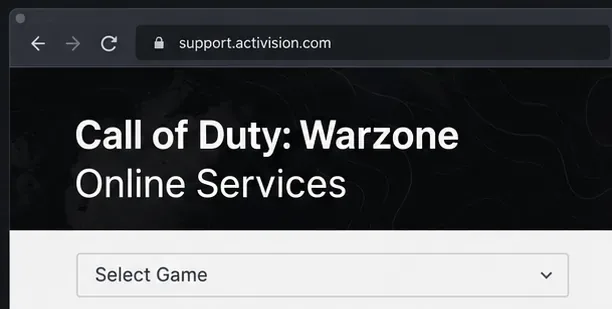
Illustratieve browserweergave van de Activision-servicepagina. Controleer de live pagina voor de actuele status; deze afbeelding toont geen live resultaat. Stap 2: Netwerkvertraging scheiden van FPS-stuttering
Als jouw versie/platform in-game telemetrie biedt, schakel dan de beschikbare netwerk- en prestatiegegevens in voor een korte test. Let op ping of latentie , pakketverlies en FPS (frames per seconde). De exacte namen en menulocaties kunnen tussen updates veranderen, dus gebruik het telemetriemenu dat momenteel in je spel wordt weergegeven. Let op wat er verandert wanneer het probleem zich voordoet: een piek in de netwerkverbinding of een waarschuwing voor pakketverlies wijst op de verbinding; een FPS-daling met stabiele netwerkwaarden wijst op renderingproblemen of een hoge systeembelasting. Dit is een diagnostische aanwijzing, geen bewijs dat er slechts één oorzaak is.
Activision definieert ping als de tijd die data nodig heeft om tussen locaties te reizen en merkt op dat geografische locatie en de route van de internetprovider hierop van invloed kunnen zijn. Een hoge downloadsnelheid op zich bewijst niet dat een gameverbinding stabiel is. Gebruik niet alleen de uitslag van een snelheidstest als maatstaf.
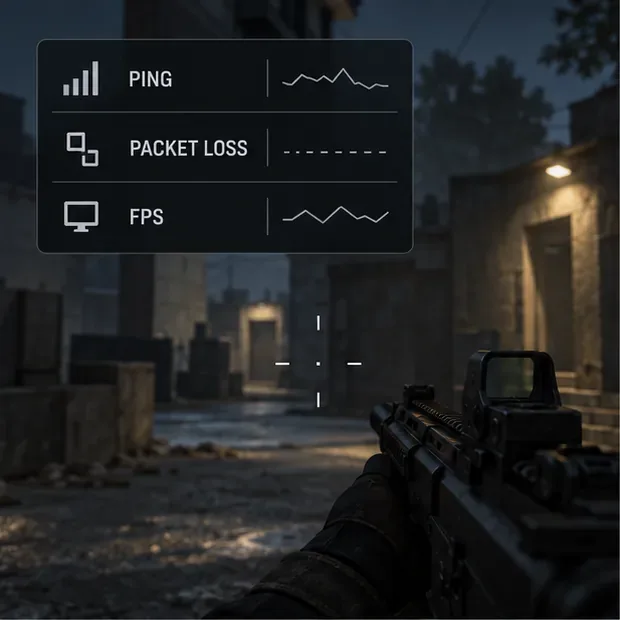
Gebruik de telemetriegegevens in je huidige gameversie om netwerkproblemen te onderscheiden van haperingen in de framerate. Stap 3: Test via Ethernet en pauzeer concurrerend verkeer.
Sluit de pc of console indien mogelijk rechtstreeks met een ethernetkabel aan op de router. Activision raadt een bekabelde verbinding aan, omdat de betrouwbaarheid en bandbreedte van wifi kunnen variëren. Als een ethernetverbinding niet mogelijk is, ga dan dichter bij de router staan en verwijder obstakels tussen de router en de console of pc. Voor een schone test kunt u de router eenmaal herstarten en vervolgens grote downloads, cloudback-ups, videostreams en andere bandbreedte-intensieve activiteiten pauzeren terwijl u speelt. Het uploaden van een stream kan ook van invloed zijn, omdat dit uw uitgaande verbinding gebruikt.
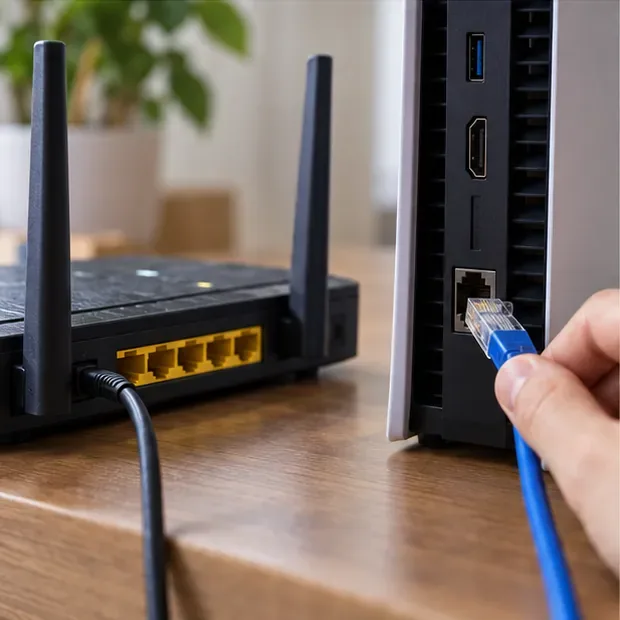
Een bekabelde verbinding elimineert wifi als bron van storing tijdens het testen. Stap 4: Voer de verbindingstest van uw platform uit.
Op PlayStation ga je naar Instellingen > Netwerk > Internetverbinding testen . Op Xbox open je de gids en ga je naar Profiel en systeem > Instellingen > Algemeen > Netwerkinstellingen en voer je de netwerkverbindingstest uit . Activision verwijst Xbox-spelers ook naar de multiplayerverbindingstest voor verbindingsproblemen met games. Op pc kun je Warzone vergelijken met een andere online game en een ander apparaat op hetzelfde netwerk. Als meerdere apps of apparaten problemen vertonen, neem dan contact op met je internetprovider. Als alleen Warzone problemen ondervindt, controleer dan de servicestatus en bekende problemen van de game.
Voor platformspecifieke stappen raadpleegt u de handleiding voor het oplossen van verbindingsproblemen met Warzone van Activision .
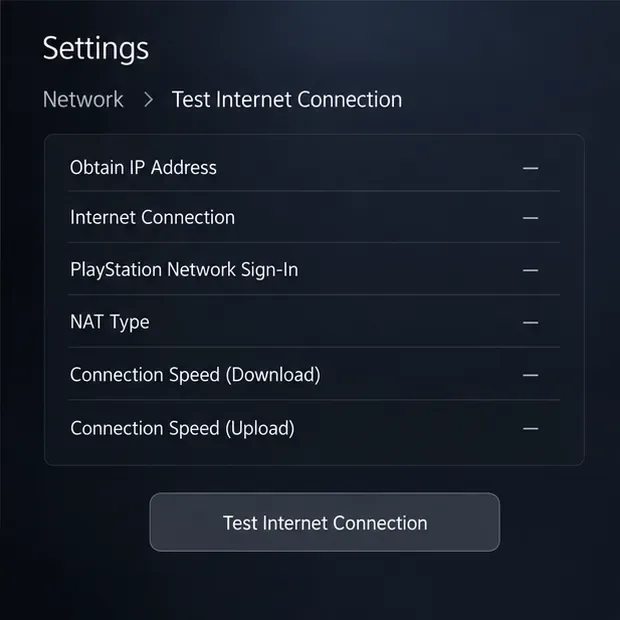 Netwerk > Scherm 'Internetverbinding testen' met lege diagnostische resultaten. width="620" height="620" loading="lazy">
De verbindingstest kan problemen met het consolenetwerk aan het licht brengen; de afgebeelde velden zijn illustratief en bevatten geen gemeten resultaten. Stap 5: Verminder de grafische belasting als de FPS het probleem is.
Deze stap is bedoeld voor framedrops en haperingen in het beeld , niet voor een hoge ping. Open op de pc de grafische instellingen van de game en probeer eerst een lagere renderresolutie of veeleisende effecten. Stel een frameratelimiet in die je systeem consistent kan volhouden in plaats van te streven naar een piek die het niet kan halen. Wijzig één instelling, test een wedstrijd en behoud de wijziging alleen als de beweging stabieler wordt. Menunamen en beschikbare besturingselementen kunnen per platform en game-update verschillen, dus ga er niet vanuit dat elke optie die in een afbeelding wordt getoond, in jouw versie aanwezig is.
Als de netwerktelemetrie pieken vertoont terwijl de FPS stabiel blijft, ga dan terug naar de netwerkinstellingen. Op consoles kun je je beter richten op de servicestatus, verbindingstesten en game-updates in plaats van op de grafische instellingen die alleen voor pc's gelden.
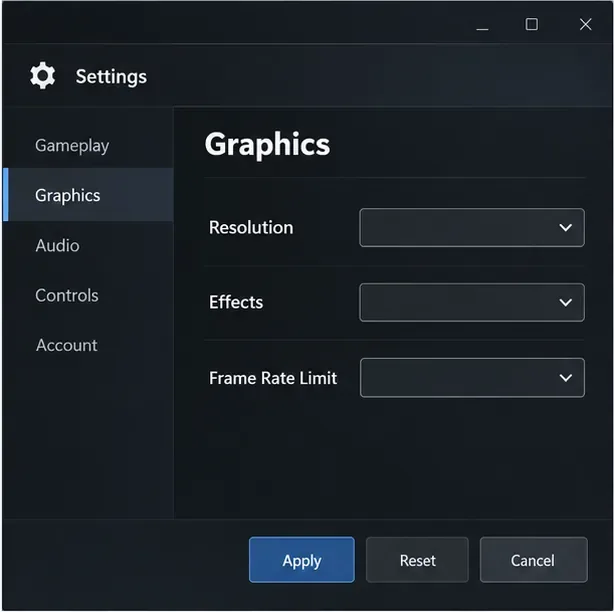
De grafische opties en menulabels verschillen per platform en update; wijzig daarom slechts één veeleisende instelling tegelijk. Stap 6: Update Warzone, Windows en je grafische stuurprogramma.
Installeer de nieuwste Warzone-update via je gameplatform. Op pc kun je Windows-updates uitvoeren en de grafische driver downloaden via het officiële ondersteuningskanaal van NVIDIA, AMD of Intel. Op de pagina met systeemvereisten voor Warzone op pc van Activision vind je de actuele basisvereisten en aanbevolen videokaartstuurprogramma's. Stuurprogrammaversies veranderen, dus gebruik de actuele pagina in plaats van een oud versienummer uit een handleiding te kopiëren. Start de game opnieuw op na een update en test de game nogmaals voordat je verdere wijzigingen aanbrengt.
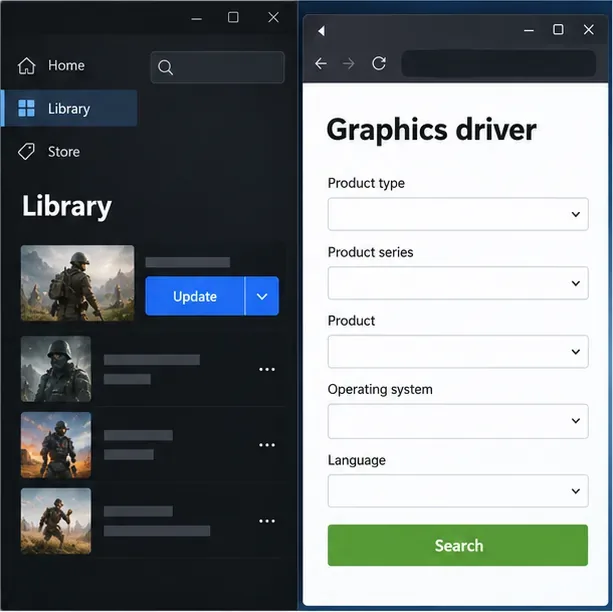
Installeer game-updates via je platform en download GPU-drivers van de officiële ondersteuningspagina van de fabrikant. Stap 7: Repareer de spelbestanden op de pc.
Een beschadigd of onvolledig lokaal bestand kan fouten, vastlopers of instabiliteit veroorzaken. Open in Steam de eigenschappen van de game en kies Geïnstalleerde bestanden > Integriteit van gamebestanden controleren . Steam controleert de installatie en kan beschadigde of ontbrekende bestanden vervangen. Als je een andere pc-launcher gebruikt, gebruik dan de scan- of reparatieoptie van die launcher. Bestandsreparatie kan installatieproblemen verhelpen; het lost echter geen problemen op die veroorzaakt worden door een storing bij Activision, een slechte netwerkverbinding of een pc die niet aan de huidige systeemvereisten van de game voldoet.
Volg de instructies van het platform en wacht tot de controle of reparatie is voltooid voordat je het spel opnieuw start. De officiële instructies van Steam voor het controleren van de integriteit van spelbestanden tonen het huidige menupad.
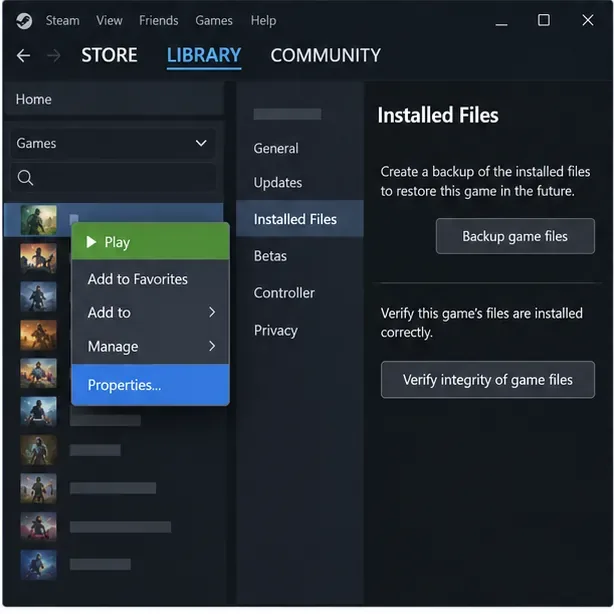
In Steam kun je via 'Geïnstalleerde bestanden' de lokale bestanden van het spel controleren. Stap 8: Maak systeembronnen vrij en controleer de basisconfiguratie van de pc.
Sluit downloads, video's in de browser, opnamesoftware en andere apps die je tijdens een wedstrijd niet nodig hebt. In Windows kun je via Taakbeheer zien of het CPU- of geheugengebruik hoog is; sluit alleen bekende programma's en geen onbekende systeemprocessen. Als het haperen tijdens een lange sessie erger wordt, controleer dan of de pc voldoende ventilatie heeft en niet oververhit raakt. Vergelijk je computer ook met de meest recente officiële pc-vereisten voor Warzone. Wanneer de CPU, GPU, het geheugen of de opslag onder de huidige basislijn komen, kunnen aanpassingen in de instellingen de belasting verminderen, maar dit garandeert geen soepele prestaties.
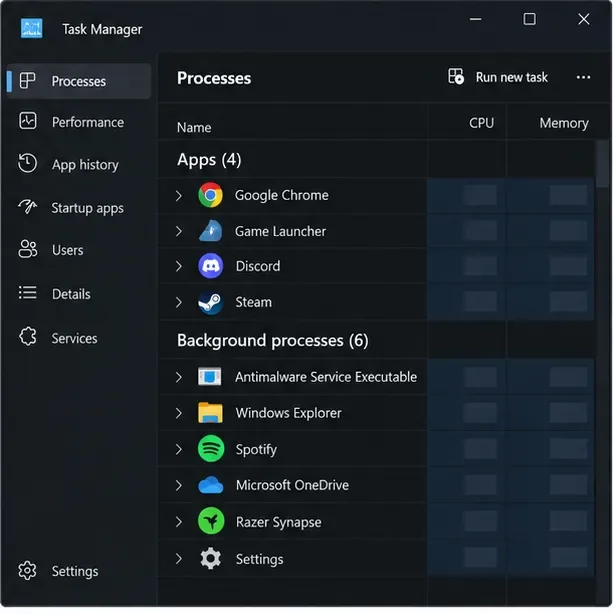
Controleer het resourcegebruik en sluit alleen achtergrondapps die u herkent en niet nodig hebt.
Snelle probleemoplossing voor veelvoorkomende lagproblemen in Warzone
Warzone begon plotseling te haperen.
Controleer eerst de servicestatus en de pagina met bekende problemen, vooral als de verandering na een game-update is opgetreden. Vergelijk vervolgens de netwerk- en FPS-waarden. Een patch, een serviceprobleem, nieuw achtergrondverkeer en een driverupdate kunnen allemaal samenvallen met een plotselinge verandering, dus test één mogelijke oorzaak tegelijk.
Mijn ping lijkt stabiel, maar Warzone hapert nog steeds.
Focus op de framesnelheid (FPS), de belasting van de grafische kaart, stuurprogramma's, achtergrondapps en of je pc aan de huidige systeemvereisten voldoet. Een stabiele ping voorkomt geen lokaal probleem met de framesnelheid. Verlaag één veeleisende grafische instelling en test opnieuw voordat je meerdere instellingen tegelijk wijzigt.
Verhelpt het verlagen van de grafische instellingen de pingpieken?
Nee. Het kan je systeem helpen om frames consistenter weer te geven, maar ping meet de netwerkverbinding tussen je apparaat en een andere locatie. Controleer bij ping-pieken de servicestatus, gebruik Ethernet, pauzeer ander verkeer en test de verbinding van je platform.
Wat is een goede ping voor Warzone?
Er is geen vaste grens die een probleemloze wedstrijd garandeert. Een stabielere verbinding met de server is over het algemeen beter; de kwaliteit van de routering en het pakketverlies spelen ook een rol. Als het probleem zich herhaalt in verschillende sessies of games, vraag dan bij je provider na of er sprake is van congestie of een routeringsprobleem.
Wanneer moet u contact opnemen met de supportafdeling?
Als de verbindingstest mislukt bij meerdere games of apparaten, neem dan contact op met je internetprovider of de ondersteuning van je console. Als andere games wel werken, maar Warzone herhaaldelijk hetzelfde probleem vertoont en er geen storing wordt vermeld, meld dit dan via de feedback- en bugrapportagemogelijkheden van Activision of de Warzone-ondersteuningspagina. Vermeld je platform, het tijdstip waarop het probleem zich voordeed, of je wifi of een ethernetkabel gebruikte en wat de telemetrie in de game liet zien. Deze details maken het rapport nuttiger.
Doorloop de controles in de juiste volgorde: controleer de service, bepaal of het probleem netwerk- of renderinggerelateerd is, stabiliseer de verbinding en pas vervolgens de platformspecifieke oplossing toe. Deze aanpak helpt om de bron van de lag in Warzone te vinden zonder pingpieken te verwarren met haperingen in de framesnelheid.




