Als StarCraft II alleen traag wordt wanneer zeer grote legers met elkaar botsen, begin dan met te bepalen of je last hebt van frameverlies of netwerkvertraging. De oplossingen zijn verschillend, en succes moet worden afgemeten aan dezelfde herhaalbare grote veldslag in plaats van aan hoe het spel aanvoelt in een lege basis.
Op 7 oktober 2026 kondigen de huidige release notes van Blizzard voor StarCraft II 5.0.15, de bijbehorende hotfix en de PTR-notes voor 5.0.16 geen algemene oplossing aan voor prestatieverlies dat specifiek wordt veroorzaakt door grote legergevechten. De beste aanpak is daarom om gericht problemen op te lossen in plaats van te wachten op een nog niet bevestigde patch. Je kunt de huidige notes van Blizzard hier bekijken: StarCraft II 5.0.15 , 5.0.15 hotfix en 5.0.16 PTR .
Hoe een goed resultaat eruit zou moeten zien.
Het doel is niet per se om een gevecht met 200 eenheden net zo te laten verlopen als een leeg scherm in de beginfase van het spel. Een nuttig resultaat is specifieker:
- Grote eenheden blijven voldoende responsief om op betrouwbare wijze bevelen te kunnen geven;
- De framesnelheid daalt niet zo abrupt wanneer effecten en eenheden het hele scherm vullen;
- De vertraging herstelt zich snel zodra het gevecht minder hevig wordt;
- De vertraging bij het invoeren wordt niet veroorzaakt door een apart verbindingsprobleem;
- Je weet of het nog zinvol is om de instellingen verder aan te passen, of dat de resterende beperking door de hardware wordt veroorzaakt.
Gebruik één herhaling, een aangepast scenario of een herhaalbaar gevecht in de late fase van het spel als test. Verander één ding, speel hetzelfde gedeelte opnieuw af en vergelijk de resultaten. Als je tegelijkertijd de resolutie, grafische instellingen, achtergrondapplicaties en netwerkinstellingen wijzigt, kun je niet meer vaststellen wat daadwerkelijk geholpen heeft.
Stap 1: Bepaal of het probleem een lage framesnelheid (FPS) of netwerkvertraging is.
Begin bij het moment dat de twee legers botsen. Als animaties zichtbaar schokkerig worden, camerabewegingen minder vloeiend verlopen en de framerate daalt terwijl de verbinding verder wel stabiel blijft, beschouw het probleem dan eerst als een lokaal prestatieprobleem. Als de framerate redelijk stabiel blijft, maar eenheden pauzeren, vooruit springen of commando's merkbaar te laat aankomen, beschouw de verbinding dan als de meest waarschijnlijke oorzaak.
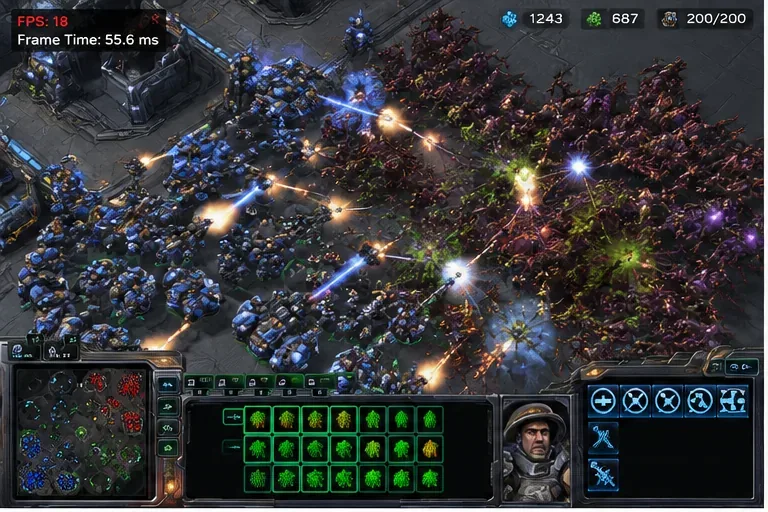
Een grootschalig, herhaalbaar gevecht is de juiste plek om verbetering te meten; een lege basis kan het knelpunt verbergen dat je eigenlijk probeert op te lossen.
Dit onderscheid is belangrijk, omdat het verlagen van de grafische instellingen de renderingbelasting weliswaar kan verminderen, maar geen oplossing biedt voor pakketverlies of een overbelaste wifi-verbinding. Evenzo zal het herstarten van een router weinig helpen als de computer simpelweg moeite heeft met het verwerken en weergeven van een drukke game.
Wijzig je aanpak wanneer: het verlagen van de grafische instellingen geen zichtbaar effect heeft en je symptomen vertraagde commando's zijn in plaats van haperende weergave. Ga in dat geval verder met de netwerkcontroles in stap 5.
Stap 2: Verlaag eerst de grafische voorinstellingen en verhoog vervolgens selectief de instellingen.
Open de grafische opties van StarCraft II en gebruik een lagere algemene kwaliteitsvoorinstelling als diagnostische test. Begin niet meteen met het willekeurig wijzigen van elke afzonderlijke optie. Een voorinstelling geeft je een duidelijke vergelijking van voor en na en vermindert effecten, schaduwen, modellen, nabewerking en andere visuele elementen.
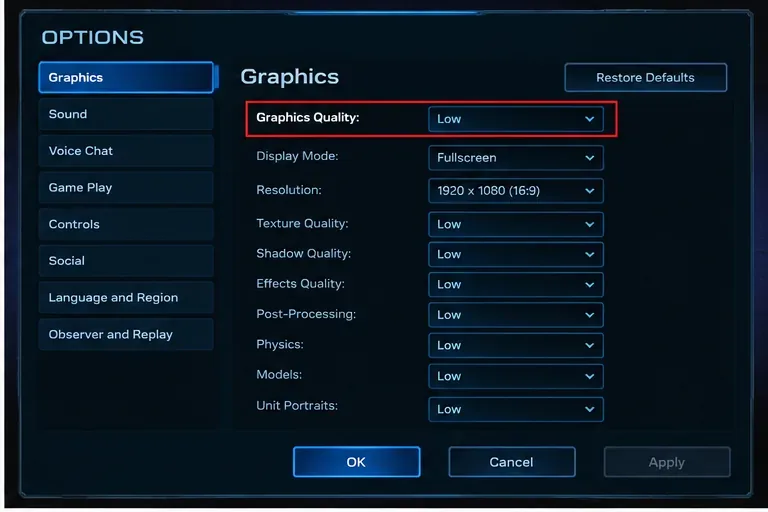
Het tijdelijk verlagen van de algemene grafische instellingen is een diagnostische stap. Als het gevecht daardoor vloeiender verloopt, verhoog je de instellingen daarna één voor één.
Voer dezelfde grote gevechtsmodus opnieuw uit. Als de verbetering aanzienlijk is, hebt u bevestigd dat ten minste een deel van de vertraging te maken heeft met de lokale grafische of effectbelasting. Verhoog vervolgens de voorinstelling of individuele instellingen geleidelijk totdat u de beste balans vindt tussen beeldkwaliteit en stabiliteit in de latere fasen van het spel.
Als het overschakelen van een hoge naar een lage voorinstelling de ergste vertraging nauwelijks verbetert, blijf dan niet oneindig lang de beeldkwaliteit opofferen. Dat is een teken dat je de CPU-belasting en andere systeembeperkingen moet controleren.
Beoordeel het resultaat niet alleen op basis van de gemiddelde FPS.
Een bepaalde instelling kan je gemiddelde framesnelheid verhogen, terwijl de beslissende, tien seconden durende confrontatie tussen de legers nog steeds hapert. Beoordeel hetzelfde stresspunt. De nuttige maatstaf is hoe laag de prestaties dalen tijdens het gevecht en hoe responsief de besturing blijft, niet alleen wat de teller aangeeft tijdens normaal spelen.
Stap 3: Verwijder achtergrondprocessen en werk het systeem bij.
De ondersteuningsrichtlijnen van Blizzard voor prestatieproblemen raden steevast aan om stuurprogramma's en het besturingssysteem bij te werken en andere applicaties te sluiten om systeembronnen vrij te maken en softwareconflicten te voorkomen. Sluit voordat u opnieuw test browsers met veel tabbladen, opname- of streamingsoftware die u niet nodig hebt, game-overlays die niet essentieel zijn en andere zware achtergrondprogramma's.
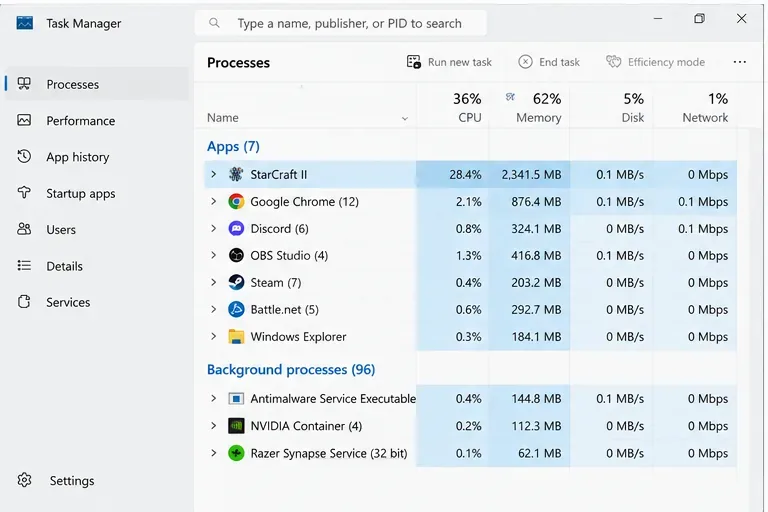
Taakbeheer helpt bij het identificeren van achtergrondapplicaties die tijdens een grote taak concurreren om CPU-tijd en geheugen.
Installeer vervolgens de meest recente Windows-updates en een stabiel grafisch stuurprogramma van de fabrikant van je grafische kaart. Start de pc na de update opnieuw op, zodat de volgende test in een schone staat begint. Op de huidige pagina met systeemvereisten voor StarCraft II van Blizzard staan een Intel Core i5- of AMD FX-serie processor of beter, een GTX 650 of Radeon HD 7790 of beter en 4 GB RAM als aanbevolen Windows-specificaties vermeld. Er wordt echter ook gewaarschuwd dat de vereisten kunnen veranderen. Deze specificaties dienen als basis voor compatibiliteit, maar zijn geen garantie voor hoge framerates in de meest veeleisende situaties in de late game. Zie de systeemvereisten voor StarCraft II van Blizzard .
Een goed teken: dezelfde strijd vertoont nu minder ernstige prestatiedalingen nadat achtergrondprogramma's zijn afgesloten. Een reden om de aanpak te veranderen: het CPU-gebruik blijft erg hoog tijdens het gevecht, terwijl het verlagen van de grafische kwaliteit weinig effect heeft.
Stap 4: Controleer of de CPU, de warmteontwikkeling of de energiemodus van de laptop de beperkende factor is.
Open het tabblad Prestaties van Taakbeheer terwijl je het probleem reproduceert. Het doel is niet om een specifiek percentage na te streven, maar om het gedrag te vergelijken tijdens rustig gamen en tijdens de exacte botsing die de vertraging veroorzaakt.
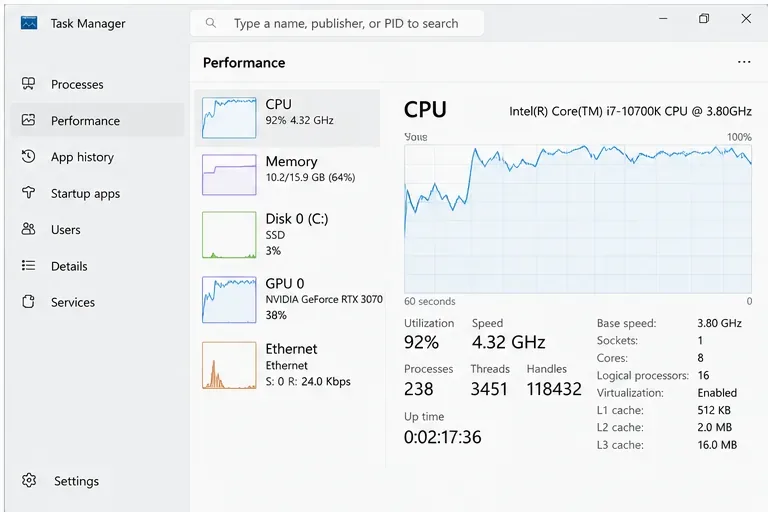
Als de CPU-belasting tijdens het probleem sterk toeneemt terwijl de GPU-belasting relatief laag blijft, onderzoek dan verder de CPU-belasting in plaats van alleen de resolutie te verlagen.
Op een laptop moet je de netstroomadapter aansluiten en de normale prestatiemodus van de fabrikant gebruiken in plaats van een energiebesparend profiel. Zorg ervoor dat de ventilatieopeningen niet geblokkeerd zijn. Als de prestaties in het begin normaal zijn en na een paar minuten continu spelen verslechteren, moeten de temperatuur of de stroomlimieten worden gecontroleerd. De technische ondersteuning van Blizzard voor hun pc-games noemt oververhitting ook als een mogelijke oorzaak van prestatieproblemen.
Een praktische vuistregel voor diagnose is: als het verlagen van de resolutie de GPU-belasting drastisch vermindert, maar de ergste vertraging bij gevechten tussen legers nauwelijks verbetert, is de resolutie waarschijnlijk niet de belangrijkste factor. Herstel een resolutie die je comfortabel kunt gebruiken en concentreer je op de achtergrondbelasting van de CPU, koeling, energie-instellingen en de processor zelf.
Ken de beperkingen van softwaretuning.
Grote RTS-gevechten vergen meer rekenkracht dan kleine schermutselingen. Als je systeem al schoon, up-to-date en koel is en op lage grafische instellingen draait, is er mogelijk geen verdere configuratiewijziging die een grote verbetering oplevert. In dat geval kan een snellere processor belangrijker zijn dan het verder verlagen van de beeldkwaliteit. Dit is vooral relevant wanneer de vertraging sterk toeneemt met het aantal eenheden in plaats van met de schermresolutie.
Stap 5: Als de FPS stabiel is, maar de commando's haperen, controleer dan de internetverbinding.
Als het beeld vloeiend blijft, maar de reactietijd van commando's vertraagd is, raadpleeg dan de netwerkrichtlijnen van Blizzard in plaats van de grafische instellingen verder te verlagen. Sluit downloads en andere programma's die veel internet gebruiken, schakel de modem of router uit en weer in en test indien mogelijk een bekabelde Ethernet-verbinding. Blizzard merkt specifiek op dat wifi minder betrouwbaar kan zijn voor online gaming en raadt een directe bekabelde verbinding aan bij het oplossen van problemen.
De officiële richtlijnen zijn beschikbaar op Blizzard Support: Je internetverbinding optimaliseren . Als het probleem aanhoudt, raadpleeg dan het StarCraft II-ondersteuningscentrum voor actuele informatie over latency en technische ondersteuning.
Gebruik ook de reparatiefunctie van Battle.net als het gedrag plotseling is veranderd na een patch of als er een probleem is met een lokaal bestand. Bestandsreparatie zal de normale CPU-prestaties in de late fase van het spel waarschijnlijk niet verbeteren, maar het is wel een verstandige optie als de vertraging nieuw is, inconsistent is of gepaard gaat met andere grafische fouten of clientproblemen.
Hoe interpreteert u uw testresultaten?
| Wat verandert er tijdens hetzelfde grote gevecht? | Meest nuttige volgende stap |
|---|
| De lage grafische instellingen zorgen voor een aanzienlijke verbetering. | Verhoog de visuele instellingen geleidelijk totdat de botsing weer instabiel wordt, en verlaag ze dan met één stapje. |
| Een lagere resolutie helpt enorm. | De GPU-/renderingbelasting is aanzienlijk; houd een lagere resolutie aan of verminder de visuele effecten. |
| Een lagere resolutie helpt nauwelijks, maar de CPU-belasting piekt wel. | Focus op de achtergrondbelasting van de CPU, koeling, energiebeheer en processorlimieten. |
| Het spel ziet er vloeiend uit, maar de commando's komen laat aan. | Schakel over naar het oplossen van netwerkproblemen; test de Ethernetverbinding en stop achtergronddownloads. |
| Slechts één patch of installatie vertoont plotseling problemen. | Voer alle updates uit, herstart de game en gebruik Battle.net-reparatie voordat je ervan uitgaat dat de hardwarelimiet bereikt is. |
| Alles is al geoptimaliseerd en toch vertragen grote gevechten nog steeds. | Accepteer de resterende beperkingen van de engine/hardware of overweeg een upgrade van de CPU/het platform in plaats van nog meer beeldkwaliteit op te offeren. |
Wat je niet moet verwachten van één enkele oplossing.
Er bestaat geen instelling die perfecte, constante prestaties kan garanderen in elk gevecht met 200 eenheden, op elke aangepaste kaart, in elk coöperatief scenario of in elke gevechtssituatie met veel effecten. Verschillende kaarten en eenhedencombinaties kunnen de client op verschillende manieren belasten, en online wedstrijden brengen netwerkomstandigheden met zich mee die een lokale herhaling niet kan nabootsen.
Daarom is de kwaliteit van het probleemoplossingsproces zo belangrijk. Gebruik steeds hetzelfde zware gevecht, noteer wat er verandert en stop met het aanpassen van instellingen zodra het resultaat niet meer verbetert. Als grafische aanpassingen helpen, stem dan de beeldkwaliteit af op het moeilijkste gevecht dat voor jou het belangrijkst is. Als ze niet helpen, ga dan over op CPU- en systeemcontroles. Als de framerate goed is, maar de responsiviteit niet, ga dan over op de netwerkverbinding. Dat levert een duidelijker resultaat op dan steeds maar weer alle opties verlagen zonder te weten welk probleem je probeert op te lossen.
Kortom
Voor StarCraft II-lag tijdens grootschalige gevechten is het beste resultaat een systeem dat beheersbaar blijft op de meest veeleisende momenten – niet simpelweg een hoge FPS tijdens rustige gameplay. Stel eerst de oorzaak vast, verlaag de grafische instellingen als gecontroleerde test, schakel achtergrondprocessen uit, controleer het CPU-gedrag en de stroom-/thermische limieten, en ga pas verder met het oplossen van verbindingsproblemen als de beeldprestaties al stabiel zijn. Wanneer verdere aanpassingen aan de instellingen geen meetbare verbetering meer opleveren, is het tijd om te stoppen met optimaliseren en de resterende hardware- of enginelimiet te erkennen.





