Hoe je lag in Apex Legends kunt stoppen en de latency kunt verbeteren (2026)
Om lag in Apex Legends te verhelpen, controleer eerst of het probleem bij je internetverbinding of je framerate ligt. Schakel de prestatie-indicator in de game in en gebruik de gegevens om de juiste oplossing te kiezen: selecteer een datacenter in de buurt bij een hoge ping, stabiliseer je thuisnetwerk bij pakketverlies of pas de grafische instellingen van je pc aan als de framerate daalt. Deze stappen werken ook op consoles, hoewel de onderstaande instellingen voor grafische instellingen en framerate specifiek voor pc zijn.
1. Controleer of het probleem wordt veroorzaakt door netwerkvertraging of een lage FPS.
In Apex Legends open je Instellingen > Gameplay en schakel je de prestatieweergave in. Tijdens een live wedstrijd kun je de FPS, latentie (ping) en pakketverlies tegelijk bekijken. Ping is de tijd die gamegegevens nodig hebben om een datacenter te bereiken en terug te keren; pakketverlies betekent dat sommige pakketten de reis niet voltooien. FPS meet hoe vloeiend je apparaat het spel weergeeft. Ze kunnen tijdens een vuurgevecht op elkaar lijken, maar de oplossingen zijn verschillend.
Interpreteer de meetwaarden voordat u de instellingen wijzigt.
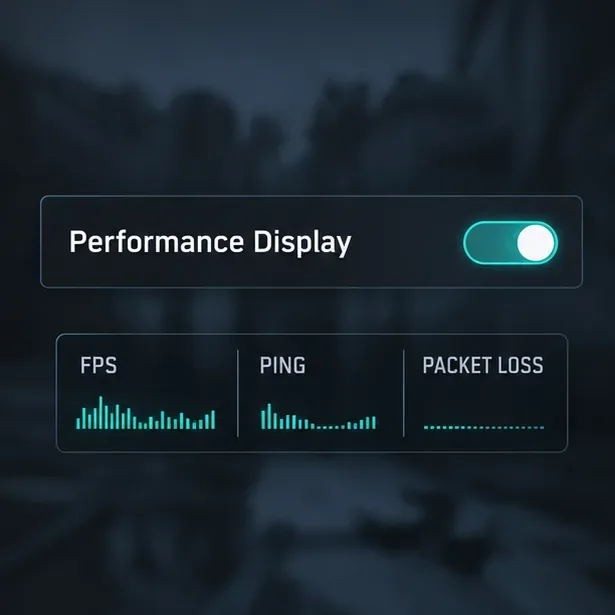
EA zegt dat een ping onder de 50 ms bijzonder goed is en dat een ping onder de 100 ms er over het algemeen voor zorgt dat de game goed blijft draaien; een ping boven de 100 ms kan merkbare lag veroorzaken. Beschouw dit als richtlijnen, niet als garanties. Een lage ping met herhaaldelijk pakketverlies kan nog steeds rubberbanding veroorzaken, terwijl een stabiele verbinding met dalende FPS wijst op problemen met de prestaties van je apparaat. De ping- en pakketverliesgids van EA voor Apex Legends legt deze in-game waarden uit.
| Wat je opmerkt | Waarschijnlijk probleem | Begin hier |
|---|---|---|
| Hoge of piekende ping | Lange route naar de server of netwerkcongestie | Datacenters vergelijken; downloads pauzeren |
| Pakketverlies of rubberbanding | Instabiele wifi-verbinding, router, internetprovider of serververbinding | Probeer Ethernet en controleer de serverstatus. |
| FPS-dalingen of beeldhaperingen | Grafische weergave, warmteontwikkeling, stuurprogramma's of achtergrondbelasting | Verlaag de video-instellingen van je pc en controleer de temperaturen. |
2. Kies een Apex Legends-datacenter in de buurt.
Verklein de afstand tussen je apparaat en de gameserver voordat je de geavanceerde netwerkinstellingen wijzigt. Selecteer in het Apex-opstartscherm niet 'Doorgaan' , maar open 'Datacenter' linksonder. Vergelijk de weergegeven ping en pakketverlies en selecteer vervolgens een datacenter in de buurt van je huidige locatie met een lage ping en zonder aanhoudend pakketverlies. Het allerlaagste getal is niet nuttig als die locatie ook pakketverlies vertoont of inconsistent gedrag vertoont, dus vergelijk een paar opties in de buurt tijdens een wedstrijd.
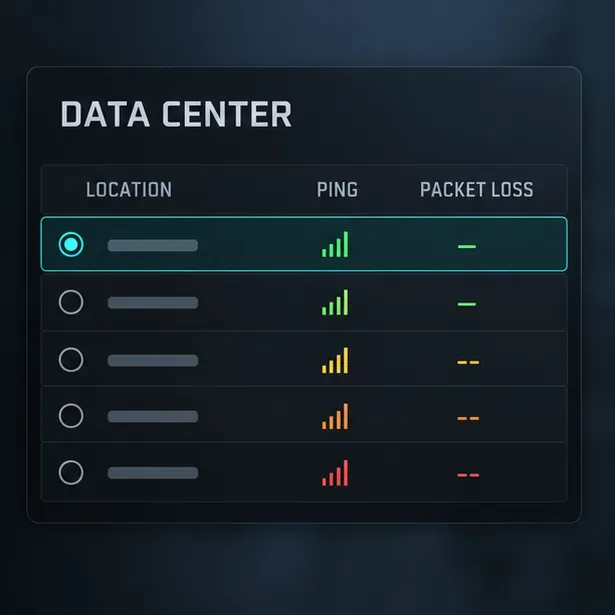
Als alle datacenters plotseling problemen vertonen, controleer dan eerst de serverstatuspagina van EA en de servicestatus van je platform voordat je je router gaat troubleshooten. Een overbelaste of defecte server kan meerdere locaties tegelijk beïnvloeden; het wijzigen van de grafische instellingen zal dat niet oplossen.
3. Verminder pakketverlies en netwerkcongestie thuis.
Voor de meest betrouwbare latency in Apex Legends kun je het beste een pc of console via een ethernetkabel op de router aansluiten. Een bekabelde verbinding voorkomt veel van de interferentie die wifi-problemen kan veroorzaken. Als een kabel niet praktisch is, ga dan dichter bij de router staan en probeer de 5 GHz wifi-band wanneer het signaal sterk is; 5 GHz is over het algemeen sneller, maar heeft een korter bereik dan 2,4 GHz.
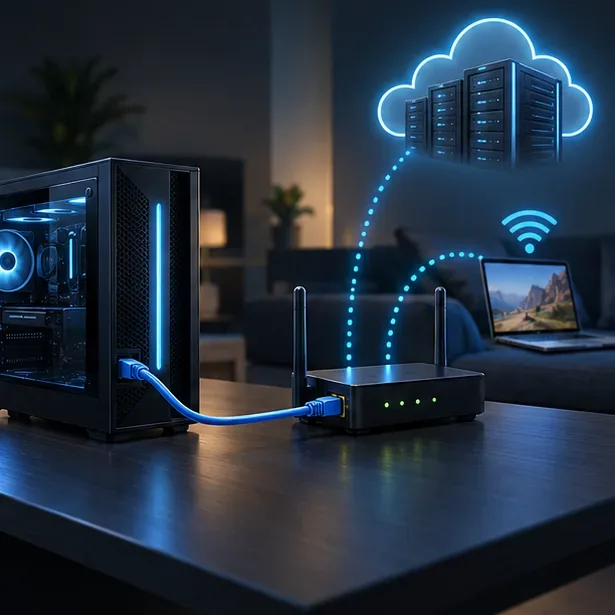
- Pauzeer game-downloads, cloudsynchronisatie, besturingssysteemupdates en streaming in hoge resolutie terwijl je speelt.
- Sluit achtergrondapps die actief aan het downloaden of uploaden zijn; deze kunnen namelijk bandbreedte verbruiken.
- Als het probleem zich plotseling voordoet, start dan het spel, je pc of console en de router opnieuw op en controleer het nogmaals.
- Als het dataverlies zich blijft voordoen in meerdere nabijgelegen datacenters, noteer dan wanneer dit gebeurt en neem contact op met uw internetprovider of de klantenservice van EA; de storing kan zich buiten uw woning bevinden.
De handleiding van EA voor het oplossen van verbindingsproblemen adviseert om bij een instabiele verbinding een bekabelde verbinding te gebruiken, dichter bij de router te gaan zitten als een bekabelde verbinding niet mogelijk is, en downloads of streams af te sluiten.
4. Vloeiende framesnelheid en frametiming op pc
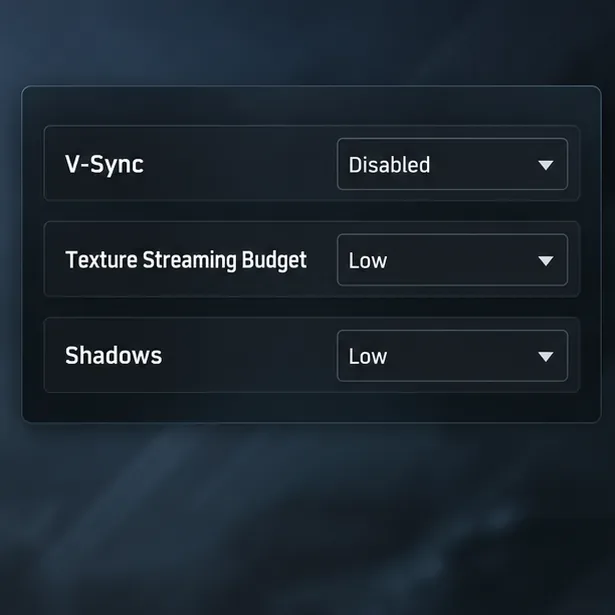
Gebruik dit gedeelte wanneer de prestatieweergave FPS-dalingen of haperingen laat zien, terwijl de ping en het pakketverlies stabiel blijven. Open Instellingen > Video en verlaag één of twee veeleisende opties tegelijk. Vergelijk vervolgens hetzelfde type gameplay. De huidige pc-richtlijnen van EA geven de volgende nuttige uitgangspunten:
| Instelling | Poging | Wanneer moet je aanpassen? |
|---|---|---|
| V-Sync | Gehandicapt | Schakel deze optie alleen in als screen tearing een probleem is. |
| Budget voor textuurstreaming | Laag of gemiddeld | Verlaag de waarde als de framesnelheid instabiel is of als het videogeheugen beperkt is. |
| Schaduwen, modeldetails, effectdetails | Laag | Verlaag deze waarden wanneer gevechten framedrops veroorzaken. |
| Anti-aliasing | Geen | Test of de FPS-winst de minder scherpe randen waard is. |
Update je grafische driver via de officiële ondersteuningswebsite van NVIDIA, AMD of Intel en zorg ervoor dat een gaminglaptop de dedicated GPU gebruikt. De handleiding voor het oplossen van grafische problemen op pc 's van EA beschrijft de stappen voor het oplossen van driver- en grafische problemen. Het beperken van de FPS is optioneel: EA beschrijft de +fps_max <value>opstartoptie voor Steam en de EA-app, maar waarschuwt dat het wijzigen van de limiet prestatieproblemen kan veroorzaken op sommige pc's. Als je een limiet test, vergelijk dan de situatie voor en na en verwijder de limiet als de framerate slechter wordt. Raadpleeg de huidige aanbevelingen van EA voor video-instellingen voor Apex Legends op pc en de instructies voor FPS-weergave en -limiet voor platformspecifieke details.
Snelle checklist voor probleemoplossing
- Controleer de FPS, ping en pakketverlies tijdens een live wedstrijd.
- Kies een nabijgelegen datacenter met een lage ping en zonder aanhoudend pakketverlies.
- Gebruik indien mogelijk Ethernet, of verbeter het wifi-signaal en pauzeer bandbreedte-intensieve activiteiten.
- Verlaag alleen de grafische instellingen van je pc als de framesnelheid (FPS) daalt en test de FPS-limiet voorzichtig.
Deze controles onderscheiden hoge pingproblemen in Apex Legends van haperingen in de framerate, zodat je de oorzaak kunt aanpakken in plaats van irrelevante instellingen te wijzigen. Als meerdere servers tegelijk problemen ondervinden, controleer dan of er een storing is; als alleen je thuisverbinding wegvalt, blijf dan het lokale netwerk en de verbinding met je internetprovider testen.





