Hoe je lag en hoge ping in Valorant kunt verhelpen (handleiding 2026)
Als je in VALORANT last hebt van lag, zoals een oplopende ping, pakketverlies of rubberbanding, begin dan bij je server en netwerk. Als het spel schokkerig loopt terwijl de ping stabiel blijft, focus dan op de FPS en de prestaties van je pc. Doorloop de zes onderstaande controles in de aangegeven volgorde en verander telkens één ding, zodat je kunt zien wat helpt. Het verlagen van de grafische instellingen kan de framerate verbeteren, maar kan de netwerkping niet verlagen.
Identificeer eerst het soort vertraging.
Open de in-game statistieken van VALORANT via Instellingen > Video > Statistieken en toon tijdelijk de client-FPS, de netwerk-roundtrip-tijd en het pakketverlies als deze opties verborgen zijn. Vergelijk de waarden terwijl het probleem zich voordoet:
- Hoge of instabiele ping: de verbinding tussen uw pc en de gameserver is vertraagd of fluctueert.
- Pakketverlies: een deel van het dataverkeer van een game bereikt zijn bestemming niet betrouwbaar; dit kan te maken hebben met wifi-interferentie, overbelasting van het netwerk of een probleem met de netwerkroutering.
- Lage of dalende FPS: de pc heeft moeite met het renderen van frames. Dit is een prestatieprobleem, geen hoge ping.
- Korte haperingen of stotteringen: let op of de FPS of ping op hetzelfde moment verandert. Een stabiele ping met een onderbreking wijst op een probleem met het netwerk.
Riot maakt in zijn handleiding voor het oplossen van verbindingsproblemen op pc onderscheid tussen symptomen van hoge latentie, lage framesnelheid en haperingen . Een korte test in de oefenmodus of een aangepaste game is handig om veranderingen te vergelijken zonder een gerangschikte wedstrijd te onderbreken.
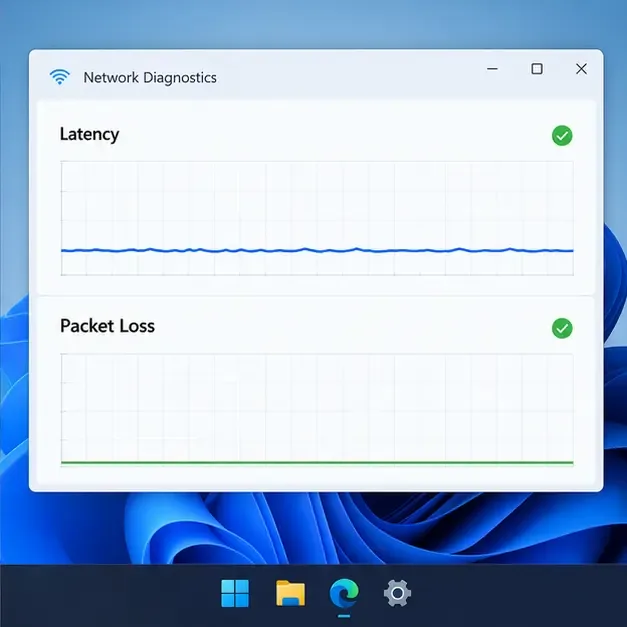
Zes manieren om lag en hoge ping in VALORANT te verhelpen
Stap 1: Controleer de status van de Riot-service en uw verbindingssymptomen.
Voordat je Windows-instellingen wijzigt, controleer je de servicestatuspagina van Riot Games en selecteer je VALORANT en de regio waarin je speelt. Als Riot een actief incident meldt, zullen lokale aanpassingen de betreffende service niet herstellen; wacht tot het incident is opgelost en test het opnieuw.
Als alle apparaten in huis traag zijn of de verbinding verliezen, controleer dan de router of neem contact op met je internetprovider. Als alleen VALORANT problemen ondervindt, ga dan verder met de server- en spelspecifieke controles hieronder. Noteer je gebruikelijke ping, of er pakketverlies optreedt en of het probleem zich op een bepaald tijdstip voordoet.
Stap 2: Kies het beste beschikbare VALORANT-datacenter.
Open in de lobby de serverkiezer en vergelijk de weergegeven ping voor de beschikbare datacenters. Kies de server met de laagste stabiele waarde, niet zomaar de server die er het dichtst bij lijkt te staan op de kaart. De lijst is beperkt tot de shard van je account; Riot zegt dat je deze functie niet kunt gebruiken om van shard te wisselen. Je kunt een server selecteren wanneer je solo speelt of wanneer je de leider van een groep bent.
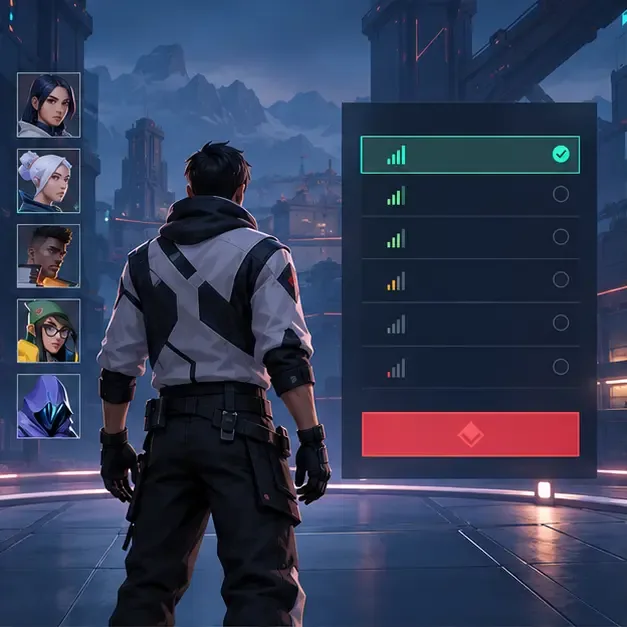
In de handleiding voor serverselectie van Riot wordt uitgelegd wie van server kan wisselen en waarom het selecteren van een datacenter geen invloed heeft op je shard.
Stap 3: Stabiliseer uw thuisnetwerk
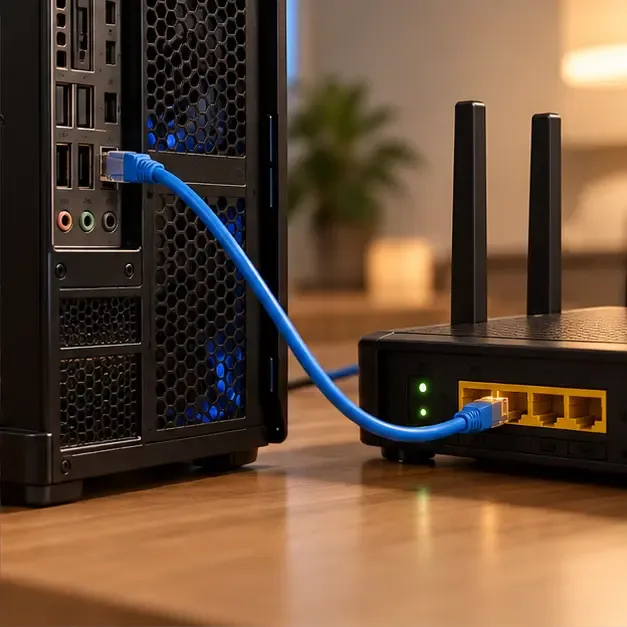
Als je wifi gebruikt, sluit je pc dan rechtstreeks met een ethernetkabel aan op de router of modem en probeer een andere verbinding. Een bekabelde verbinding elimineert de draadloze afstand en interferentie tussen de pc en de router. Controleer beide uiteinden van de kabel als de verbinding instabiel blijft.
Als een Ethernet-verbinding niet praktisch is, ga dan dichter bij de router staan, plaats deze op een open plek en probeer de minder drukke wifi-band die door uw router en pc wordt ondersteund. Een 5 GHz-verbinding kan in de buurt nuttig zijn, maar het signaal kan door muren sneller verzwakken dan bij 2,4 GHz. Pauzeer grote downloads, cloudback-ups, videostreams en game-updates op apparaten die de verbinding delen terwijl u test.
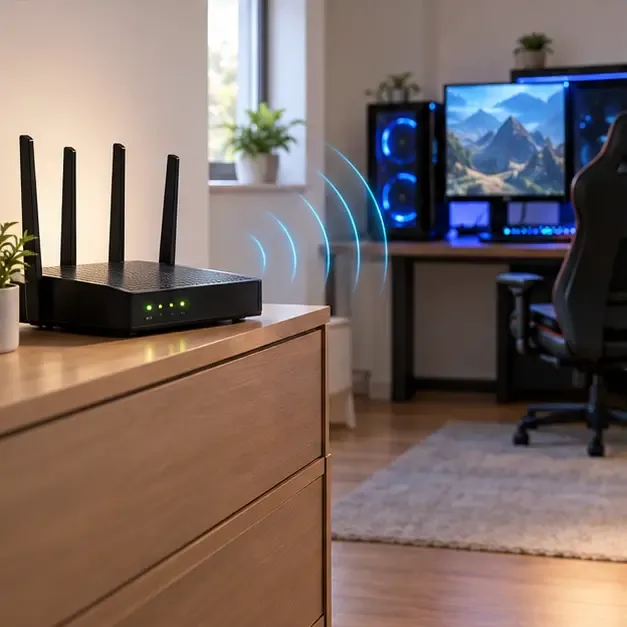
Als de verbinding nog steeds hapert, schakel dan de modem en router minimaal 30 seconden uit, zet ze weer aan, wacht tot de verbinding hersteld is en test opnieuw. Riot noemt bekabelde netwerken, het verminderen van andere netwerkactiviteit en het herstarten van de modem en router als basiscontroles voor de verbinding; geen van deze controles garandeert een specifieke verlaging van de pingtijd.
Stap 4: Verwijder VPN-, proxy- of Windows-netwerkproblemen
Verbreek tijdelijk de verbinding met een VPN of proxy en vergelijk de verbinding met dezelfde server opnieuw. Deze services kunnen een extra netwerkroute toevoegen of de connectiviteit verstoren, daarom raadt Riot aan ze uit te schakelen tijdens het diagnosticeren van hoge latentie. Als u er toch een moet gebruiken, laat deze dan alleen ingeschakeld als uw eigen herhaalde test een stabieler resultaat laat zien.
Voor verbindingsproblemen die verder gaan dan VALORANT, voer je de probleemoplosser voor Windows-netwerken uit en zorg je ervoor dat Windows en de firmware van je router up-to-date zijn. Riot noemt ook het resetten van TCP/IP en het testen van een openbare DNS-provider als mogelijke oplossingen voor latere problemen. Gebruik deze alleen als eenvoudigere stappen niet werken of als je bredere verbindings- of naamresolutieproblemen hebt; DNS-wijzigingen zijn geen betrouwbare manier om de ping te verlagen tijdens een actieve wedstrijd. Sla eerst aangepaste netwerkinstellingen op en herstel deze als de verbinding verslechtert. Schakel IPv6 niet uit, zet de firewall niet uit en wijzig de offload-opties van de netwerkadapter niet als algemene game-tweak. Als je de firewall verdenkt, controleer dan of de Riot Client en VALORANT zijn toegestaan in plaats van de beveiliging uit te schakelen.
Raadpleeg de actuele stappen voor het oplossen van verbindingsproblemen van Riot voor de ondersteunde volgorde en de links naar instructies voor het resetten van het netwerk, DNS en de firewall.
Stap 5: Los de lage FPS en frametijdproblemen op
Als de ping stabiel is maar de framesnelheid (FPS) daalt , ga dan naar Instellingen > Video > Grafische kwaliteit en verlaag de veeleisende grafische instellingen een paar tegelijk. Test na elke wijziging een wedstrijd of oefenmodus; ga er niet vanuit dat elke pc alle opties op Laag moet zetten. Lagere instellingen kunnen de framesnelheid weliswaar verbeteren op een systeem dat beperkt wordt door de GPU of CPU, maar ze lossen een hoge ping niet op.
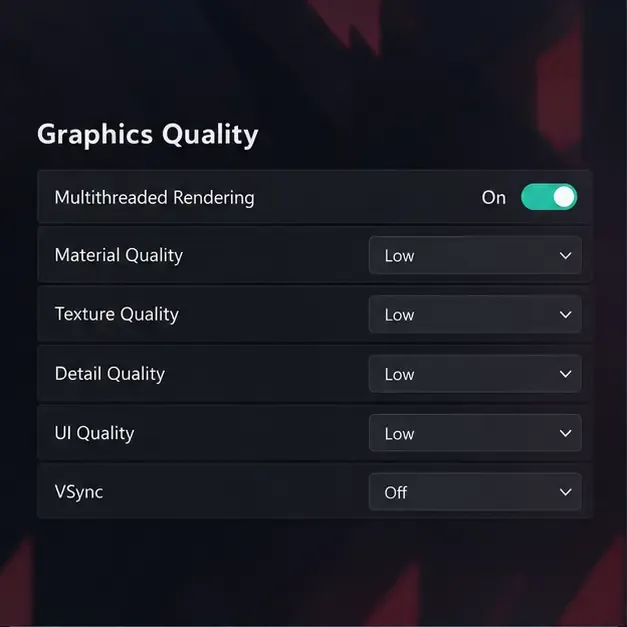
VSync bepaalt hoe frames op het scherm worden weergegeven, niet hoe ze via het netwerk worden verzonden. Door VSync uit te schakelen, kun je een FPS-limiet voorkomen, maar dit kan wel leiden tot zichtbare tearing. Vergelijk beide instellingen als tearing of de reactiesnelheid je stoort. De handleiding van Riot over verversingsfrequentie en VSync legt de afweging uit.
Controleer of je pc voldoet aan de huidige systeemvereisten van Riot Games voor VALORANT en update vervolgens het grafische stuurprogramma met behulp van het officiële hulpprogramma of de ondersteuningspagina van NVIDIA, AMD of Intel. Vermijd downloadsites van derden voor stuurprogramma's. De instructies van Riot Games voor grafische stuurprogramma's laten zien hoe je de GPU kunt identificeren en de updater van de fabrikant kunt vinden.
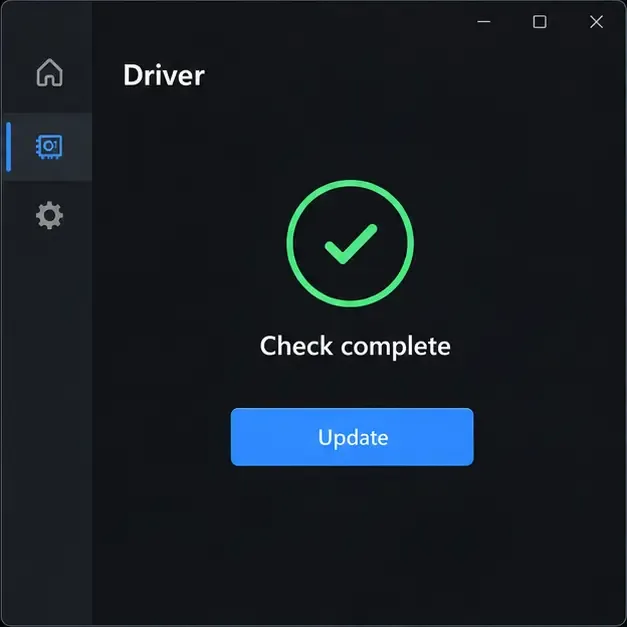
Riot Games geeft aan dat multithreaded rendering op een krachtigere pc de CPU-prestaties en de grafische kwaliteit kan verbeteren. De optie is te vinden onder Instellingen > Video > Grafische kwaliteit; raadpleeg de hardware-richtlijnen van Riot Games voordat je deze inschakelt.
Stap 6: Sluit concurrerende apps en controleer de actieve GPU.
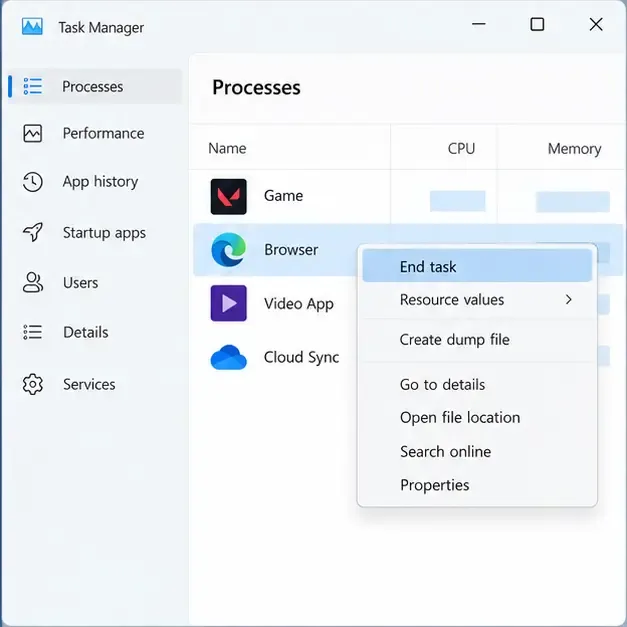
Open Taakbeheer met Ctrl + Shift + Esc en sorteer op CPU-, geheugen-, GPU- of netwerkgebruik. Sluit alleen apps die u herkent en die u niet nodig hebt tijdens de wedstrijd, zoals een browserstream, opnameprogramma, cloudsynchronisatie of een overlay die problemen veroorzaakt. Laat Windows-services, antivirusprogramma's en onbekende processen met rust. Een schone opstart is een latere diagnostische optie als het probleem zich alleen voordoet wanneer bepaalde achtergrondsoftware actief is.
Controleer op een laptop met geïntegreerde en een aparte grafische kaart of VALORANT is toegewezen aan de juiste GPU. Open in Windows 11 Instellingen > Systeem > Beeldscherm > Grafische kaart , selecteer het spel en kies vervolgens 'Hoge prestaties' als Windows het spel aan de energiebesparende GPU heeft toegewezen. Deze instelling heeft invloed op de weergaveprestaties, niet op de ping, en is mogelijk niet op elke pc beschikbaar.
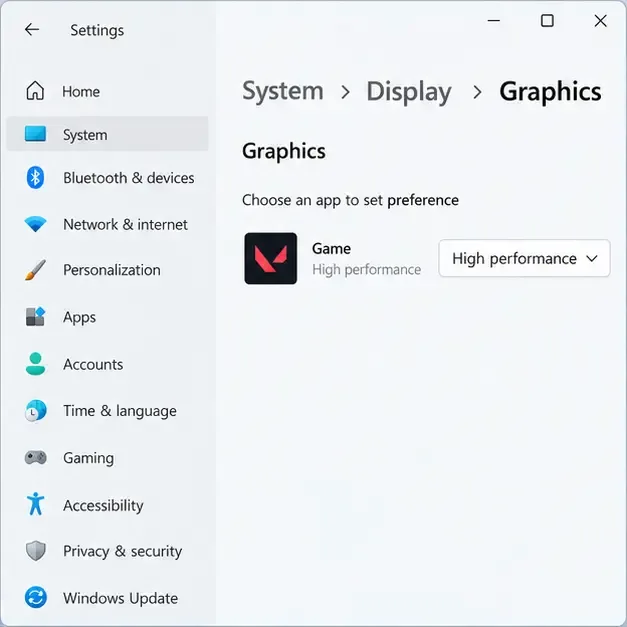
Microsoft documenteert deze app-specifieke voorkeur onder Beeldscherm > Grafische instellingen in Windows 11. Controleer ook of de ventilatieopeningen van de laptop schoon zijn en of het apparaat niet in een beperkende batterijmodus draait als de prestaties afnemen nadat het apparaat warm is geworden of is losgekoppeld.
Snelle diagnose: welke oplossing moet je proberen?
| Wat je opmerkt | Begin hier |
|---|---|
| De ping is hoog, maar de framesnelheid is stabiel. | Controleer de status van Riot, vergelijk datacenters, test Ethernet en bekijk vervolgens de VPN- en ISP-routering. |
| Ping- of pakketverliespieken tijdens het spelen | Pauzeer gedeelde downloads, verbeter de wifi-verbinding of gebruik een ethernetkabel en herstart de modem/router. |
| De ping is stabiel, maar het spel hapert. | Verlaag de grafische instellingen, update het GPU-stuurprogramma en sluit programma's die veel systeembronnen verbruiken. |
| Alleen VALORANT heeft verbindingsproblemen. | Controleer de serverkiezer en de firewallrechten en volg daarna de verbindingsinstructies van Riot. |
| Elk apparaat of spel wordt beïnvloed. | Controleer de router/modem en vraag uw internetprovider om de verbinding te onderzoeken. |
Veelgestelde vragen
Vermindert het verlagen van de grafische instellingen de ping in VALORANT?
Nee. Lagere grafische instellingen kunnen de framesnelheid en frameconsistentie verbeteren wanneer de pc moeite heeft met het renderen van de game. Ping meet de netwerkvertraging naar de server, dus controleer het datacenter, de wifi-/ethernetverbinding, de VPN en de route van de internetprovider op hoge latentie.
Moet ik een VPN gebruiken om een lagere ping te krijgen?
Test VALORANT eerst zonder VPN. Riot Games merkt op dat VPN's en proxy's verbindingsproblemen kunnen veroorzaken. Een VPN is geen standaardoplossing voor pingproblemen; gebruik hem alleen als herhaalde vergelijkingen aantonen dat je verbinding verbetert zonder instabiliteit te veroorzaken.
Wat als VALORANT na deze stappen nog steeds hapert?
Noteer uw datacenter, het tijdstip, de ping- en pakketverlieswaarden, of de FPS ook daalt en of andere apparaten er last van hebben. Als het probleem aanhoudt, dien dan een ticket in via de VALORANT-spelersondersteuning . Voeg logbestanden toe als de ondersteuning daarom vraagt; de handleiding voor het verzamelen van logbestanden van Riot legt uit hoe dit moet.





