Home
» 🎮 E-sport
»
Hoe je je gebruikersnaam op de HUD in Fortnite kunt verbergen
Hoe je je gebruikersnaam op de HUD in Fortnite kunt verbergen
Als je je gebruikersnaam in Fortnite wilt verbergen, vind je de juiste instelling waarschijnlijk niet in het reguliere menu voor HUD-aanpassingen. Epic Games heeft de privacyinstellingen voor je weergavenaam momenteel onder Account en privacy > Gameplay-privacy geplaatst . De belangrijkste optie is 'Verberg je weergavenaam voor stream-snipers' . Epic Games geeft aan dat je hiermee je weergavenaam kunt verbergen in ondersteunde ervaringen, hoewel sommige ervaringen dit mogelijk niet toestaan.
Dat onderscheid is belangrijk, omdat Fortnite ook een aparte sectie in de spelinterface heeft voor HUD-elementen zoals de minimap, gezondheidsinformatie, ping-indicatoren, vizier, munitie-informatie en schadefeedback. Als je specifiek wilt voorkomen dat je accountnaam zichtbaar is voor andere spelers of in een stream, is het wijzigen van de normale HUD-zichtbaarheid niet hetzelfde als het wijzigen van de privacy-instellingen van je weergavenaam.
Kun je je eigen gebruikersnaam in Fortnite verbergen?
Ja, met een belangrijke beperking. Epic Games beschrijft een instelling genaamd 'Verberg je weergavenaam voor stream-snipers' onder 'Privacyinstellingen'. Schakel deze in als je je weergavenaam minder zichtbaar wilt maken tijdens het spelen of streamen. Epic Games waarschuwt er ook voor dat het in sommige Fortnite-versies niet mogelijk is om je weergavenaam te verbergen, dus dit is geen universele garantie voor elk eiland of elke modus.
Als je de namen van andere spelers liever wilt verbergen op je scherm of stream, biedt Fortnite aparte instellingen voor weergavenamen. Epic Games beschrijft in het artikel ' Verberg andere weergavenamen op je stream ' de privacyinstellingen voor streamers en biedt ook een optie voor reguliere gameplay waarmee je de namen van spelers buiten je party of team kunt vervangen door een algemene naam.
Hoe je je weergavenaam in Fortnite kunt verbergen
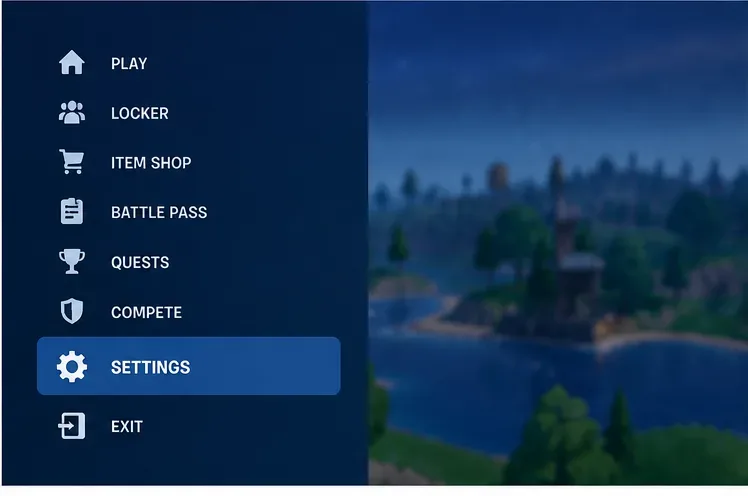
1. Open het hoofdmenu van Fortnite en ga naar Instellingen.
Open het in-game menu en kies vervolgens Instellingen . De huidige ondersteuningsinstructies van Epic vermelden deze menuknoppen per platform: Esc op pc/Mac, Opties op PlayStation, Menu op Xbox, + op Nintendo Switch en de menuknop gevolgd door het tandwielpictogram op Android.
Open het in-game menu en selecteer Instellingen voordat je de privacyinstellingen van je weergavenaam wijzigt.
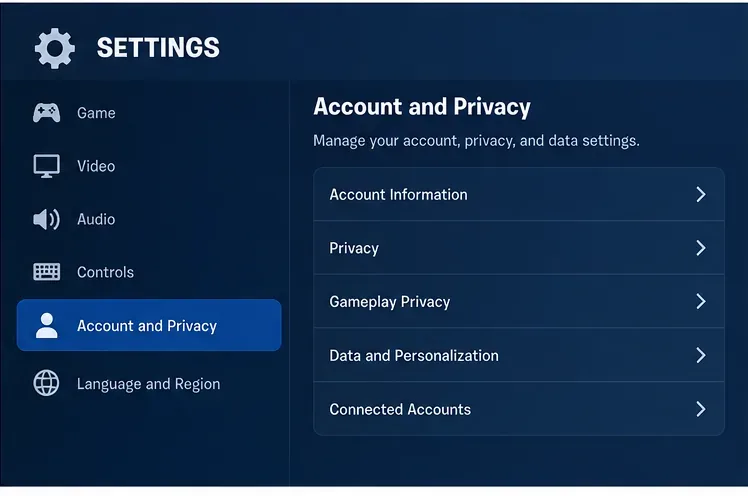
2. Account openen en privacy
Ga in Instellingen naar Account en Privacy . In de privacydocumentatie van Epic staan de instellingen voor sociale media en gameplay-privacy in dit gedeelte, in plaats van in het tabblad Game UI HUD.
Onder 'Account en privacy' vindt u de privacyinstellingen voor de gameplay, die worden gebruikt voor de bescherming van uw weergavenaam.
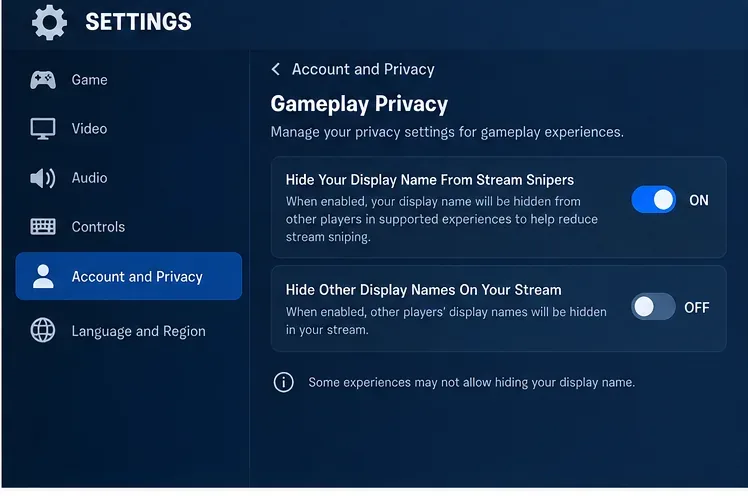
3. Zoek naar 'Gameplayprivacy' en schakel de optie 'naam verbergen' in.
Scrol naar Gameplay Privacy en schakel vervolgens ' Verberg je weergavenaam voor streamers' in . Volgens Epic Games is dit de instelling die bedoeld is om je eigen weergavenaam te verbergen als onderdeel van de privacybescherming voor streamers. Houd er rekening mee dat dit gedrag in sommige gevallen kan worden overschreven of uitgeschakeld.
Schakel 'Je weergavenaam verbergen voor stream-snipers' in om de in Fortnite beschreven privacyinstellingen voor weergavenamen te gebruiken.
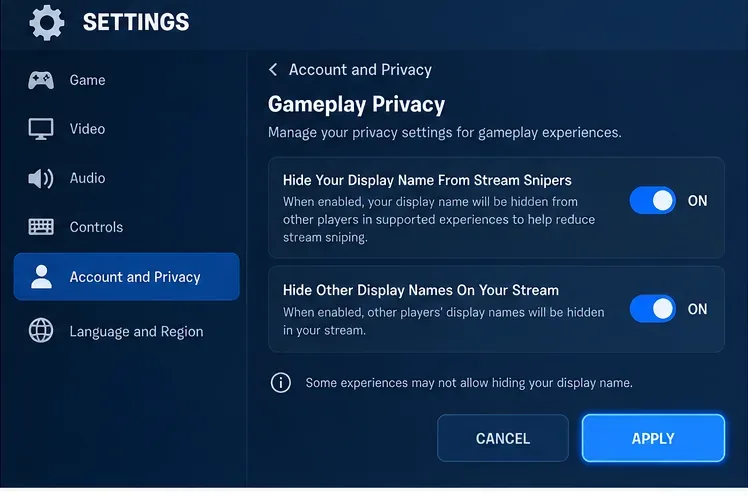
4. Voer de wijziging door.
Kies 'Toepassen' om de instelling op te slaan. Als je streamt en ook de namen van andere spelers in je uitzending wilt verbergen, kun je 'Andere weergavenamen in je stream verbergen' inschakelen voordat je de wijzigingen toepast.
Pas de privacyinstellingen toe nadat je hebt gekozen of je alleen je eigen naam of ook de namen van andere spelers wilt verbergen.
Is dit hetzelfde als je gebruikersnaam verbergen in je eigen HUD?
Niet helemaal. De formulering van de vraag kan hier misleidend zijn. Op de ondersteuningspagina van Epic voor HUD-aanpassingen wordt Game UI beschreven als de plek om algemene HUD-elementen zoals gezondheid, minimap, pinginformatie, vizier, munitie-informatie en schadefeedback te beheren. Epic beschrijft dat menu niet als de plek om je accountweergavenaam aan of uit te zetten.
Als je dus een gebruikersnaamlabel wilt verwijderen dat op een specifieke plek op je scherm verschijnt, moet je eerst vaststellen wat je precies ziet:
Je account-/weergavenaam: gebruik de hierboven beschreven instelling voor spelprivacy.
Namen van andere spelers: gebruik de juiste privacy-optie voor weergavenamen voor streaming of reguliere gameplay.
Naamplaatjes van teamgenoten of spelers in een Creative/UEFN-ervaring: deze kunnen worden beheerd door de maker van de ervaring, en privacyinstellingen van spelers hebben mogelijk geen voorrang op het ontwerp van het eiland.
Algemene HUD-rommel: gebruik Instellingen > Spelinterface om HUD-elementen zoals minimap, gezondheid, vizier en gerelateerde informatie aan te passen.
Wat als je ook de gebruikersnamen van andere spelers wilt verbergen?
Fortnite maakt hier een onderscheid tussen en het verbergen van je eigen naam. Op de pagina van Epic over stream-sniping staat dat 'Andere weergavenamen op je stream verbergen' kan worden ingeschakeld om de weergavenamen van andere spelers in je stream te verbergen. Epic documenteert ook 'Andere weergavenamen tijdens normaal spelen verbergen' : wanneer dit is ingeschakeld, kunnen de namen van spelers die niet in je party of squad zitten, worden vervangen door een algemene spelersnaam.
Dit is handig als je privacy wilt waarborgen in opgenomen clips, livestreams of openbare gameplaybeelden. Het is ook de moeite waard om de instelling te controleren voordat je ervan uitgaat dat een ontbrekende spelersnaam een bug is: als je de weergavenamen van andere spelers niet kunt zien, raadt Epic Games specifiek aan om eerst de privacyinstellingen voor gameplay te controleren.
Waarom zou je gebruikersnaam nog steeds zichtbaar kunnen zijn nadat je de instelling hebt ingeschakeld?
De belangrijkste reden is dat de instellingen beperkingen hebben. Epic Games geeft expliciet aan dat sommige spelmodi spelers niet toestaan hun weergavenaam te verbergen. Fortnite bevat Battle Royale, door makers gemaakte eilanden, UEFN-ervaringen en andere modi die mogelijk andere regels hebben voor de gebruikersinterface of naamplaatjes.
Er is ook een verschil tussen het verbergen van een weergavenaam in de normale weergave en het verwijderen van de accountidentiteit uit de systemen van Fortnite. In de oudere documentatie van Epic over de anonieme modus werd duidelijk gemaakt dat accountinformatie nog steeds gekoppeld kon worden aan meldingen van spelers. Met andere woorden, privacyinstellingen voor de weergave mogen niet worden beschouwd als een manier om een account onvindbaar te maken voor de moderatie- of rapportagesystemen van Epic.
Als de instelling geen effect lijkt te hebben, probeer dan deze stappen:
Ga terug naar Instellingen > Account en privacy > Spelprivacy en controleer of de optie nog steeds is ingeschakeld.
Vergeet niet op 'Toepassen' te drukken nadat je de wijziging hebt aangebracht.
Test het in een andere ondersteunde Fortnite-ervaring in plaats van ervan uit te gaan dat één door een maker gemaakt eiland alle spelmodi vertegenwoordigt.
Als het je erom gaat wat kijkers op een stream kunnen zien, controleer dan ook de aparte instelling voor het verbergen van andere weergavenamen.
Lost het wijzigen van je Epic-weergavenaam hetzelfde probleem op?
Nee. Het wijzigen van een weergavenaam verandert de naam die aan je account is gekoppeld; het vervangt niet de privacy-instelling. Epic zegt dat de weergavenaam de naam is die wordt weergegeven tijdens het spelen op pc, Nintendo en mobiel, terwijl PlayStation en Xbox in plaats daarvan de gamertag van het platformaccount kunnen weergeven. Epic beperkt het wijzigen van de weergavenaam van Epic Games momenteel ook tot één keer per twee weken.
Als je tijdens het spelen of streamen tijdelijk je privacy wilt beschermen, is de instelling 'Gameplayprivacy' de meest directe optie. Het wijzigen van je accountnaam is een bredere actie op accountniveau en kan verschillende effecten hebben, afhankelijk van het platform dat je gebruikt.
Welke Fortnite-instellingen moet je gebruiken?
Doel
Instelling of gebied om te controleren
Verberg je eigen weergavenaam voor meer privacy tijdens het streamen.
Account en privacy > Privacy tijdens het spelen > Verberg je weergavenaam voor stream-snipers
Verberg de namen van andere spelers in een stream.
Andere weergavenamen op je stream verbergen
Verberg de namen van spelers die geen deel uitmaken van je party/team tijdens het normale spel.
Andere weergavenamen verbergen tijdens normaal spelen
Verberg of wijzig de minimap, gezondheidsbalk, richtkruis, munitie of vergelijkbare HUD-elementen.
Instellingen > Spelinterface
Bestuur naamplaatjes op een door de maker gemaakt eiland
Dit kan afhangen van de instellingen van het naamplaatje van de Creative/UEFN-ervaring zelf.
Om je gebruikersnaam in Fortnite te verbergen, ga je naar Instellingen > Account en privacy > Spelprivacy en schakel je 'Je weergavenaam verbergen voor stream snipers' in . Sla de wijziging vervolgens op. Je vindt deze optie niet in het normale menu van de spelinterface (HUD). Als je de namen van andere spelers wilt verbergen, de HUD overzichtelijker wilt maken of naamplaatjes wilt verwijderen in een door de maker gemaakte ervaring, dan zijn dat aparte instellingen met andere beperkingen.