Home
» 🎮 E-sport
»
Hoe je je competitieve carrièreprofiel in Overwatch 2 kunt verbergen
Hoe je je competitieve carrièreprofiel in Overwatch 2 kunt verbergen
Om je competitieve statistieken in Overwatch 2 te verbergen , wijzig je de zichtbaarheid van je carrièreprofiel naar 'Privé' . Open in het hoofdmenu 'Opties' , selecteer 'Sociaal' en kies vervolgens 'Privé' bij de instelling voor de zichtbaarheid van je carrièreprofiel. Dit beperkt de toegang tot je carrièreprofiel; het verbergt niet je BattleTag of alle rangen en voortgangselementen die elders in het spel worden weergegeven.
De onderstaande menu-afbeeldingen tonen de labels waarnaar u moet zoeken. De afstand tussen de labels kan variëren afhankelijk van het platform, de lokalisatie of een clientupdate. Volg daarom de tekst in uw huidige spel als de lay-out er anders uitziet.
Snel overzicht: kies het juiste zichtbaarheidsniveau
Instelling
Wie kan jouw carrièreprofiel bekijken?
Gebruik het wanneer
Openbaar
Spelers buiten je vriendenlijst en groep kunnen het bekijken.
Je wilt dat andere spelers je profiel of voortgang bekijken.
Alleen voor vrienden
Je Overwatch-vrienden kunnen het bekijken.
Je wilt statistieken delen met vrienden, maar tegelijkertijd de toegang voor andere spelers beperken.
Alleen voor groepen
Spelers die in dezelfde groep zitten als jij kunnen het zien.
Je wilt de toegang tot je profiel beperken tot je huidige groep.
Privé
Je profiel is verborgen voor andere spelers.
Je wilt niet dat andere spelers je wedstrijdgeschiedenis of profielpagina's kunnen bekijken.
Voor de meest beperkte zichtbaarheid kunt u 'Privé' gebruiken. Als uw doel simpelweg is om te voorkomen dat vreemden uw ranggeschiedenis kunnen bekijken, maar deze wel beschikbaar te houden voor teamgenoten of vrienden, dan zijn 'Alleen vrienden' of 'Alleen groepen' wellicht geschikter. Deze opties wijzigen wie uw profiel kan openen; ze verwijderen geen wedstrijdgeschiedenis en veranderen uw competitieve rang niet.
De zichtbaarheid van je carrièreprofiel wijzigen
1. Open opties
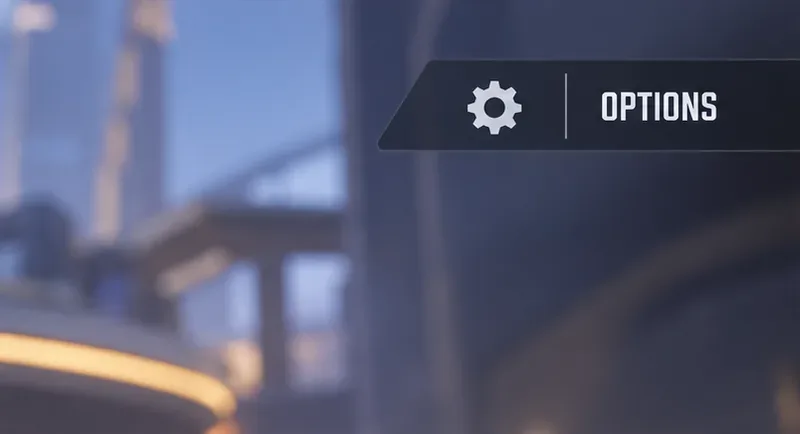
Open de opties vanuit het hoofdmenu van Overwatch 2 met behulp van het tandwiel-/menu-icoon dat op jouw platform wordt weergegeven. Als je al in een wedstrijd zit, kun je het pauzemenu openen en daar de opties openen. Het onderstaande visuele hulpmiddel is het tandwielicoon naast het label 'Opties'.
Het tandwielpictogram en het label 'Opties' geven aan welk instellingenmenu geopend moet worden voordat de zichtbaarheid van een profiel gewijzigd kan worden.
2. Selecteer het tabblad Sociaal
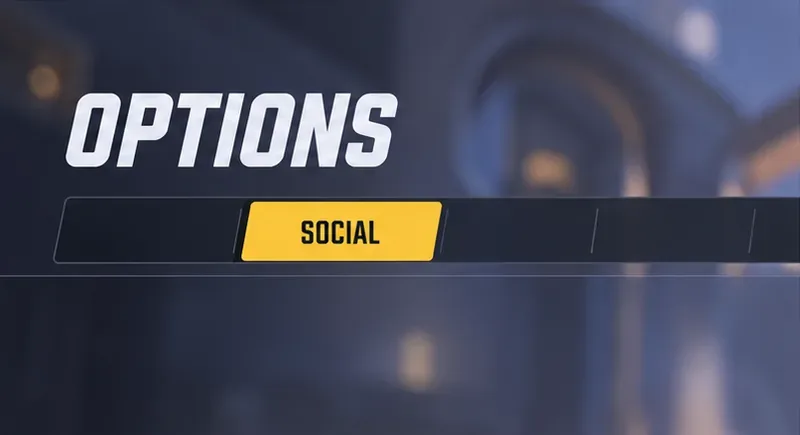
Ga in de opties naar het tabblad 'Sociaal' . Blizzard heeft de zichtbaarheid van profielen altijd al bij de sociale instellingen geplaatst, en de huidige privacyfuncties van Overwatch zijn ook gegroepeerd met sociale instellingen. Het label zou zichtbaar moeten zijn in de tabbladrij, zelfs als de rest van het scherm afwijkt van de afbeelding.
In het geselecteerde tabblad 'Sociaal' vindt u de instelling voor de zichtbaarheid van uw carrièreprofiel.
3. Stel de zichtbaarheid van je carrièreprofiel in op 'Privé'.
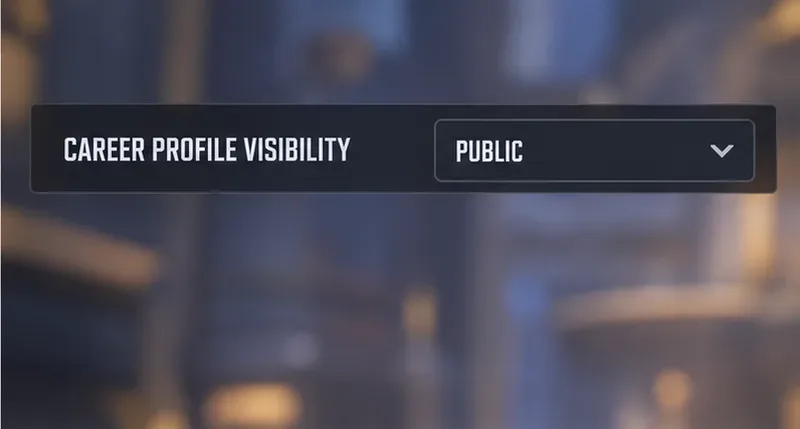
Zoek 'Zichtbaarheid carrièreprofiel' , open het selectiemenu en kies 'Privé' . Als je je profiel liever met een kleinere groep deelt in plaats van het voor iedereen te verbergen, selecteer dan 'Alleen vrienden' of 'Alleen groepen'. Controleer de weergegeven waarde na je selectie; ga er niet van uit dat de wijziging is doorgevoerd zodra het menu is geopend.
In de rij 'Zichtbaarheid carrièreprofiel' wordt de huidige publieksinstelling weergegeven voordat u deze wijzigt.
4. Bevestig de selectie
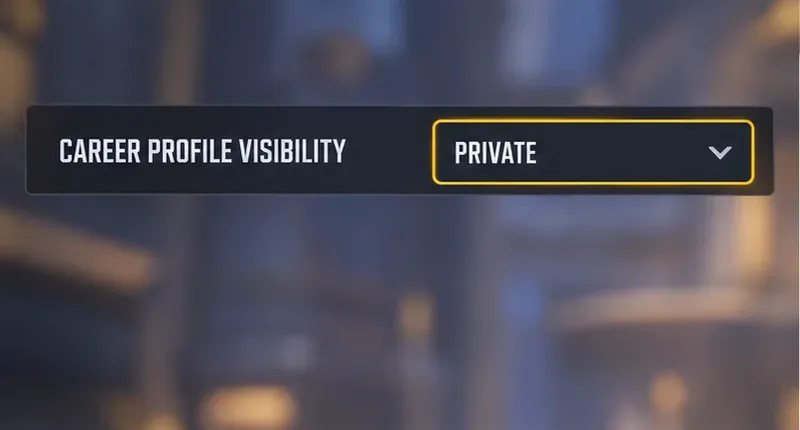
Ga terug naar het menu Opties, open het tabblad Sociaal opnieuw en controleer of er nog steeds 'Privé' staat . Om te controleren wat andere spelers zien, vraag je iemand buiten de toegestane doelgroep om je profiel in het spel te bekijken. Afhankelijk van de clientversie kan het spel de optie 'Carrièreprofiel bekijken' verbergen of aangeven dat het profiel niet kan worden bekeken. Als de instelling teruggezet wordt, wijzig deze dan opnieuw, start de client opnieuw en controleer het nogmaals.
In de instelling 'Zichtbaarheid carrièreprofiel' is 'Privé' geselecteerd; controleer of deze waarde behouden blijft nadat u 'Opties' hebt verlaten en opnieuw hebt geopend.
Wat Private verbergt – en wat niet.
De zichtbaarheid van je carrièreprofiel bepaalt of andere spelers je profiel kunnen openen. Dit is belangrijk als je wilt voorkomen dat je competitiegeschiedenis, heldenstatistieken en voortgangspagina's via je profiel bekeken kunnen worden. In de aankondiging van Blizzard over spelersvoortgang wordt uitgelegd dat badges en voortgang in het carrièreprofiel kunnen worden weergegeven en dat de bijbehorende weergaveopties via de sociale instellingen beheerd kunnen worden. Het huidige profiel bevat ook nieuwere voortgangsfuncties; in de patchnotes van Blizzard van december 2025 werd bijvoorbeeld de Challenger Score aan het carrièreprofiel toegevoegd.
Door je profiel op 'Privé' in te stellen, word je niet anoniem tijdens een wedstrijd. Je BattleTag en de privacyinstellingen van je profiel zijn gescheiden. Als je je naam in lobby's wilt verbergen, gebruik dan de aparte privacyfunctie 'Mijn naam verbergen' . Blizzard zegt dat hiermee een gegenereerde naam wordt gebruikt in plaats van je BattleTag tijdens de wedstrijd, terwijl je echte BattleTags daarna beschikbaar blijven via het sociale menu. Je platformaccountnaam, stem, chat en gedrag worden niet anoniem gemaakt door je carrièreprofiel op 'Privé' in te stellen.
Ook de nieuwere privacyinstellingen voor sociale media, zoals scoreborden en live replays, staan los van elkaar. In de patchnotes van Blizzard van 30 juni 2026 wordt een optie beschreven om live replays van scoreborden te verbergen onder Sociaal → Privacy → Scoreborden voor spelers die op scoreborden staan. Deze instelling heeft betrekking op de toegang tot live replays; het is niet hetzelfde als het verbergen van je carrièreprofiel.
Veelvoorkomende problemen en controles
Het profiel wordt nog steeds als openbaar weergegeven: ga terug naar Opties → Sociaal en controleer de geselecteerde waarde. Start Overwatch 2 opnieuw op als de instelling niet is opgeslagen en controleer het daarna nogmaals.
Een vriend kan het profiel nog steeds zien: 'Privé' zou andere spelers moeten blokkeren, maar controleer eerst of de vriend de juiste BattleTag controleert en of je wijziging is opgeslagen. Test het met iemand buiten je vriendenlijst en huidige groep als je de meest strikte beperking wilt controleren.
Je rang of voortgang is nog steeds ergens zichtbaar: de zichtbaarheid van je carrièreprofiel is geen universele optie om alles te verbergen. Controleer de privacy- en voortgangsopties voor sociale media afzonderlijk, met name de instellingen voor spelersvoortgang, rangweergave of live herhalingen van het klassement.
Wil je je naam tijdens een wedstrijd verbergen? Gebruik dan 'Mijn naam verbergen', niet 'Zichtbaarheid carrièreprofiel'. Deze functies beschermen verschillende soorten informatie en worden afzonderlijk geconfigureerd.
Wil je je alleen afschermen voor vreemden? Kies dan 'Alleen vrienden' of 'Alleen groepen' in plaats van 'Privé' en test het publiek met de juiste vrienden- of groepscontext.
Privacychecklist
Open Opties en selecteer Sociaal.
Stel de zichtbaarheid van je carrièreprofiel in op Privé, Alleen vrienden of Alleen groepen, afhankelijk van het publiek dat je wilt bereiken.
Verlaat het menu en open het opnieuw om te bevestigen dat de keuze is behouden.
Gebruik een tweede account of vraag een speler buiten de toegestane doelgroep om de profieltoegang te controleren.
Bekijk de instellingen voor 'Mijn naam verbergen', 'Voortgangsweergave', 'Rang op kaart' of 'Leaderboard-herhaling' afzonderlijk als deze ook onderdeel uitmaken van uw privacydoelstellingen.
Blizzard introduceerde de zichtbaarheid van carrièreprofielen onder Opties → Sociaal en heeft sindsdien nieuwe profiel- en privacyfuncties toegevoegd. De exacte menugroepering kan veranderen afhankelijk van de client, maar de belangrijkste instelling blijft die met de naam 'Zichtbaarheid carrièreprofiel'. Raadpleeg voor actuele informatie over profielvoortgang en gerelateerde privacytools het overzicht van spelersvoortgang van Blizzard , de aankondiging 'Mijn naam verbergen ' en de patchnotes van 30 juni 2026. De onderliggende interface kan in toekomstige updates veranderen, dus controleer de instelling in je huidige client.