Home
» 🎮 E-sport
»
Hoe je hoge ping- en netwerklatentiepieken in Marvel Rivals kunt verhelpen
Hoe je hoge ping- en netwerklatentiepieken in Marvel Rivals kunt verhelpen
Begin met het selecteren van een Marvel Rivals-server met een lage ping, test een Ethernet-verbinding in plaats van wifi en pauzeer concurrerende downloads of uploads. Deze keuzes pakken verschillende oorzaken aan: de afstand tot de server, uw lokale verbinding en netwerkcongestie. Als de pieken aanhouden, vergelijk dan een directe verbinding met uw bestaande VPN uitgeschakeld en verzamel een netwerkdiagnose voordat u nieuwe apparatuur of een routeringsservice aanschaft.
Er bestaat geen ideale oplossing voor elke game met een hoge ping. Een speler die altijd aan de andere kant van de oceaan speelt, heeft een andere oplossing nodig dan iemand wiens verbinding hapert zodra er een back-up binnen het huishouden start. Deze gids vergelijkt de praktische opties en legt uit wat elke test kan aantonen.
De officiële richtlijnen zijn gecontroleerd op 8 oktober 2026. De verbindingsopties zijn in grote lijnen van toepassing, terwijl de Windows-illustraties en CapturePro-instructies voor pc's gelden. Console-spelers dienen de netwerkinstellingen van hun platform te gebruiken en contact op te nemen met de officiële ondersteuning in plaats van te zoeken naar een Windows-uitvoerbaar bestand.
Ten eerste, scheid netwerkvertraging van weergaveproblemen.
Een hoge ping duidt op vertraging in de netwerkcommunicatie. Pieken betekenen dat de vertraging plotseling verandert; jitter beschrijft variaties in de vertraging, terwijl pakketverlies betekent dat sommige pakketten hun bestemming niet bereiken. Een lage FPS en onregelmatige frametijden zijn symptomen van lokale renderingproblemen. Ze kunnen tijdens een gevecht op elkaar lijken, maar vereisen verschillende oplossingen.
Bekijk de beschikbare netwerk- en prestatiegegevens van de game wanneer het probleem zich voordoet, in plaats van alleen af te gaan op hoe de beweging aanvoelt. Rubberbanding in combinatie met een ping-sprong ondersteunt het onderzoek naar het netwerk. Een daling van de framerate terwijl de netwerkmeting stabiel blijft, ondersteunt het onderzoek naar de pc-prestaties. Geen van beide observaties identificeert op zichzelf het exacte defecte onderdeel.
De uitleg van Cloudflare over latentie maakt onderscheid tussen vertraging en bandbreedte. Een sneller internetabonnement verkort de route naar een verre gameserver niet automatisch. Lagere grafische instellingen kunnen de weergave verbeteren, maar ze mogen niet worden gepresenteerd als een gegarandeerde oplossing voor een hoge ping.
Vergelijk de opties voordat je iets verandert.
Optie
Het meest nuttig wanneer
Belangrijkste afweging
Wat valt er te vergelijken?
Selecteer minder serverknooppunten met een lage ping.
De ping is constant hoog of varieert afhankelijk van de locatie van de wedstrijd.
Een kleinere selectie kan leiden tot langere wachttijden voor het vinden van een match.
Ping, pieken en wachttijden tijdens de wedstrijd
Gebruik Ethernet
De wifi-verbinding is instabiel of gevoelig voor de locatie van de kamer.
Een kabel en een toegankelijke routerpoort zijn vereist.
Spikefrequentie op hetzelfde knooppunt
Pas de plaatsing of frequentieband van de wifi aan.
Een kabel is onpraktisch.
Dekking en interferentie variëren per woning.
Stabiliteit op de daadwerkelijke speellocatie
Pauzeer achtergrondoverdrachten
Pieken vallen samen met downloads, uploads of back-ups.
Andere taken worden later afgerond.
Gedrag bij rustig versus actief verkeer
Verwijder een onnodige VPN of proxy.
Een extra netwerklaag is al ingeschakeld.
Het kan gevolgen hebben voor diensten die ervan afhankelijk zijn.
Directe versus getunnelde verbinding
Verzamel diagnostische gegevens en escaleer indien nodig.
Gratis, gecontroleerde tests hebben de oorzaak niet kunnen vaststellen.
Ondersteuning vereist een reproduceerbaar rapport.
Exacte tijd, knooppunt en testresultaten
1. Kies een serverknooppunt voor uw prioriteiten.
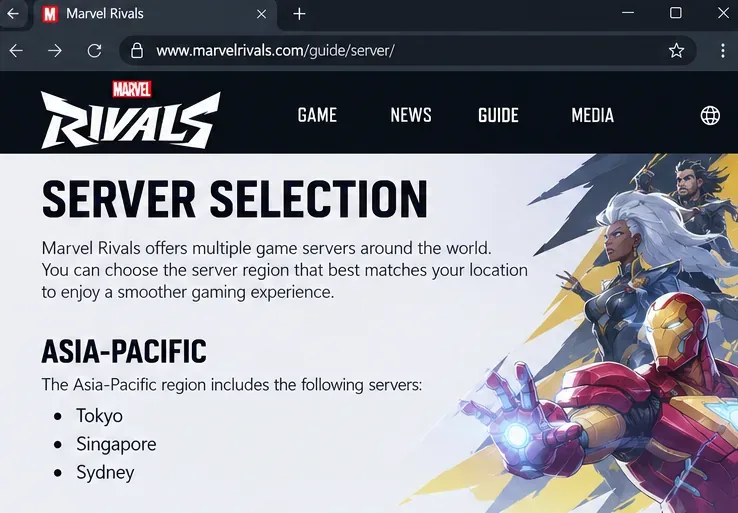
De officiële serverselectiegids van Marvel Rivals biedt de mogelijkheid om één server of een groep servers te selecteren. Controleer de beschikbare opties en ping-schattingen in je huidige gameversie voordat je je aanmeldt voor een wedstrijd. Begin met een server met een lage ping en vergelijk deze vervolgens met het daadwerkelijke spelgedrag.
Illustratie van de interface: in de serverselectiegids van Marvel Rivals worden Tokio, Singapore en Sydney onder Azië-Pacific vermeld om de beschikbare regio's te vergelijken.
Voor competitief spel is een kleinere selectie van consistent reagerende nodes een redelijk uitgangspunt. Voor informele sessies, waar wachten het grootste probleem is, kan het toevoegen van een extra acceptabele node een beter compromis zijn. Het effect op de wachttijd hangt af van de spelmodus, het aantal spelers en het tijdstip; de officiële handleiding garandeert geen specifieke verkorting van de wachttijd.
Illustratief voorbeeld: een groep verspreid over verschillende landen geeft mogelijk de voorkeur aan een knooppunt dat voor iedereen acceptabel is boven een knooppunt dat alleen de partijleider de laagste ping geeft. Vergelijk de ervaringen van de groep in plaats van één geografische regio universeel als beste aan te wijzen.
Het wijzigen van de downloadregio van Steam is niet hetzelfde als het kiezen van een matchmaking-server voor Marvel Rivals. Gebruik hiervoor de serverselectie van de game zelf.
2. Test de Ethernetverbinding voordat u een nieuwe router koopt.
Sluit indien mogelijk uw pc of console via een ethernetkabel aan op de router en vergelijk meerdere wedstrijden op hetzelfde geselecteerde netwerk. Controleer of het apparaat daadwerkelijk de bekabelde verbinding gebruikt. Houd de overige omstandigheden gelijk, zoals achtergrondverkeer en geschatte speeltijd.
Interface-illustratie: Windows Netwerk en internet toont Ethernet als verbonden voor de test van bekabelde versus draadloze verbinding.
Het voordeel is dat je direct kunt testen of het draadloze gedeelte van je setup bijdraagt aan de pingpieken. De beperking is echter net zo belangrijk: Ethernet heft geen vertragingen elders op het internet op. Als de hoge ping onveranderd blijft, is de aanschaf van een duurdere wifi-router op basis van dit resultaat nog niet gerechtvaardigd.
Kies voor Ethernet als betrouwbaarheid belangrijker is dan het gemak van een kabel. Kies de onderstaande Wi-Fi-tests als een tijdelijke of permanente kabel niet praktisch is.
3. Verbeter wifi alleen waar de vergelijking dat rechtvaardigt.
Test de verbinding dichter bij de router en vergelijk deze, indien uw router verschillende frequentiebanden ondersteunt, op uw gebruikelijke gameplek. Ga er niet vanuit dat de band met de hoogste geadverteerde snelheid ook de meest stabiele verbinding door meerdere muren heen zal bieden.
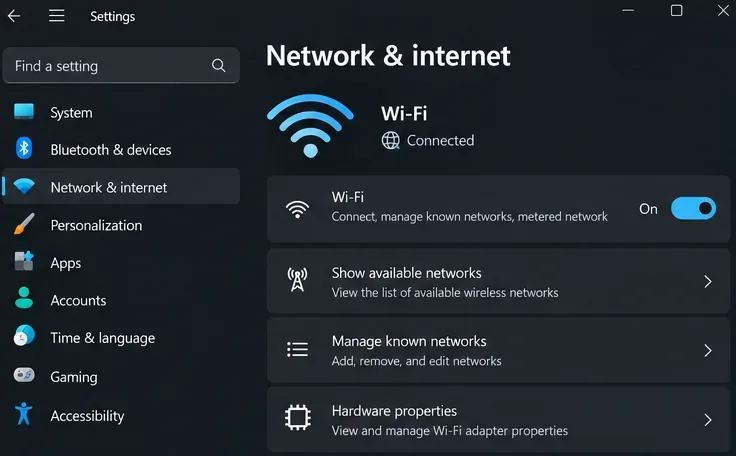
Interface-illustratie: De Windows Wi-Fi-instellingen tonen de Wi-Fi-schakelaar, beschikbare netwerken en de opties voor bekende netwerken om de draadloze verbinding te controleren.
De handleiding van Microsoft voor het oplossen van wifi-problemen adviseert het testen van een andere frequentieband en het opnieuw opstarten van netwerkapparatuur. Wijzig één variabele tegelijk. Als dichterbij komen herhaaldelijk helpt, is de plaatsing of dekking een betere aanwijzing dan het opnieuw installeren van het spel.
Een mesh-node of -extender kan de plaatsing vergemakkelijken, maar koop er niet zomaar een in de veronderstelling dat dit een lagere latency in games garandeert. Test eerst wat je kunt met je bestaande apparatuur.
4. Ruil het gemak van downloaden in voor een stillere verbinding.
Pauzeer launcher-downloads, cloudback-ups, grote uploads en onnodige streams tijdens een vergelijkingssessie. Controleer ook andere apparaten: een gaming-pc die er inactief uitziet, betekent niet dat de internetverbinding thuis ook inactief is.
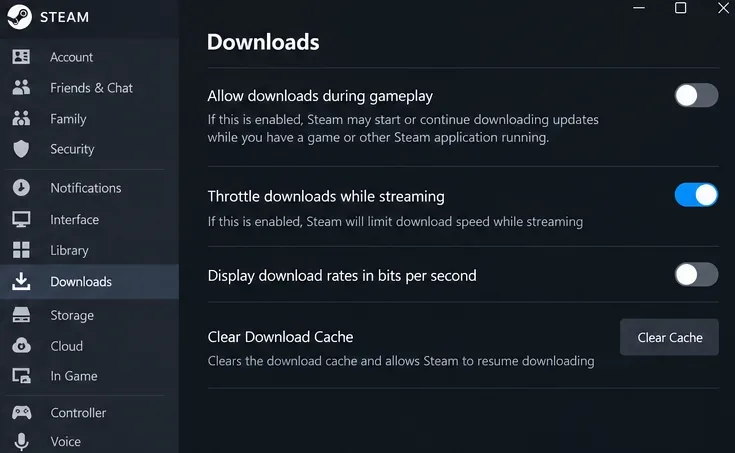
Interface-illustratie: In de Steam Downloads-instellingen is 'Downloads toestaan tijdens het spelen' uitgeschakeld om concurrerende overdrachten te verminderen.
Steam documenteert zijn downloadgedrag tijdens het spelen van games . Als je downloads tijdens het spelen hebt ingeschakeld, schakel deze optie dan uit voor de test. Dit onderbreekt geen back-ups of overdrachten in andere applicaties.
Als pieken herhaaldelijk verdwijnen wanneer gegevensoverdracht wordt gepauzeerd en terugkeren wanneer die overdracht wordt hervat, is congestie een bruikbare werkverklaring. Het blijft echter een conclusie uit de vergelijking, geen bewijs dat een bepaalde routerfunctie defect is. De directe afweging is duidelijk: nu gamen gaat het langer mee, maar andere taken worden langzamer uitgevoerd.
Overweeg pas een sneller abonnement als je hebt vastgesteld dat je huidige verbinding regelmatig overbelast raakt. Meer bandbreedte is geen goede vervanging voor het oplossen van een probleem met een afgelegen knooppunt of een instabiele draadloze verbinding.
5. Start de computer eenmaal opnieuw op en vergelijk indien nodig een andere verbinding.
Start het spel en het apparaat opnieuw op. Als de hele thuisverbinding slecht functioneert, start dan de modem en router opnieuw op volgens de instructies van de fabrikant. Microsoft merkt op dat het opnieuw opstarten van deze apparatuur andere gebruikers tijdelijk de verbinding ontneemt, dus kies een geschikt moment.
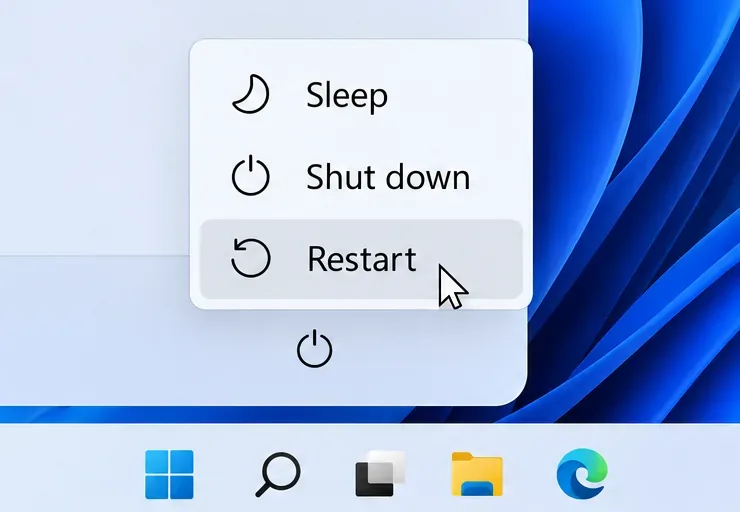
Interface-illustratie: in het energiemenu van Windows is 'Opnieuw opstarten' geselecteerd voor een eenmalige herstart van het apparaat voordat de verbinding opnieuw wordt getest.
Een herstart is niet duur, maar herhaalde herstarts zonder blijvende verbetering zijn geen diagnose. Voer indien mogelijk een korte vergelijking uit via een betrouwbare alternatieve verbinding, zoals mobiel internet, en houd daarbij het dataverbruik in de gaten. Houd de geselecteerde game-node hetzelfde.
Als hetzelfde apparaat beter presteert via een andere provider, wijst dat op een verschil in de netwerkverbinding of de thuisconfiguratie. Het bewijst niet dat uw internetprovider de schuldige is, en mobiele verbindingen kunnen hun eigen variabele latentie hebben. Beschouw het als bewijs om te melden, niet als een automatische vervanging voor uw normale verbinding.
6. Vergelijk directe toegang met uw bestaande VPN of proxy.
Als er al een VPN of gameversneller actief is, test dan met deze uitgeschakeld op een persoonlijk netwerk waar directe toegang is toegestaan. Een extra service kan de route wijzigen, maar dat alleen is niet voldoende om te bepalen of de latentie in Marvel Rivals daardoor verbetert of verslechtert. Vergelijk meerdere sessies in plaats van één gunstige wedstrijd.
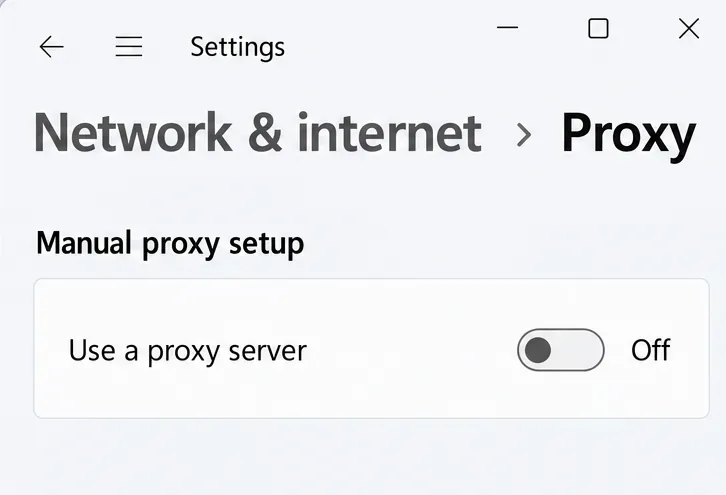
Interface-illustratie: De Windows-proxy-instellingen tonen 'Een proxyserver gebruiken' uitgeschakeld, relevant voor het aparte onderdeel 'Probleemoplossing bij inloggen'.
Voor inlogproblemen heeft Marvel Rivals een aparte officiële handleiding voor het oplossen van proxyproblemen . Daarin wordt geadviseerd te controleren of 'Een proxyserver gebruiken' is ingeschakeld in Windows. Dat artikel behandelt inlogproblemen, niet een gegarandeerde universele oplossing voor pingpieken tijdens een wedstrijd. Wijzig een door de organisatie vereiste proxy niet zonder overleg met de beheerder.
Een betaalde routeringsservice brengt extra kosten en een extra afhankelijkheid met zich mee. Overweeg deze service alleen als een toegestane proefperiode een herhaalbare verbetering oplevert ten opzichte van uw huidige netwerk, zonder verlies of onderbrekingen. Er wordt hier geen specifieke service aanbevolen.
7. Gebruik de officiële netwerkanalysetool voor pc's.
De officiële handleiding voor de netwerkanalysetool , gedateerd 9 januari 2025, instrueert pc-spelers om de CapturePro.exetool vanuit de installatiemap van het spel te starten. Gebruik de meegeleverde tool; download geen uitvoerbaar bestand met die naam van een ongerelateerde website.
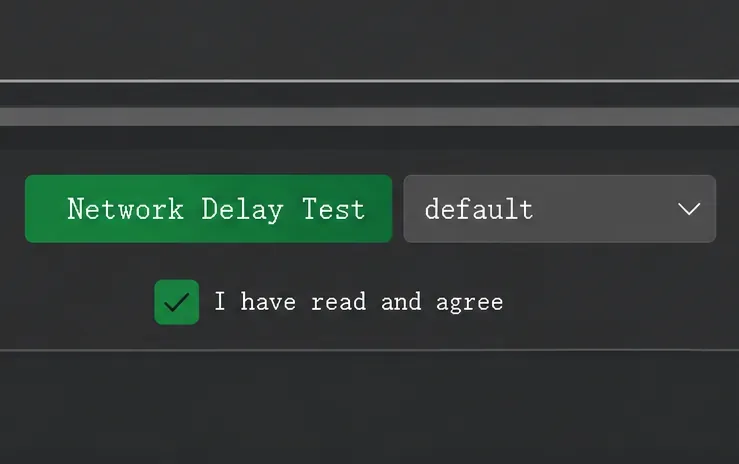
Interface-illustratie: CapturePro toont de knop 'Netwerkvertragingtest' en het standaard dropdownmenu voor knooppunten dat wordt gebruikt voor de officiële pc-diagnose.
Kies de netwerkvertragingstest voor aanzienlijke vertraging tijdens een wedstrijd. Selecteer het netwerk dat u gebruikt, of een relevante regio in de buurt. De handleiding geeft aan dat u de test na ongeveer 20 seconden moet stoppen, of dat u deze parallel aan het spel moet uitvoeren en moet stoppen wanneer er merkbare vertraging optreedt. De netwerkaanpassingstest is de aparte optie voor problemen met inloggen of het starten van een wedstrijd.
Als uw huidige installatie de beschreven tool niet bevat, neem dan contact op met de officiële ondersteuning voor de actuele procedure. Deze handleiding garandeert niet dat de tool op elk platform of in elke toekomstige versie beschikbaar is.
8. Controleer de verbetering of escaleer indien nodig met bewijsmateriaal.
Houd een kort overzicht bij van het geselecteerde knooppunt, het verbindingstype, het tijdstip en het achtergrondverkeer. Vergelijk de gemiddelde ping, de hoogst waargenomen waarden, verbroken verbindingen en hoe vaak pieken voorkomen over meerdere wedstrijden. Registreer de FPS apart. Een lager gemiddelde met frequente grote pieken kan nog steeds slechter aanvoelen dan een iets hogere, maar stabiele verbinding.
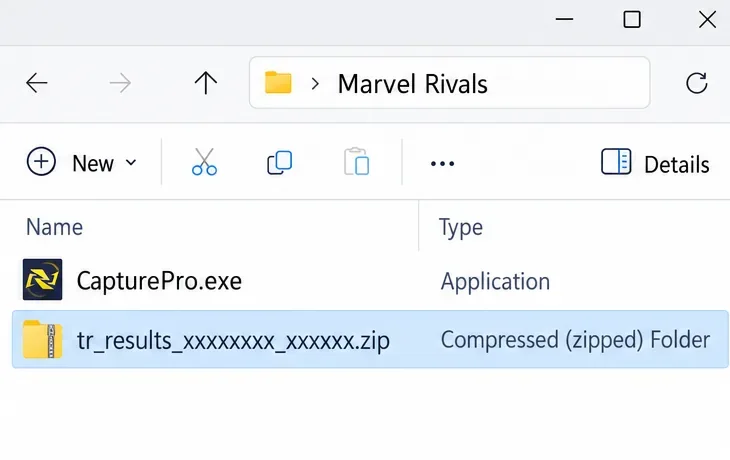
Interface-illustratie: Bestandsverkenner toont CapturePro.exe en een geselecteerd ZIP-archief met het gedocumenteerde bestandsnaampatroon tr_results ter ondersteuning.
De handleiding van CapturePro verwijst naar een tr_results_xxxxxxxx_xxxxxx.ziparchief en naar de officiële Discord-ondersteuning. Volg de link naar de ondersteuning in die handleiding. Voeg je platform, land, internetprovider, getroffen knooppunt, het geschatte tijdstip van het incident met tijdzone en wat er is veranderd tijdens de Ethernet-, verkeers- of alternatieve verbindingstests toe.
Raadpleeg ook de officiële aankondigingen van Marvel Rivals voor informatie over onderhoud of erkende problemen. Een serviceonderbreking betekent wachten en opnieuw testen; een herhaalbare lokale vergelijking vraagt om het oplossen van dat probleem in je configuratie. Behoud de optie die je daadwerkelijke sessies verbetert en draai wijzigingen terug die dat niet doen.