Home
» 🎮 E-sport
»
Hoe je hoge frametijdpieken in CS2 kunt verhelpen: een beginnersvriendelijke handleiding voor probleemoplossing
Hoe je hoge frametijdpieken in CS2 kunt verhelpen: een beginnersvriendelijke handleiding voor probleemoplossing
Een hoge framerate kan indrukwekkend lijken, terwijl Counter-Strike 2 toch onevenwichtig aanvoelt. De reden hiervoor is vaak de frametijd : de tijd die je pc nodig heeft om elk afzonderlijk frame te produceren. Als de meeste frames snel binnenkomen, maar een enkel frame veel langer duurt, voel je een hapering, stottering of een tijdelijk verlies van vloeiendheid, zelfs als de gemiddelde framerate hoog blijft.
Deze handleiding begint met meten en gaat vervolgens van risicoarme oplossingen naar meer ingrijpende maatregelen. Het doel is niet om één enkele "beste instelling" te kopiëren. Het is de bedoeling om te achterhalen welk onderdeel van uw systeem de pieken veroorzaakt, één variabele tegelijk aan te passen en te controleren of de pieken daadwerkelijk minder frequent of minder ernstig worden.
Voordat je iets verandert: begrijp eerst wat een frametime-piek is.
FPS is een snelheid; frametijd is een tijdsduur. Bij 100 FPS duurt een gemiddeld frame ongeveer 10 milliseconden. Bij 200 FPS is dat gemiddeld ongeveer 5 milliseconden. Een systeem kan gemiddeld 200 FPS halen, maar toch slecht aanvoelen als sommige frames plotseling 30, 50 of 100 milliseconden duren.
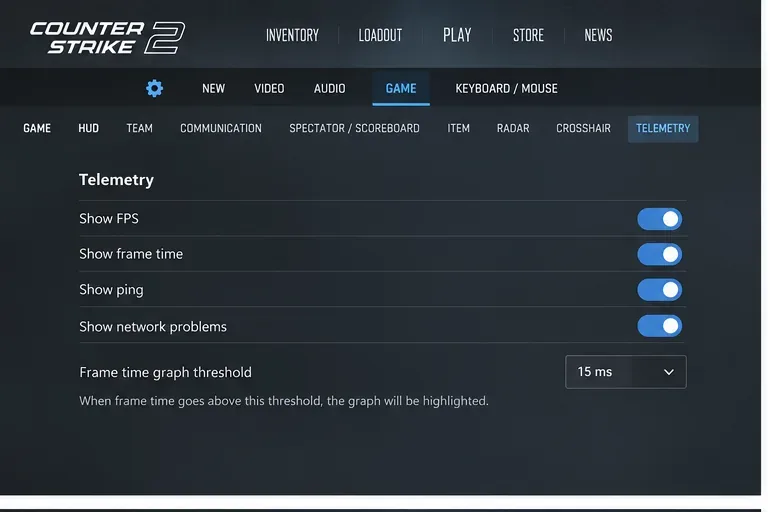
Counter-Strike 2 bevat een ingebouwde telemetrie-HUD. Valve zegt dat deze de framesnelheid, frametijd, ping en indicatoren voor netwerkproblemen kan weergeven, en dat elk item kan worden geconfigureerd om altijd, nooit of alleen bij slechte omstandigheden te verschijnen. Dit maakt het de veiligste plek om te beginnen, omdat het helpt onderscheid te maken tussen een rendering- of CPU-probleem en een netwerkprobleem. Zie de documentatie van Valve over de Source 2 Telemetrie-HUD .
Open de CS2-instellingen, ga vervolgens naar Spel en telemetrie en schakel de prestatie-indicatoren in die je nodig hebt voor het testen.
Stap 1: Meet de spanningspiek voordat u probeert deze te verhelpen.
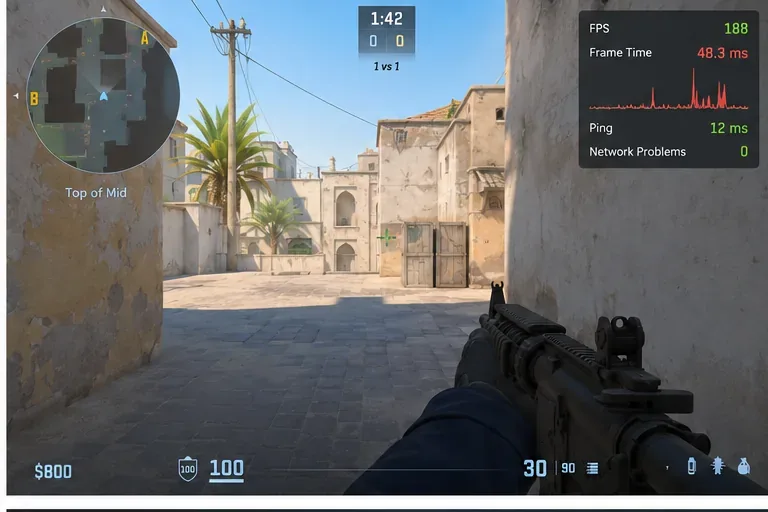
Gebruik de telemetrie-HUD en reproduceer het probleem in een consistente situatie: dezelfde kaart, een vergelijkbaar aantal spelers en dezelfde grafische instellingen. Let op de frametijd en de netwerkprobleemindicator op het moment dat je een hapering voelt.
De frametijd kan haperen terwijl er geen netwerkproblemen zijn: richt je eerst op de CPU, GPU, achtergrondsoftware, stuurprogramma's, het stroomverbruik of de gamebestanden.
Indicatoren voor netwerkproblemen stijgen op hetzelfde moment: de hapering kan te maken hebben met de verbinding in plaats van met de weergave.
Beide problemen treden op: mogelijk heb je twee afzonderlijke problemen. Het aanpassen van de grafische instellingen alleen zal het pakketverlies of de jitter niet verhelpen.
Vergelijk de frametijdgrafiek met de ping- en netwerkwaarschuwingen wanneer de hapering optreedt. Gebruik uw eigen metingen als basislijn; de hier getoonde waarden zijn slechts ter illustratie.
Valve raadt specifiek aan om de netwerkweergave te gebruiken om te bepalen of een probleem wordt veroorzaakt door de verbinding of door de lokale machine. Als pakketverlies of jitter het probleem is, kan het verhogen van de buffering in CS2 sommige netwerkproblemen verhelpen, maar Valve merkt op dat extra buffering ook latentie toevoegt. Dat is een afweging, geen universele oplossing.
Stap 2: Stel een duidelijke, herhaalbare basislijn vast.
Herstart de pc, start Steam, begin met CS2 en test voordat je browsers, opnameprogramma's, hardwaremonitoringsoftware, RGB-hulpprogramma's of andere optionele software opent. Een schone basislijn is belangrijk, omdat je anders het spel per ongeluk kunt "repareren" en nooit zult ontdekken wat de pieken veroorzaakte.
Stap 3: Creëer GPU-speelruimte in plaats van alles blindelings op Laag te zetten.
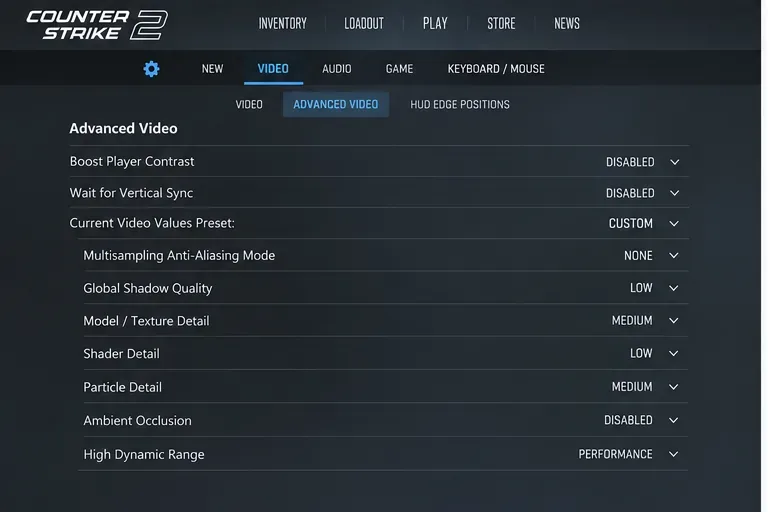
Als je GPU regelmatig bijna volledig wordt benut wanneer er pieken optreden, verlaag dan de veeleisende opties één groep tegelijk. Begin met de instellingen die de renderingbelasting beïnvloeden en test het vervolgens opnieuw. Wijzig niet tien instellingen tegelijk; je verliest dan de mogelijkheid om te achterhalen wat het probleem heeft opgelost.
Test de veeleisende video-instellingen in kleine groepen en herhaal vervolgens hetzelfde scenario. Behoud alle visuele instellingen die de frametijd niet significant verbeteren.
Een lagere grafische preset is vooral nuttig wanneer de GPU de beperkende factor is. Als de frametijd piekt terwijl het GPU-gebruik laag is en één CPU-thread overbelast is, zal het verlagen van de resolutie nauwelijks helpen. Steam waarschuwt ook dat het voldoen aan de minimale vereisten van een game geen garantie is voor een hoge FPS of vloeiende prestaties; de huidige Steam-ondersteuningspagina van CS2 vermeldt Windows 10, vier hardware-CPU-threads, 8 GB RAM, een DirectX 11-compatibele GPU met Shader Model 5.0 en 85 GB opslagruimte als minimale vereisten. Zie de officiële technische ondersteuningspagina van CS2 .
Stap 4: Als je een GeForce GPU gebruikt, test dan NVIDIA Reflex correct.
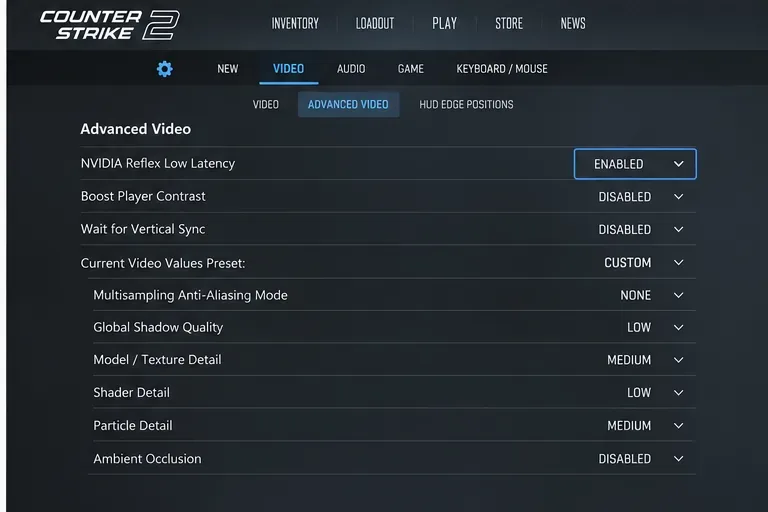
NVIDIA Reflex verlaagt de latency van de pc door de CPU- en GPU-taken te synchroniseren, zodat de CPU geen onnodig lange renderwachtrij opbouwt. De officiële CS2-handleiding van NVIDIA raadt aan om NVIDIA Reflex Low Latency in CS2 in te schakelen via Instellingen > Video > Geavanceerde video.
Test op een ondersteunde GeForce GPU de NVIDIA Reflex-instelling in CS2 die is ingeschakeld. Meet de frametijd voor en na de aanpassing, in plaats van ervan uit te gaan dat een latency-instelling alle haperingen zal verhelpen.
NVIDIA geeft aan dat 'Enabled + Boost' de latentie in sommige situaties verder kan verlagen, maar dat dit het stroomverbruik kan verhogen en de framesnelheid iets kan verlagen. Beginners die problemen met frametijdpieken willen oplossen, kunnen het beste beginnen met 'Enabled' , opnieuw testen en 'Boost' alleen proberen als ze specifiek prioriteit geven aan minimale latentie en hun koeling en stroomvoorziening voldoende zijn. Zie de officiële Counter-Strike 2 Reflex-handleiding van NVIDIA .
Als je een AMD- of Intel-videokaart gebruikt, sla deze stap dan over in plaats van te proberen Reflex na te bootsen met irrelevante opstartopdrachten of driveraanpassingen.
Stap 5: Stop achtergronddownloads en systeemintensieve applicaties.
Een download, browsertabblad, cloudsynchronisatie, opnamesessie of update kan leiden tot conflicten met de CPU, opslag, het geheugen of het netwerk. Zorg er vóór een competitieve sessie voor dat Steam geen ander spel op de achtergrond downloadt en sluit applicaties die je niet nodig hebt.
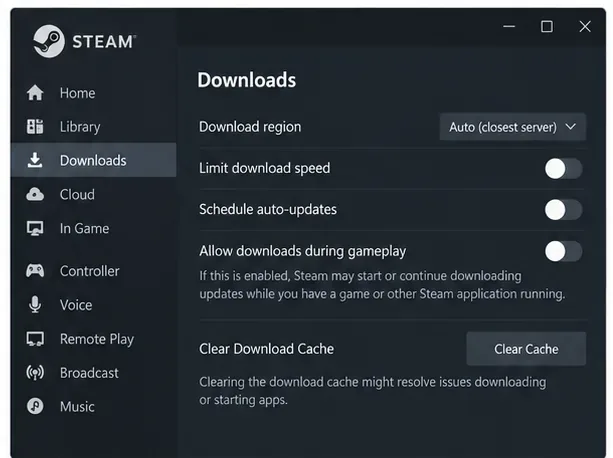
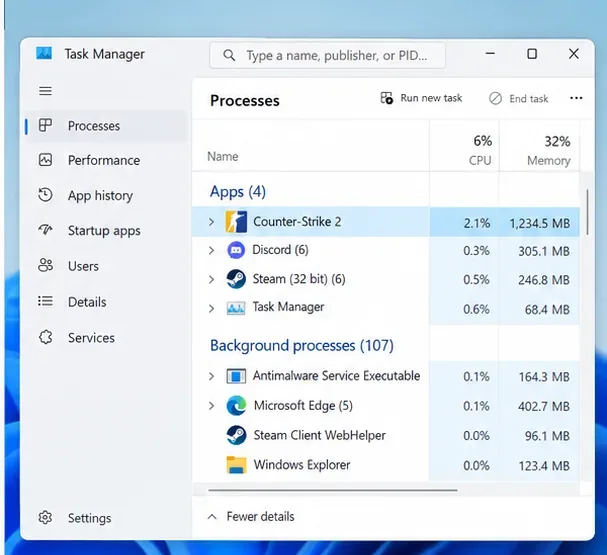
Controleer de downloadinstellingen van Steam en schakel achtergronddownloads uit tijdens een frametime-test, zodat de opslag- en netwerkactiviteit niet verandert terwijl je benchmark loopt.Gebruik Taakbeheer om browsers, recorders, launchers, synchronisatieclients of andere niet-essentiële processen te identificeren die CPU-, geheugen- of schijfbronnen verbruiken terwijl CS2 actief is.
Sluit Windows-services of beveiligingscomponenten niet willekeurig af. Sluit software die u herkent en die u veilig opnieuw kunt openen. Als een bepaalde overlay of monitoringtool de pieken lijkt te veroorzaken, schakel die tool dan uit voor een gecontroleerde test in plaats van alle beveiligingsmaatregelen van het systeem te verwijderen.
Stap 6: Controleer de bestanden van CS2 voordat je het hele spel opnieuw installeert.
Beschadigde of onvolledige lokale bestanden zijn niet de meest voorkomende oorzaak van elke piek in de frametijd, maar verificatie is een veilige controle voordat je het spel volledig opnieuw installeert. De officiële procedure van Steam is: Bibliotheek > rechterklik op Counter-Strike 2 > Eigenschappen > Geïnstalleerde bestanden > Controleer de integriteit van de spelbestanden.
Valve merkt op dat de verificatie enkele minuten kan duren en dat een of meer lokale configuratiebestanden de verificatie normaal gesproken niet kunnen doorstaan. Voer niet meerdere schijfintensieve onderhoudstaken tegelijkertijd uit. Volg de officiële instructies van Steam voor het controleren van de bestandsintegriteit .
Als de verificatie niets vindt en het probleem onveranderd blijft, is een volledige herinstallatie waarschijnlijk niet de beste volgende stap. Ga eerst verder met het controleren van de stuurprogramma's, de GPU-selectie en het energiebeheer.
Stap 7: Update het grafische stuurprogramma en zorg ervoor dat CS2 de juiste GPU gebruikt.
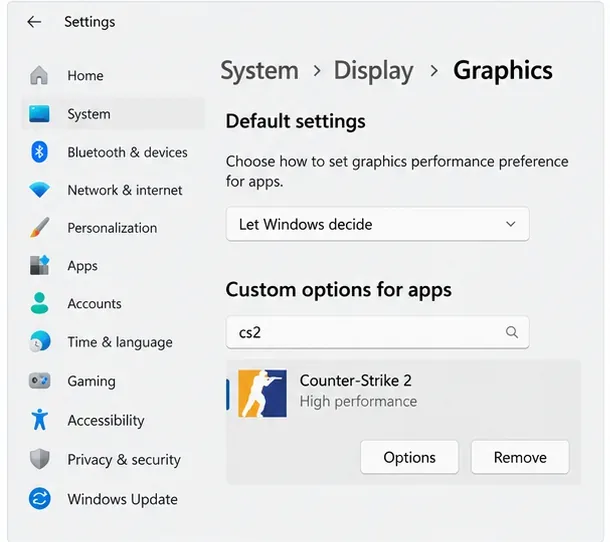
Steam raadt aan om je grafische stuurprogramma's up-to-date te houden bij het oplossen van prestatieproblemen in games. Gebruik het officiële hulpprogramma of de ondersteuningswebsite van je GPU-fabrikant in plaats van een stuurprogramma-updater van derden. Controleer op laptops en desktops met zowel geïntegreerde als aparte grafische kaarten ook of CS2 is toegewezen aan de krachtige GPU in Windows.
Op een pc met meerdere GPU's kunnen de grafische instellingen van Windows Counter-Strike 2 toewijzen aan de krachtige GPU. Dit is vooral belangrijk op laptops en systemen met een hybride grafische kaart.
Het bijwerken van een driver kan gamespecifieke bugs verhelpen, maar een gloednieuwe driver kan ook een regressie in een bepaalde configuratie veroorzaken. Als de pieken direct na een driverupdate zijn begonnen en alle andere variabelen ongewijzigd zijn gebleven, test dan de vorige stabiele driver van de GPU-fabrikant in plaats van er nog meer aanpassingen bovenop te stapelen.
Stap 8: Controleer de energiebesparingsmodus van Windows, vooral op laptops.
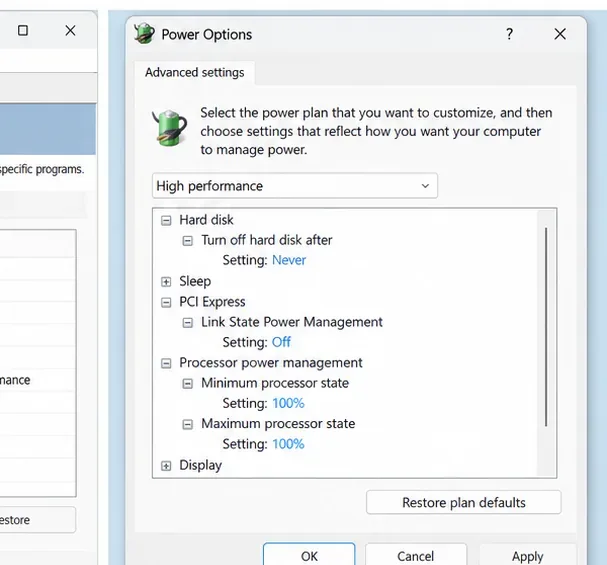
Energiebesparend gedrag kan de kloksnelheid van de CPU of GPU verlagen en leiden tot inconsistente prestaties onder belasting. Microsoft beschrijft een energiebesparende modus voor optimale prestaties onder Instellingen > Systeem > Energie en batterij. Op sommige systemen is in het oudere Configuratiescherm ook een energieplan voor hoge prestaties beschikbaar.
Bij tests met aangesloten apparaten kan een op prestaties gerichte energiemodus van Windows agressieve energiebesparingsmethoden verminderen. Houd rekening met een hoger stroomverbruik, hogere temperaturen en meer ventilatorgeluid.
Dit is een duidelijke afweging. Microsoft stelt dat de 'Beste prestaties'-modus het stroomverbruik verhoogt en ervoor kan zorgen dat een laptop warmer wordt en de batterij sneller leeg raakt. Test de modus terwijl de laptop is aangesloten op het stroomnet en bepaal vervolgens of de soepelere werking de extra warmte en het hogere energieverbruik waard is. Raadpleeg de documentatie van Microsoft over de energiebeheermodus van Windows .
Hoe weet je of een oplossing daadwerkelijk heeft gewerkt?
Wat je observeert
Wat het suggereert
Volgende stap
De gemiddelde framesnelheid is vergelijkbaar, maar grote pieken in de frametijd komen minder vaak voor.
De verandering verbeterde de consistentie.
Bewaar de wijziging en test langer.
De frametijd verbetert pas na het sluiten van één app.
Achtergrondsoftwareconflict of resourceconflict
Schakel de andere apps één voor één weer in om de boosdoener te achterhalen.
Een lagere resolutie verandert de pieken nauwelijks.
Het probleem ligt mogelijk niet aan de GPU.
Focus op CPU-belasting, achtergrondprocessen, stuurprogramma's, opslag en energiegebruik.
Netwerkwaarschuwingen nemen toe bij elke storing.
De kwaliteit van de verbinding kan hierbij een rol spelen.
Los problemen met pakketverlies/jitter op in plaats van alleen grafische instellingen.
De pieken begonnen na een game-update en treden op op hardware die verder stabiel is.
Een regressie aan de spelzijde is mogelijk.
Bekijk de officiële CS2-update-notes en test opnieuw na de patches.
Veelgemaakte fouten die je moet vermijden
Gebruik de gemiddelde FPS als enige maatstaf. Een hoog gemiddelde kan een slechte frame pacing maskeren. Let op de frametime.
Je wijzigt veel instellingen tegelijk. Je weet dan niet welke wijziging het verschil heeft gemaakt.
Oude CS:GO-opstartopties kopiëren. Source 2 en CS2 zijn aanzienlijk veranderd; niet-gedocumenteerde commando's kunnen verouderd, ineffectief of contraproductief zijn.
Beveiligingssoftware permanent uitschakelen. Als u vermoedt dat er sprake is van interferentie, gebruik dan een beperkte, tijdelijke test of een geschikte uitzondering voor de toepassing en herstel de bescherming daarna.
Ervan uitgaande dat alle haperingen lokaal zijn. Valve heeft in het verleden serverprestatieproblemen opgelost die lange serverframes veroorzaakten, dus niet elke hapering kan op jouw pc worden verholpen. Zo heeft Valve met de update van 19 september 2025 expliciet een serverprestatieprobleem verholpen dat frequent lange serverframes veroorzaakte. Zie de officiële CS2-updatenotities .
Overal maximale prestaties afdwingen. Een laptop die oververhit raakt, kan later minder consistent gaan presteren. De prestatiemodus is een test, geen garantie.
Een praktische volgorde om te volgen
Schakel CS2-telemetrie in en bevestig dat het symptoom daadwerkelijk een piek in de frametijd is.
Controleer of de indicatoren voor netwerkproblemen op hetzelfde moment stijgen.
Herstart en test met een schone basisconfiguratie van de achtergrondsoftware.
Als de GPU de beperkende factor is, verlaag dan de veeleisende video-instellingen in kleine groepen.
Test op een GeForce-videokaart of NVIDIA Reflex is ingeschakeld.
Pauzeer downloads op de achtergrond en sluit onnodige applicaties.
Controleer de CS2-bestanden en werk vervolgens het grafische stuurprogramma bij of zet het terug naar een eerdere versie als de timing wijst op een stuurprogrammawijziging.
Op systemen met meerdere GPU's moet CS2 worden toegewezen aan de krachtige GPU.
Test de energiebesparende modus van Windows terwijl het apparaat is aangesloten op het stroomnet.
Test dezelfde kaart en hetzelfde scenario opnieuw en behoud alleen de wijzigingen die de consistentie van de frametijd meetbaar verbeteren.
Er is geen enkele instelling die elk probleem met hoge frametime-pieken in CS2 oplost, omdat hetzelfde symptoom kan worden veroorzaakt door GPU-verzadiging, CPU-stalls, achtergrondsoftware, energiebeheer, opslagactiviteit, drivers, netwerkcondities of een regressie in het spel/de server. De meest betrouwbare aanpak is om eerst de telemetrie van Valve te gebruiken om het probleem te classificeren, één gecontroleerde wijziging door te voeren en alleen wijzigingen te behouden die je eigen frametime-trace verbeteren.