Home
» 🎮 E-sport
»
Hoe je het zwarte scherm bij het opstarten van Honor of Kings kunt verhelpen: 8 stappen om te proberen
Hoe je het zwarte scherm bij het opstarten van Honor of Kings kunt verhelpen: 8 stappen om te proberen
Je tikt op Honor of Kings, hoort een geluid of ziet het opstartscherm, en vervolgens blijft het scherm zwart. Soms sluit de app af; soms blijft hij open zonder dat er voortgang zichtbaar is. Het symptoom kan een tijdelijke vastloop van de app zijn, een onderbroken update of download, een netwerk- of serviceprobleem, te weinig apparaatbronnen of een compatibiliteitsprobleem met het besturingssysteem. Een zwart scherm alleen geeft niet aan wat de oorzaak is, dus doorloop deze controles in de aangegeven volgorde en heropen het spel na elke belangrijke wijziging.
De onderstaande stappen gelden voor de internationale mobiele versie. De menunamen op Android verschillen per fabrikant en de instellingen op iPhones volgen andere paden. De interfaceafbeeldingen zijn algemene voorbeelden van schermafbeeldingen van apparaten en de appwinkel, geen screenshots van Honor of Kings of officiële instructies van een specifieke telefoonfabrikant.
1. Sluit het spel af en herstart de telefoon.
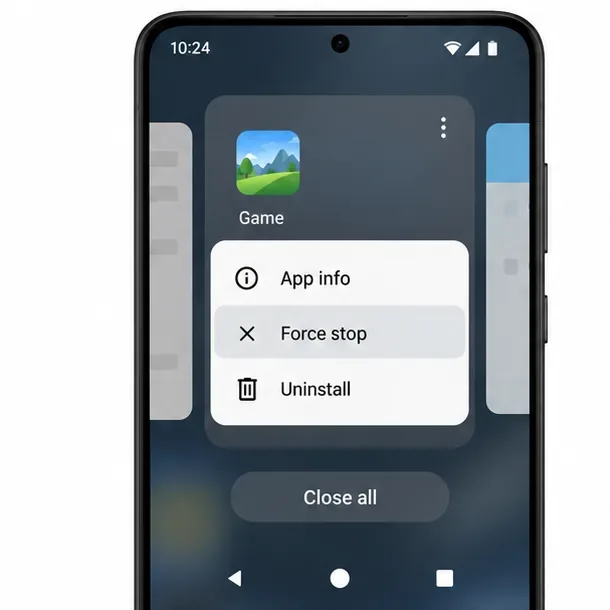
Sluit Honor of Kings eerst volledig af via het scherm met recente apps. Op Android kun je ook naar Instellingen gaan, vervolgens naar Apps, Honor of Kings selecteren en op 'Geforceerd stoppen' tikken . Op een iPhone open je de app-switcher en veeg je het spel weg. Start het vervolgens opnieuw. Als het scherm nog steeds zwart is, herstart je de telefoon en probeer het nog een keer.
Deze snelle reset verhelpt een tijdelijk vastgelopen proces zonder de opgeslagen spelbestanden te wijzigen. Google en Apple raden beide aan om een app of apparaat te sluiten of opnieuw op te starten als eerste stap bij het oplossen van problemen. Als andere apps ook vastlopen of weergaveproblemen vertonen, start u het apparaat opnieuw op voordat u de gegevens van Honor of Kings wijzigt.
Een standaard Android-appkaart toont de actie 'Geforceerd stoppen'; de labels en plaatsing variëren per telefoon.
2. Controleer of er game-updates beschikbaar zijn en of het apparaat compatibel is.
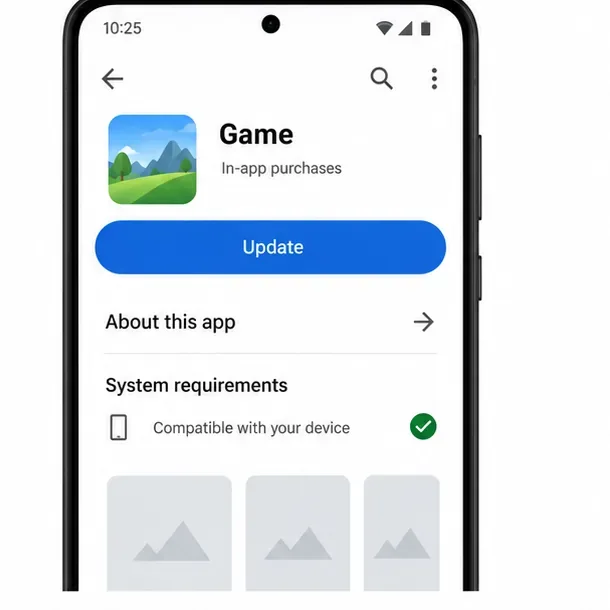
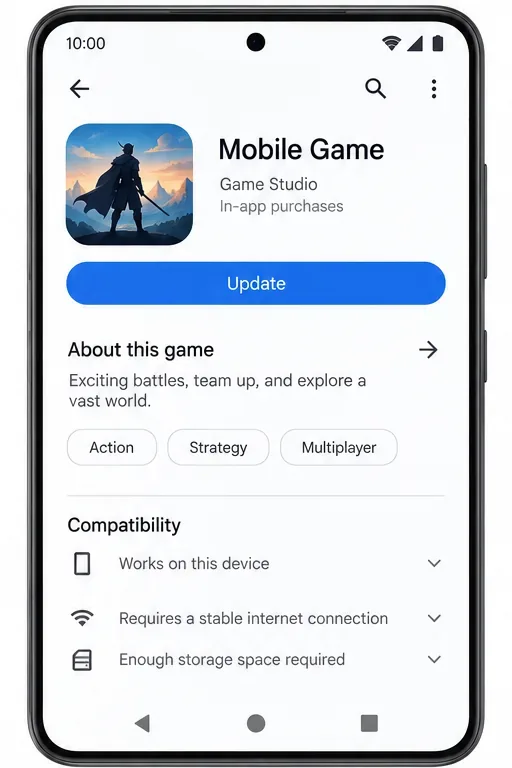
Open de officiële pagina van Honor of Kings in de Google Play Store of de Apple App Store en controleer of er een update beschikbaar is. Installeer de update en open het spel opnieuw. Als de store aangeeft dat de app al up-to-date is, controleer dan of je apparaat voldoet aan de huidige compatibiliteitsvereisten. De beschikbaarheid en vereisten van de store kunnen per land, apparaat en besturingssysteemversie verschillen, dus gebruik de informatie die voor jouw account wordt weergegeven in plaats van een oude schermafbeelding of een downloadsite van derden.
Er is een recent, specifiek voor de iPhone relevant punt om te controleren: Honor of Kings publiceerde op 17 september 2026 een bericht met de titel "Aanpassing van de minimale iOS-systeemversie". De aankondiging bevestigt dat de minimale iOS-vereiste is gewijzigd, maar de volledige tekst was niet beschikbaar in de paginaweergave die voor dit artikel is geraadpleegd. Leid de exacte minimale versie niet af uit de titel. Open het officiële bericht van 17 september en vergelijk de versie met die van uw iPhone via Instellingen > Algemeen > Over. Als uw apparaat een vereiste iOS-versie niet kan installeren, zal herhaaldelijk opnieuw installeren dit compatibiliteitsprobleem niet oplossen.
Een winkelvermelding kan informatie tonen over beschikbare updates en apparaatcompatibiliteit.
3. Test de verbinding en controleer of er een probleem aan de serverzijde is.
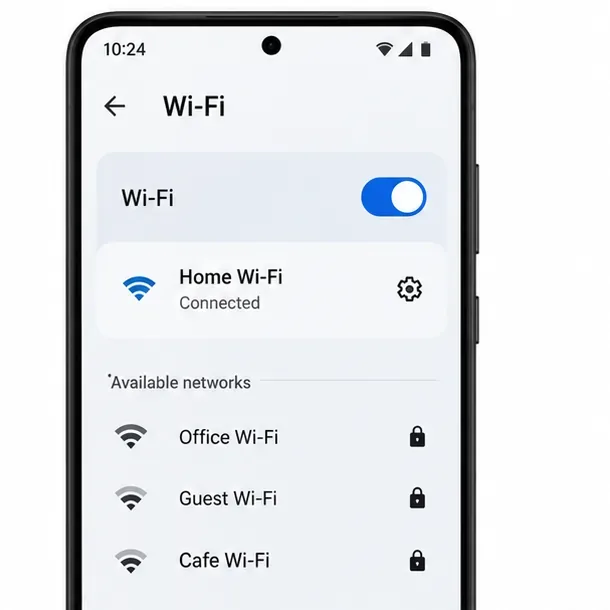
Honor of Kings moet tijdens het opstarten verbinding kunnen maken met de gameservers. Een verbindingsprobleem kan daarom lijken op een laadfout, hoewel een zwart scherm niet per se bewijst dat het aan je internetverbinding ligt. Schakel een keer over tussen wifi en mobiele data en start de game vervolgens opnieuw. Als je een VPN, privé-DNS of netwerkfilter gebruikt, schakel deze dan tijdelijk uit voor deze test en schakel ze daarna weer in als het resultaat niet verandert. Vermijd het tegelijkertijd wijzigen van meerdere netwerkinstellingen.
Als het spel op de ene verbinding wel opent en op de andere niet, start dan je router opnieuw op of neem contact op met je netwerkprovider om te informeren naar filtering of onderbrekingen. Als hetzelfde zwarte scherm op beide verbindingen verschijnt, controleer dan de officiële meldingen en de ondersteuningspagina van het spel op onderhoud of bekende laadproblemen voordat je verdergaat. Op de officiële ondersteuningspagina vind je zelfhulp-onderwerpen voor mislukte updates en laadfouten. Als de app vastloopt tijdens een serverupdate, helpen wijzigingen in de lokale cache mogelijk niet; wacht op het aangekondigde onderhoudsvenster of de instructies van de ontwikkelaar.
Controleer of wifi is ingeschakeld en of de telefoon is verbonden voordat je het spel opnieuw probeert.
4. Controleer de beschikbare opslagruimte en sluit apps die veel systeembronnen gebruiken.
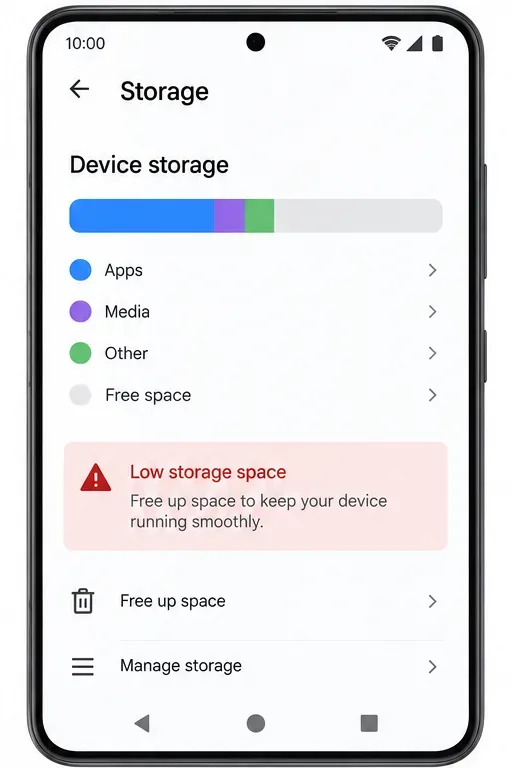
Controleer de opslaginstellingen van je telefoon. Als de beschikbare ruimte bijna vol is, verwijder dan een ongebruikte download of verplaats persoonlijke media naar een veilige back-up voordat je de app opnieuw probeert te starten. Een grote game heeft mogelijk ook ruimte nodig voor updates of extra resources. De exacte hoeveelheid vrije ruimte kan per model en apparaat verschillen, dus ga niet uit van een universeel getal. Nadat je ruimte hebt vrijgemaakt, start je de telefoon opnieuw op en probeer je het nogmaals.
Sluit apps die het scherm opnemen, video streamen of overlays gebruiken, en laat de telefoon afkoelen als deze ongewoon warm aanvoelt. Dit zijn diagnostische controles, geen bevestigde oplossingen die specifiek voor Honor of Kings gelden: ze helpen bepalen of de belasting van het apparaat een rol speelt. Als andere veeleisende apps normaal werken en het spel nog steeds op hetzelfde punt vastloopt, ga dan verder in plaats van steeds irrelevante systeemgegevens te wissen.
Controleer de beschikbare opslagruimte van de telefoon en verwijder items die u niet meer nodig hebt als de ruimte bijna vol is.
5. Wis de gamecache op Android
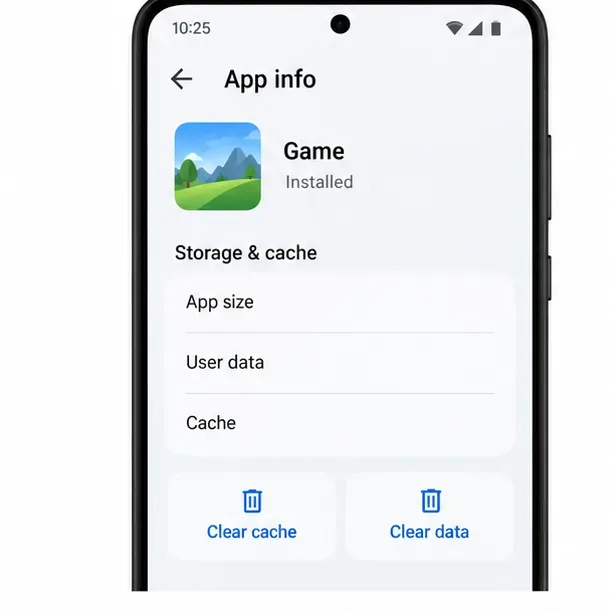
Op Android open je Instellingen > Apps > Honor of Kings > Opslag of Opslag en cache en kies je vervolgens Cache wissen . De exacte bewoording en locatie kunnen per Android-apparaat verschillen. Heropen het spel en laat het alle benodigde bestanden downloaden via een stabiele internetverbinding.
Verwar 'Cache wissen' niet met 'Gegevens wissen' of 'Opslag wissen' . Het wissen van gegevens kan lokale bestanden verwijderen, de app-status resetten en ervoor zorgen dat u opnieuw moet inloggen of content opnieuw moet downloaden. Controleer voordat u deze functie gebruikt hoe het game-account is gekoppeld en of u toegang hebt tot de inlogmethode. Wis geen app-gegevens voor een gastaccount, tenzij u hebt bevestigd dat het account kan worden hersteld. De iPhone biedt niet dezelfde cache-knop per app; gebruik in dat geval de stappen 'Sluiten', 'Bijwerken', 'Opnieuw opstarten' en 'Opnieuw installeren'.
Op Android moet je eerst de cache van het spel wissen; vermijd het wissen van gegevens, tenzij je de gevolgen voor je account en downloads begrijpt.
6. Update het besturingssysteem van de telefoon.
Controleer in de Instellingen-app van je telefoon of er een update voor het besturingssysteem beschikbaar is. Op veel Android-telefoons vind je dit onder Systeem of Software-update; op iPhones vind je het onder Instellingen > Algemeen > Software-update. Installeer een update alleen als deze voor jouw apparaat wordt aangeboden en zorg ervoor dat de telefoon opgeladen en verbonden blijft zoals de fabrikant aangeeft.
Voor iPhone-gebruikers: beschouw de melding van 17 september 2026 over Honor of Kings voor iOS als een compatibiliteitscontrole, niet als bewijs dat elke melding van een zwart scherm dezelfde oorzaak heeft. De melding kan uitleggen waarom een ouder iOS-apparaat niet langer aan de minimale vereisten van de game voldoet, maar dit geldt niet voor elk apparaat. Vergelijk de huidige vereisten van de game met uw geïnstalleerde iOS-versie voordat u besluit of het besturingssysteem de oorzaak is.
Gebruik de pagina voor systeemupdates van je telefoon om te controleren of er een ondersteunde software-update beschikbaar is.
7. Installeer de app pas opnieuw nadat u de toegang tot uw account hebt beveiligd.
Als het spel na de eerdere controles nog steeds een zwart scherm toont, kan een herinstallatie beschadigde app-bestanden vervangen. Controleer vóór het verwijderen of het account is gekoppeld aan een aanmeldmethode die u opnieuw kunt gebruiken en bewaar alle aankoop- of accountgegevens. Een gastaccount is mogelijk niet meer te herstellen nadat de app-gegevens zijn verwijderd. Verwijder de app via de officiële interface van uw apparaat, herstart uw telefoon en download Honor of Kings vervolgens opnieuw vanuit de officiële store waar het beschikbaar is.
Installeer geen aangepaste pakketten of bestanden van onofficiële websites om compatibiliteits- of storeproblemen te omzeilen. Deze kunnen beveiligings- en accountrisico's met zich meebrengen en het oplossen van problemen bemoeilijken. Laat na de herinstallatie de eerste download volledig voltooien via een stabiele internetverbinding voordat u van app wisselt of de telefoon in de slaapstand zet.
Bekijk de huidige winkelpagina voor Honor of Kings en installeer updates vanuit de officiële winkel voor jouw regio.
8. Neem contact op met de ondersteuning van Honor of Kings en deel de relevante details.
Als het zwarte scherm blijft verschijnen, meld dit dan via de klantenservice in de game (zodra je die kunt bereiken) of via de officiële ondersteuningspagina van Honor of Kings . Op de ondersteuningswebsite staat dat spelers zelfhulptools kunnen gebruiken en een formulier kunnen invullen als deze stappen het probleem niet oplossen. In de Google Play Store wordt support@honorofkings.com vermeld als het e-mailadres voor ondersteuning voor de internationale Android-versie.
Vermeld uw telefoonmodel, Android- of iOS-versie, gameversie (indien zichtbaar), land of regio, het punt waarop het scherm zwart wordt, of het geluid of de trilling aanhoudt en de stappen die u al hebt geprobeerd om het probleem op te lossen. Voeg alleen een korte schermopname toe als deze geen persoonlijke informatie prijsgeeft. Vermeld of het probleem is ontstaan na een app- of systeemupdate. Dit helpt de supportafdeling om een apparaatspecifiek opstartprobleem te onderscheiden van een algemeen update- of serviceprobleem.
Een beknopt ondersteuningsbericht bevat informatie over het apparaat, de softwareversies en de reeds ondernomen stappen.
Controleer of de oplossing werkt.
Na elke wijziging start je Honor of Kings opnieuw op en wacht je tot het normale inlogscherm of startscherm verschijnt. Als het zwarte scherm verdwijnt, de benodigde resources geladen zijn en het spel lang genoeg reageert om de lobby te bereiken, is het opstartprobleem waarschijnlijk opgelost. Speel alleen een spel met lage inzetten nadat je hebt gecontroleerd of het spel stabiel blijft; start geen gerangschikte wedstrijd zolang het scherm nog steeds af en toe hapert.
Als het zwarte scherm terugkeert, noteer dan precies welke stap het gedrag heeft veranderd en of het spel afsluit, geluid afspeelt of reageert op aanrakingen. Als het probleem direct na een gepubliceerde update is begonnen en aanhoudt na een herstart, updatecontrole en verbindingstest, stop dan met het verwijderen van gegevens en stuur deze details naar de supportafdeling. Deze stappen kunnen veelvoorkomende oorzaken van problemen met de app, het netwerk, de opslag en compatibiliteitsproblemen isoleren, maar ze kunnen geen serverfout of een apparaat dat niet langer aan de systeemvereisten voldoet, verhelpen.