Home
» 🎮 E-sport
»
Hoe je het stotteren van pakketbursts in Warzone op de pc kunt verhelpen
Hoe je het stotteren van pakketbursts in Warzone op de pc kunt verhelpen
In Warzone kan een stotterprobleem door packet bursts lijken op een grafisch probleem: je personage bevriest even, slaat beelden over of reageert traag. De eerste vraag die je jezelf moet stellen is of de verbindingskwaliteit van de game achteruitgaat of dat de pc frames verliest. Een packet burst-waarschuwing is een aanwijzing, geen diagnose. De serverstatus, ping, lokale netwerkcongestie, wifi-interferentie en pc-prestaties kunnen allemaal van invloed zijn op hoe soepel een wedstrijd aanvoelt.
Doorloop de onderstaande controles in de aangegeven volgorde en test na elke belangrijke wijziging. Een goed resultaat is minder of geen pakketburstwaarschuwingen tijdens vergelijkbare wedstrijden, minder rubberbanding en een normale responsiviteit. Er is geen enkele instelling die dit kan garanderen: een server of internetroute buiten uw huis kan nog steeds de oorzaak zijn.
Hoe kun je vaststellen of het stotteren netwerkgerelateerd is?
Let goed op wat er gebeurt op hetzelfde moment als de hapering. Rubberbanding, vertraagde hitregistratie of een netwerkwaarschuwing die tegelijk met de bevriezing verschijnt, wijst op een verbindingsprobleem. Als het beeld hapert, maar je bewegingen en die van andere spelers niet haperen of vertragen, en de netwerkindicatoren stabiel blijven, onderzoek dan de framesnelheid, het laden van shaders of de grafische prestaties.
Als de huidige Warzone-interface telemetrie voor latentie of pakketverlies biedt, schakel deze dan tijdelijk in en observeer een aantal wedstrijden. Menunamen en beschikbare indicatoren kunnen veranderen tussen updates, dus gebruik de opties die daadwerkelijk in jouw versie aanwezig zijn. Vergelijk de uitlezing tijdens een moment van goede verbinding met die tijdens een hapering; één korte piek is niet voldoende om de oorzaak te achterhalen. Een snelheidstest kan aantonen of je verbinding voldoende bandbreedte heeft, maar een hoge downloadsnelheid alleen bewijst niet dat de verbinding met een gameserver stabiel is.
1. Controleer of Warzone of je platform een storing heeft.
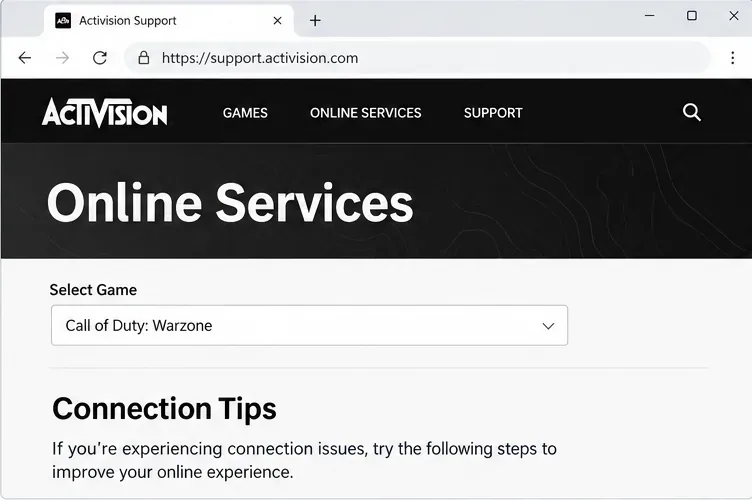
Voordat je de routerinstellingen wijzigt, controleer je eerst Activision Online Services en selecteer je Call of Duty: Warzone. Controleer ook de netwerkstatus van het platform of de launcher die je gebruikt, zoals Steam, Battle.net of Xbox op pc. De verbindingsinstructies van Activision raden aan om eerst de status van de gameservice te controleren; als er een storing of waarschuwing wordt weergegeven, is het onwaarschijnlijk dat lokale pc-aanpassingen het probleem zullen oplossen.
Als de status duidelijk is, sluit Warzone en de launcher volledig af, open ze opnieuw en controleer of er een game-update beschikbaar is. De huidige patchnotes van Activision voor Call of Duty en de pagina met bekende problemen voor Warzone kunnen je helpen te zien of een recente update of een actief probleem relevant is. Statuspagina's melden niet altijd elke korte of regiospecifieke onderbreking, dus herhaal de controle als de symptomen veranderen.
Selecteer Call of Duty: Warzone op de pagina Online Services van Activision en bekijk vervolgens de huidige status en de verbindingsinstructies. De status kan in de loop van de tijd veranderen.
2. Verminder de netwerkcongestie en test een bekabelde verbinding.
Activision raadt een bekabelde Ethernetverbinding aan voor online gamen, omdat de betrouwbaarheid en bandbreedte van wifi kunnen variëren. Als je pc via wifi is verbonden, sluit hem dan indien mogelijk met een Ethernetkabel aan op de router en test dezelfde modus opnieuw. Wijzig niet meerdere routerinstellingen tegelijk; een directe vergelijking tussen wifi en een bekabelde verbinding is nuttiger.
Als Ethernet niet beschikbaar is, ga dan dichter bij de router staan en verwijder obstakels tussen de pc en het toegangspunt. Pauzeer grote downloads, cloudback-ups, videostreams en andere bandbreedte-intensieve activiteiten op je pc en thuisnetwerk gedurende één testsessie. Activision merkt op dat het delen van een verbinding, streamen en downloaden capaciteit kan verbruiken die nodig is voor het spelen van games. Deze wijzigingen kunnen de congestie verminderen, maar ze kunnen pakketverlies dat verderop in de route van de internetprovider of op een gameservice optreedt, niet herstellen.
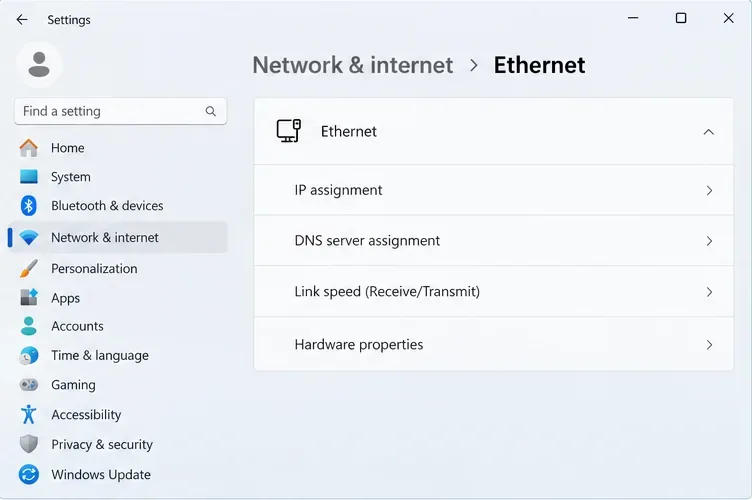
Controleer of de Ethernetkabel aan beide uiteinden goed is aangesloten en probeer indien mogelijk een andere kabel of routerpoort. De handleiding voor het oplossen van Ethernetproblemen van Microsoft raadt aan om beide connectoren te controleren en een andere kabel te gebruiken als die beschikbaar is. In Windows 11 kunt u de verbinding bekijken via Instellingen > Netwerk en internet > Ethernet. De exacte pagina-indeling kan per Windows-versie verschillen.
Gebruik de Ethernet-pagina om te controleren of uw pc een bekabelde verbinding gebruikt; de afbeelding toont het instellingenmenu, niet een gemeten verbindingsresultaat.
3. Start de verbindingsapparatuur opnieuw op en test opnieuw.
Sla je werk op, sluit het spel af en herstart de router via de normale procedure. Als je een aparte modem hebt, herstart deze dan volgens de instructies van je internetprovider en wacht tot de internetverbinding is hersteld voordat je Warzone start. Activision noemt het herstarten van de router een standaard controle van de verbinding. Vermijd het indrukken van de fabrieksresetknop: dit kan de configuratie van de router wissen en is niet hetzelfde als een herstart.
Nadat de netwerkverbinding is hersteld, start u het spel en test u een vergelijkbare modus of sessie. Als een herstart slechts tijdelijk helpt, of als alle apparaten in uw thuisnetwerk tegelijkertijd traag worden, kan de oorzaak de router, de lijn of de internetprovider zijn. Als alleen Warzone problemen ondervindt, noteer dan de tijd, de modus, het platform en eventuele verbindingsindicatoren in het spel voordat u contact opneemt met de supportafdeling.
4. Voer de netwerkdiagnose van Windows uit.
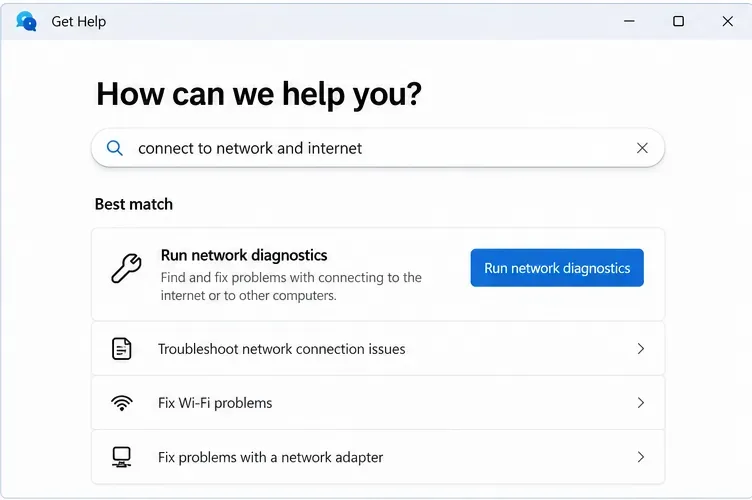
Als het probleem aanhoudt, gebruik dan de ingebouwde netwerkprobleemoplosser van Windows in plaats van een niet-geverifieerde 'lag fixer' te installeren. Open in Windows 11 de app 'Help' en zoek naar ' Verbinding maken met netwerk en internet' . Voer vervolgens de aangeboden netwerkdiagnose uit. Volg de aanwijzingen, herstart de pc als Windows daarom vraagt en test Warzone opnieuw. Microsoft legt deze procedure uit in de handleiding voor probleemoplossers voor Windows .
Als Windows een probleem met de netwerkadapter meldt, installeer dan stuurprogramma-updates via Windows Update of de officiële ondersteuningspagina van de pc- of adapterfabrikant. Vermijd hulpprogramma's van derden voor het bijwerken van stuurprogramma's. Als het probleem zich voordoet zonder netwerkwaarschuwingen en andere games wel probleemloos werken, raadpleeg dan de pagina voor probleemoplossing van Activision's Warzone op pc voor actueel advies over Windows, grafische stuurprogramma's en shader-preloading. Deze pagina is bijgewerkt op 11 maart 2026 toen deze voor dit artikel werd geraadpleegd; gebruik de meest recente versie in plaats van te vertrouwen op oude stuurprogrammanummers.
Voer de netwerkdiagnose van Windows uit als de verbinding na de basiscontroles nog steeds instabiel lijkt.
5. Gebruik de netwerkreset alleen als laatste redmiddel.
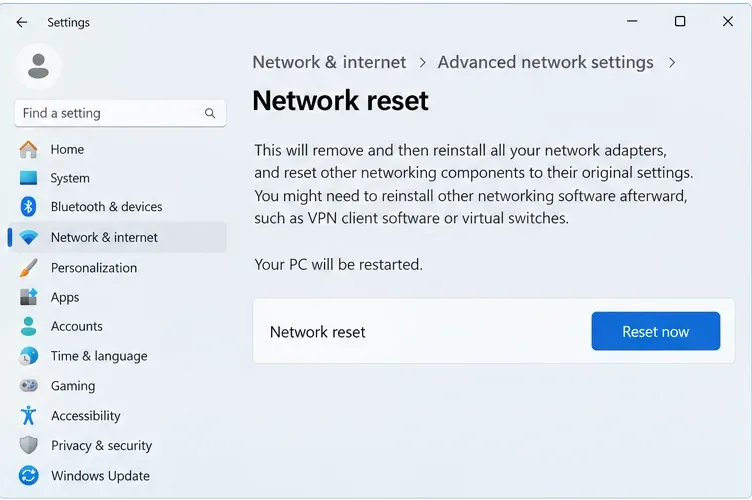
In Windows 11 vind je een optie 'Netwerk resetten' onder Instellingen > Netwerk en internet > Geavanceerde netwerkinstellingen. Volgens Microsoft worden hiermee de geïnstalleerde netwerkadapters verwijderd en na het opnieuw opstarten van de pc opnieuw geïnstalleerd met de standaardinstellingen. Dit kan ook betekenen dat VPN-software en virtuele switches opnieuw worden geïnstalleerd of geconfigureerd. Probeer eerst de minst ingrijpende controles, sla alle benodigde verbindingsgegevens op en gebruik 'Netwerk resetten' alleen als het probleem nog steeds bij de adapter of de Windows-netwerkconfiguratie ligt.
Na de reset, maak opnieuw verbinding met je netwerk, herstel eventuele VPN- of virtuele switch-instellingen en test Warzone voordat je verdere wijzigingen aanbrengt. Als het haperen aanhoudt en de game nog steeds verbindingswaarschuwingen weergeeft, maak dan alle optionele netwerkwijzigingen die je hebt aangebracht ongedaan en vraag je internetprovider om te controleren op lijn- of routeringsproblemen. Als andere spelers of de servicestatuspagina wijzen op een probleem aan de kant van Warzone, meld dit dan aan Activision en wacht op service-updates in plaats van Windows herhaaldelijk te resetten.
Een netwerkreset installeert de netwerkadapters opnieuw en zet de bijbehorende instellingen terug naar de standaardwaarden. Gebruik deze functie daarom alleen bij hardnekkige verbindingsproblemen aan de Windows-kant.
Hoe kun je beoordelen of de oplossing gewerkt heeft?
Vergelijk meerdere wedstrijden; een enkele, soepel verlopende of juist haperende lobby kan misleidend zijn.
Let op minder packet-burst-waarschuwingen en minder rubberbanding tijdens hetzelfde type gameplay.
Let op of de indicatoren voor latentie of pakketverlies, indien beschikbaar, veranderen wanneer het probleem zich voordoet.
Controleer of andere online games of apparaten op hetzelfde netwerk soortgelijke storingen vertonen.
Als Warzone beter presteert met een bekabelde verbinding en minder dataverkeer in huis, behoud dan deze wijzigingen en test ze voordat je iets anders aanpast. Als alle apparaten er last van hebben, neem dan contact op met je internetprovider. Als alleen Warzone problemen ondervindt ondanks een stabiele lokale verbinding, raadpleeg dan de servicepagina's en pagina's met bekende problemen van Activision en dien een supportrapport in met de tijd en de symptomen. Als de netwerkindicatoren stabiel blijven terwijl de framerate daalt, ga dan verder met het oplossen van problemen met pc-prestaties: oplossingen voor packet bursts kunnen geen GPU-, shader- of frametime-problemen verhelpen.