Home
» 🎮 E-sport
»
Hoe je het probleem kunt oplossen dat VALORANT vastloopt op het laadscherm: 8 stappen om te proberen
Hoe je het probleem kunt oplossen dat VALORANT vastloopt op het laadscherm: 8 stappen om te proberen
Als VALORANT wel opstart, maar niet verder komt dan het laadscherm, controleer dan eerst of Riot een storing meldt. Als de services wel werken, doorloop dan de onderstaande stappen in de aangegeven volgorde en test het spel na elke wijziging. De speciale handleiding van Riot voor laadschermen , bijgewerkt op 21 september 2026, adviseert om de pc opnieuw op te starten, een schone opstart uit te voeren, de firewall te controleren en de verbinding te controleren voordat je contact opneemt met de spelersondersteuning.
Deze handleiding is voor de Windows pc-versie. Een laadspinner alleen geeft niet de oorzaak aan: de client wacht mogelijk op een service, een netwerkreactie, een achtergrondprogramma of een lokaal spelonderdeel. Als er een specifieke VAN-code op het scherm verschijnt, noteer deze dan en raadpleeg de handleiding voor opstartfouten van Riot of de Vanguard-foutopzoekfunctie om die code op te zoeken.
Voordat u begint: noteer waar de belasting stopt.
Noteer wat je ziet: of de Riot Client opent, of het spelvenster verschijnt, of de laadanimatie beweegt en of er een foutcode of -melding verschijnt. Deze kleine details helpen je om de fout nauwkeurig te beschrijven als je een supportticket nodig hebt. Installeer het spel niet herhaaldelijk opnieuw voordat je de service en de basisverbinding hebt gecontroleerd.
Als de launcher vastloopt op een laadindicator, controleer dan of er een foutcode op je scherm verschijnt of dat er wijzigingen zijn voordat je oplossingen probeert.
Stap 1: Controleer de status van de Riot-service.
Open de Riot Games Service Status- pagina en selecteer VALORANT en je regio. Zoek naar een incident of gepland onderhoud dat van invloed is op de login, gameservices of het platform. Als Riot een actief probleem meldt, is het onwaarschijnlijk dat lokale wijzigingen aan je pc een probleem aan de serverzijde zullen oplossen; wacht tot het incident is opgelost en controleer de statuspagina opnieuw.
Een groene statuspagina is nuttig, maar sluit niet elk tijdelijk of regiospecifiek probleem uit. Als er geen incident wordt vermeld, ga dan verder met lokale probleemoplossing.
Bekijk de officiële Riot-statuspagina voor VALORANT en de regio waarin je speelt.
Stap 2: Start de Riot Client en je pc volledig opnieuw op.
Sluit VALORANT en de Riot Client af. Als de client in het systeemvak van Windows blijft staan, klik dan met de rechtermuisknop op het pictogram en kies 'Afsluiten'. Start Windows vervolgens opnieuw op via het Startmenu. Een herstart verwijdert tijdelijke processen en is de eerste oplossing die Riot aanbeveelt voor een oneindig laadscherm.
Nadat Windows weer is opgestart, open je de Riot Client op de normale manier, wacht je tot alle updates zijn voltooid en start je VALORANT één keer. Klik niet herhaaldelijk op 'Spelen' terwijl de eerste keer opstarten nog bezig is; dit kan ertoe leiden dat er meerdere processen open blijven staan, waardoor het lastiger is om te bepalen of de herstart het probleem heeft opgelost.
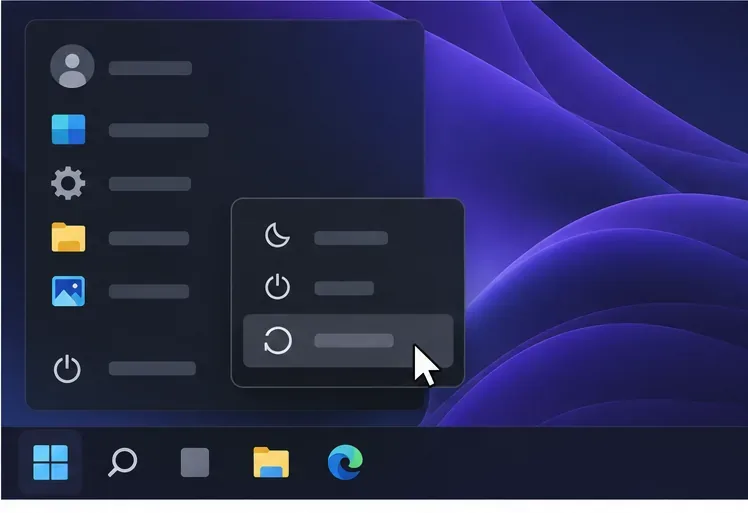
Kies 'Opnieuw opstarten' in het energiemenu van Windows en test vervolgens VALORANT via de Riot Client.
Stap 3: Installeer de Windows- of grafische stuurprogramma-updates die nog moeten worden geïnstalleerd.
Als het probleem is ontstaan na een game- of systeemupdate, controleer dan Windows Update en installeer de beschikbare updates. Start de computer opnieuw op als Windows daarom vraagt. Riot raadt ook aan om Windows up-to-date te houden. Als het gamevenster zwart is, vastloopt tijdens het opstarten of als het probleem is ontstaan na een grafische update, controleer dan de meest recente driver van de fabrikant van je grafische kaart: NVIDIA, AMD of Intel. Gebruik het officiële updateprogramma of de ondersteuningspagina van de fabrikant voor jouw model; de handleiding voor grafische drivers van Riot legt uit hoe je de kaart kunt identificeren en de updatepagina van de fabrikant kunt vinden.
Een update van de grafische driver is geen gegarandeerde oplossing voor elk laadschermprobleem. Voer één wijziging tegelijk door en test het opnieuw. Vermijd downloads van "driver-updaters" van derden en verwijder een werkende driver niet, tenzij Riot of de fabrikant van de grafische kaart specifiek een schone herinstallatie adviseert.
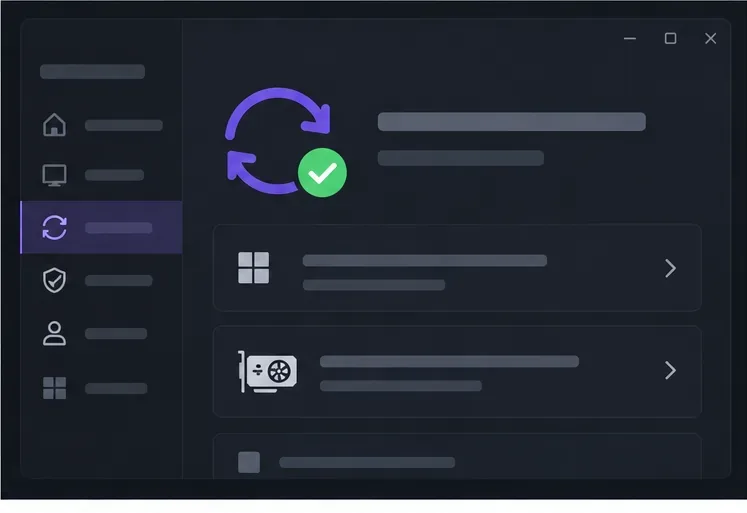
Controleer op Windows-updates en, als de symptomen wijzen op een probleem met de grafische kaart bij het opstarten, controleer dan het beeldschermstuurprogramma bij de fabrikant.
Stap 4: Test met een schone opstart
Een schone opstart start Windows met de niet-essentiële opstartservices uitgeschakeld, zodat je kunt zien of een ander programma de opstartprocessen verstoort. De huidige handleiding van Riot zegt dat je op Windows + R moet drukken, Enter moet invoeren msconfig, het tabblad Services moet openen, ' Alle Microsoft-services verbergen' moet aanvinken , 'Alles uitschakelen' moet kiezen , de vgcservice opnieuw moet inschakelen en de wijziging moet toepassen voordat je de computer opnieuw opstart.
Probeer VALORANT eens in die toestand. Als het opstart, is een achtergrondservice waarschijnlijk de oorzaak. Schakel services in kleine groepen weer in om het conflict te vinden, let daarbij op overlays, hardwaremonitoringtools, VPN-/netwerkhulpprogramma's en beveiligingssoftware van derden. Wanneer je klaar bent, zet Windows terug naar de normale opstartmodus met behulp van de resetinstructies van Microsoft . Volg de instructies van Riot voor een schone opstart nauwkeurig op; zorg ervoor dat 'Alle Microsoft-services verbergen' is geselecteerd voordat je services uitschakelt.
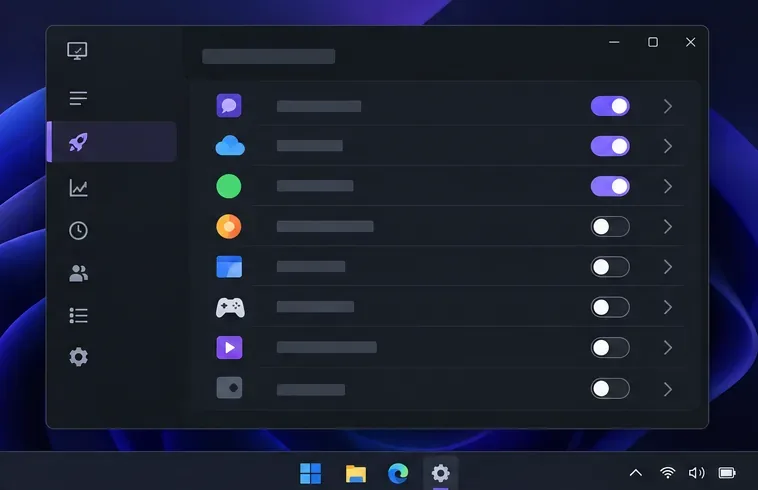
Tijdens een schone opstarttest moet u onnodige achtergrondsoftware uitschakelen en controleren of het laadscherm verandert.
Stap 5: Controleer de firewall en het netwerkpad.
Ten eerste, als je een VPN of proxy gebruikt, koppel deze dan los en probeer het opnieuw. Riot zegt dat deze verbindingsproblemen kunnen veroorzaken. Test indien mogelijk eerst via een ethernetkabel; een bekabelde verbinding elimineert wifi-interferentie als een van de variabelen. Het herstarten van de router kan ook helpen als andere services problemen ondervinden, maar dit zal alle gebruikers van de router tijdelijk de verbinding ontnemen.
Controleer vervolgens of de firewall of beveiligingssoftware communicatie tussen VALORANT, de Riot Client en Vanguard toestaat. Voeg bij voorkeur de officiële Riot-executables toe aan de lijst met toegestane apps van de firewall in plaats van de beveiliging uit te schakelen. De firewallhandleiding van Riot geeft een overzicht van de huidige programmapaden en waarschuwt dat een firewall alleen mag worden uitgeschakeld voor het oplossen van problemen; als u er een kortstondig uitschakelt om te testen, schakel deze dan direct daarna weer in. Als het probleem aanhoudt, raadpleeg dan de handleiding voor pc-verbindingen van Riot voor DNS- en adapterinstellingen in plaats van meerdere netwerkinstellingen tegelijk te wijzigen.
Een nuttige vergelijking is om een ander vertrouwd netwerk te proberen, zoals een hotspot op je telefoon, maar alleen lang genoeg om het inlogscherm te testen. Als VALORANT daar wel laadt, maar niet op je gebruikelijke netwerk, wijst dat op een probleem met de router, DNS, firewall of internetprovider; het bewijst echter niet welke van de twee de oorzaak is.
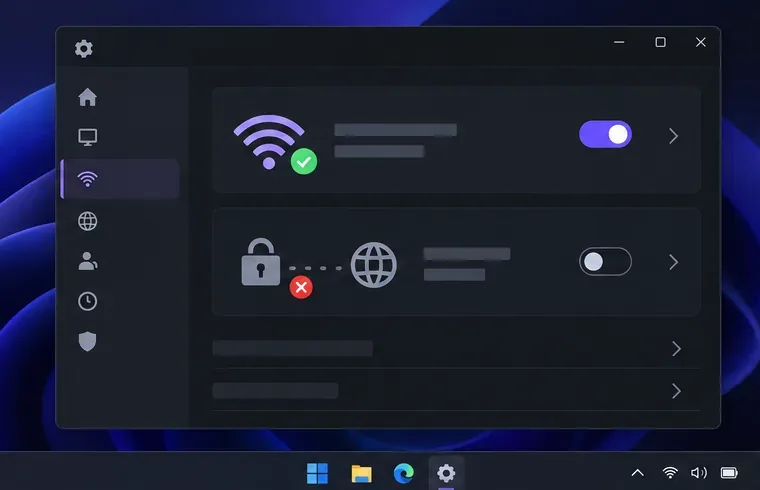
In de verbindingsinstellingen wordt getoond hoe je het actieve netwerk controleert en hoe je een VPN-verbinding tijdelijk verbreekt voor een test.
Stap 6: Installeer Vanguard alleen opnieuw als daar aanwijzingen voor zijn.
Vanguard is de anti-cheatsoftware van Riot Games. Als je een VAN-foutmelding ziet, Vanguard niet start of de voorgaande stappen niet helpen, is het opnieuw installeren van Vanguard een logische volgende stap. Sluit Riot Games en de Riot Client, verwijder Riot Vanguard via de geïnstalleerde apps in Windows en herstart de pc. Open vervolgens de Riot Client en volg de instructies om Vanguard opnieuw te installeren; herstart de pc indien nodig.
Verwijder niet zomaar willekeurige mappen en voer geen handmatige commando's uit om services te verwijderen als eerste oplossing. De instructies van Riot voor Vanguard bevatten geavanceerde handmatige verwijderingsmethoden voor specifieke gevallen. Gebruik deze alleen als de standaard verwijdering mislukt en u de stappen begrijpt. Het opnieuw installeren van Vanguard vereist mogelijk een herstart voordat VALORANT kan worden gestart.
Als Vanguard een foutmelding geeft of niet opstart, volg dan de standaardinstructies van Riot voor het verwijderen en opnieuw installeren van het programma en start het vervolgens opnieuw op.
Stap 7: Repareer of installeer VALORANT pas opnieuw na eenvoudige controles.
Gebruik de ingebouwde reparatietool van Riot Client voordat je de app opnieuw installeert: log in, open je profielmenu, kies Instellingen, selecteer VALORANT en klik op Repareren. Deze tool kan ontbrekende of beschadigde bestanden repareren. Als de reparatie mislukt en het laadscherm blijft verschijnen, volg dan de officiële handleiding van Riot voor het verwijderen en opnieuw installeren van de app. Opnieuw installeren kan tijdrovend zijn en extra bandbreedte verbruiken, dus bewaar dit voor een hardnekkig probleem nadat je de servicestatus, herstart, achtergrondprogramma's, firewall en internetverbinding hebt gecontroleerd.
Verwijder de mappen AppData of Riot niet zomaar omdat een laadscherm vastloopt. De stappen voor een schone verwijdering van Riot verwijderen lokale spelgegevens en sommige mappen kunnen instellingen of andere Riot Client-bestanden bevatten. Volg de exacte procedure voor VALORANT in de herinstallatiehandleiding van Riot als je dit probleem tegenkomt.
Voeg diagnostische logbestanden toe aan een Riot Support-ticket als de voorgaande stappen het laadscherm niet verhelpen.
Stap 8: Stuur Riot Support een nuttig rapport.
Als VALORANT nog steeds niet verder komt dan het laadscherm, dien dan een ticket in via Riot Support . Vermeld je Windows-versie, regio, wanneer het probleem begon, het laatste scherm dat je ziet, eventuele foutcodes en welke stappen je hebt geprobeerd. Geef ook aan of het probleem is opgelost na een herstart, een schone opstart, een Ethernet-verbinding of een ander netwerk.
Als de supportafdeling om logbestanden vraagt, gebruik dan de Riot Repair Tool en voeg het bijbehorende ZIP-bestand toe, of volg de instructies van Riot voor VALORANT-logbestanden . Plaats geen accountgegevens of authenticatiecodes in een ticket of op een openbaar forum.
Hoe weet je of de oplossing werkt?
Na elke stap start je de game via de Riot Client en controleer je of het spel het hoofdmenu bereikt zonder terug te keren naar hetzelfde laadscherm. Als het spel verder komt maar vervolgens een foutmelding geeft, noteer dan de exacte melding en ga naar de pagina voor probleemoplossing voor die foutcode. Als hetzelfde scherm blijft verschijnen, maak dan tijdelijke wijzigingen zoals firewall- of clean-boot-instellingen ongedaan voordat je verdergaat en ga vervolgens door naar de volgende stap. Dit geeft de supportafdeling een duidelijk overzicht en voorkomt dat beveiligings- of opstartinstellingen na de test gewijzigd blijven.
Veelgemaakte fouten die je moet vermijden
Installeer het hele spel opnieuw voordat je de statuspagina van Riot controleert, Windows opnieuw opstart of de reparatietool van de Riot Client uitvoert.
De firewall of antivirussoftware uitgeschakeld laten na een test.
Het uitschakelen van Microsoft-services tijdens een schone opstart in plaats van ze eerst te verbergen.
Het tegelijkertijd wijzigen van DNS-instellingen, routerpoorten, driverversies en opstartservices, waardoor een nuttige aanwijzing verloren gaat.
Het gebruik van onofficiële launchers, "FPS fix"-downloads of willekeurige registeraanpassingen.
De huidige instructies van Riot voor het oneindig laden van games richten zich op herstarten, een schone opstart, firewall, netwerkprobleemoplossing en het indienen van een supportticket met logbestanden. Als uw problemen een specifieke foutmelding bevatten of na een bepaalde patch zijn begonnen, raadpleeg dan het bijbehorende officiële artikel, aangezien de juiste oplossing afhankelijk kan zijn van dat specifieke detail.