Home
» 🎮 E-sport
»
Hoe je het probleem kunt oplossen dat Paladins vastloopt bij het opstarten, veroorzaakt door een simpele anti-cheatfout.
Hoe je het probleem kunt oplossen dat Paladins vastloopt bij het opstarten, veroorzaakt door een simpele anti-cheatfout.
Illustratief voorbeeld: Stel je voor dat Jordan, een Windows-speler, op 'Spelen' in Steam klikt, het laadscherm van Easy Anti-Cheat (EAC) ziet en vervolgens terugkeert naar het bureaublad. Dit is een hypothetisch voorbeeld van probleemoplossing, geen echt spelersrapport of een getest resultaat. Hetzelfde symptoom kan worden veroorzaakt door beschadigde gamebestanden, een probleem met de EAC-service, een onderbroken update of software op de pc. Probeer één wijziging tegelijk uit, zodat je kunt vaststellen wat heeft geholpen.
Deze handleiding beschrijft de Windows-versie van Paladins die via Steam wordt gestart. De Epic Games-versie gebruikt een andere launcher en consolemenu's volgen deze stappen niet. Een EAC-melding op zich bewijst niet dat een account is geblokkeerd of dat een specifiek bestand de oorzaak is. Kopieer de exacte tekst of foutcode voordat u iets wijzigt.
1. Start Windows opnieuw op en controleer op updates.
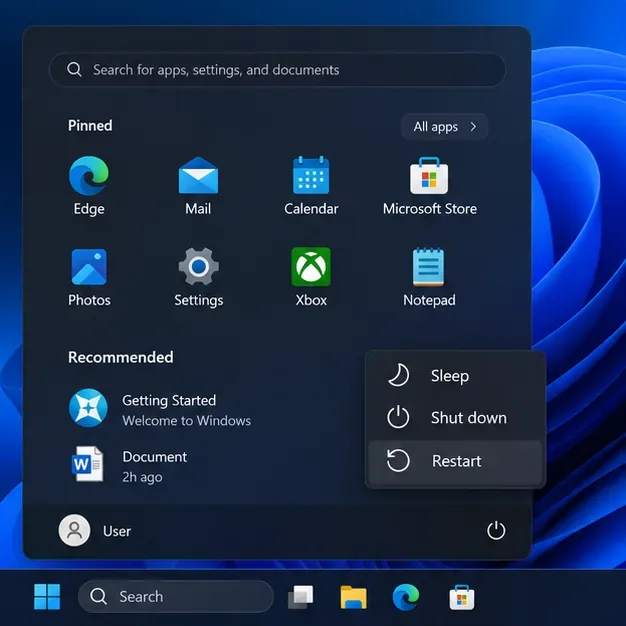
Jordan slaat eerst al zijn openstaande werk op, sluit Steam af en herstart de computer via het energiemenu van Windows. Een herstart verhelpt een vastgelopen spelproces en zorgt ervoor dat lopende service- of systeemwijzigingen kunnen worden voltooid. Nadat Windows is opgestart, opent Jordan Steam, wacht tot eventuele Paladins-updates in de wachtrij zijn voltooid en probeert het spel één keer te spelen.
In het energiemenu van Windows wordt de optie 'Opnieuw opstarten' weergegeven. Start de computer eenmaal opnieuw op voordat u Paladins opnieuw probeert te starten.
Als Windows Update wacht op een herstart, voer die herstart dan uit voordat je het opnieuw probeert. Als het spel nog steeds afsluit bij het Easy Anti-Cheat-scherm, ga dan verder in plaats van herhaaldelijk op 'Spelen' te klikken. Noteer of Steam een update, een EAC-bericht of helemaal geen bericht weergeeft.
2. Controleer de Paladins-bestanden in Steam.
Steam kan de geïnstalleerde gamebestanden vergelijken met de bestanden die het verwacht en ontbrekende of beschadigde items vervangen. Valve raadt deze controle aan voor games die crashen of waarvan content ontbreekt. In Jordans voorbeeld is de procedure als volgt:
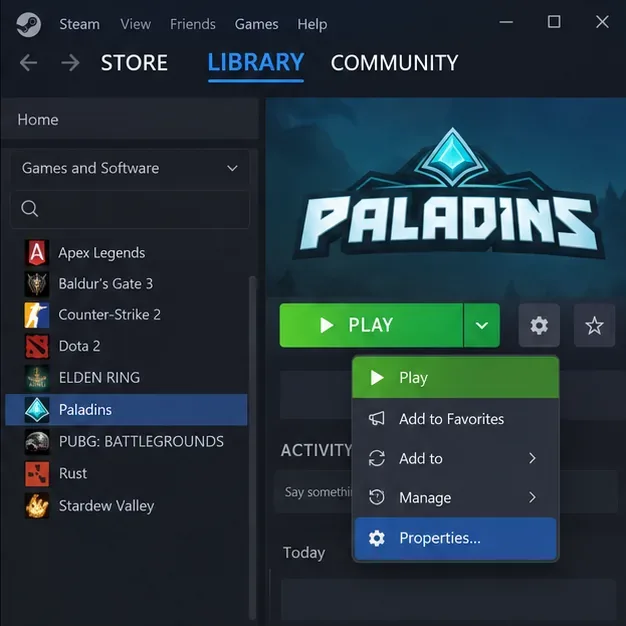
Open de Steam-bibliotheek en selecteer Paladins.
Open de spelinstellingen.
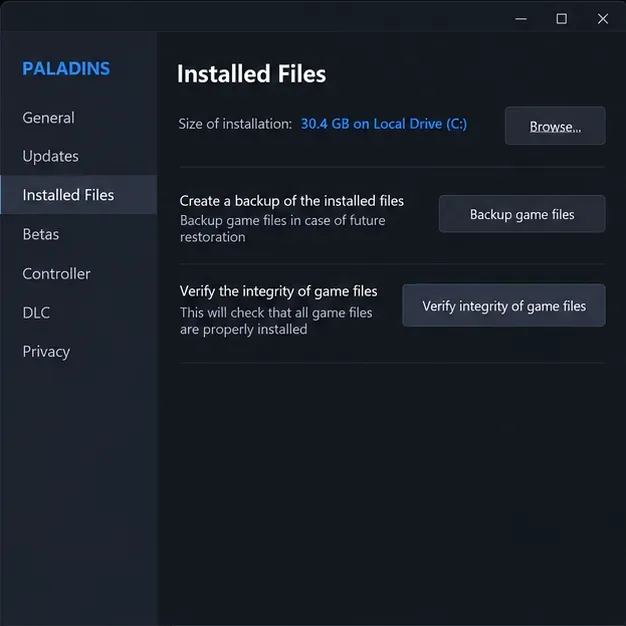
Selecteer Geïnstalleerde bestanden .
Kies ' Controleer de integriteit van de spelbestanden' en laat de controle voltooien.
Open in je Steam-bibliotheek de eigenschappen van Paladins om te controleren of alle bestanden geïnstalleerd zijn.Op de pagina 'Geïnstalleerde bestanden' vindt u de Steam-functie om de integriteit van de gamebestanden te controleren.
Steam kan een paar minuten nodig hebben. Laat het proces voltooien zonder een andere verificatie of een schijfintensieve taak te starten. Het kan zijn dat er een melding verschijnt dat een of meer bestanden niet geverifieerd konden worden; Valve zegt dat dit normaal kan zijn voor lokale configuratiebestanden die niet bedoeld zijn om te worden vervangen. Laat Steam alle downloads die het start voltooien, start Steam opnieuw op en probeer Paladins nogmaals. Als de EAC-fout blijft bestaan, bewaar dan de exacte melding voor de volgende stap.
3. Raadpleeg de officiële handleiding van Easy Anti-Cheat voor de exacte foutmelding.
EAC-fouten betekenen niet allemaal hetzelfde. "Easy Anti-Cheat is niet geïnstalleerd", een foutmelding bij het opstarten van de service, een bericht over een onbekende bestandsversie en een foutcode zoals 30005 hebben aparte probleemoplossingsopties in de Easy Anti-Cheat Player Support FAQ's . Open de optie die overeenkomt met de tekst op Jordans scherm en volg de instructies. Op de pagina voor spelersondersteuning van EAC staat ook dat je contact moet opnemen met de ondersteuningsafdeling van het betreffende spel als de FAQ het probleem niet oplost.
Raadpleeg de Windows Service-handleiding van EAC voor een Windows-servicefout . Sommige EAC-herstelprocedures zijn bedoeld voor gevorderde gebruikers. Kopieer geen opdrachten uit een handleiding voor een ander spel, download geen losstaand anti-cheat-installatieprogramma van een externe website en verwijder geen servicebestanden handmatig. Als de officiële instructies niet duidelijk overeenkomen met de fout, sla dan de geavanceerde reparatie over en neem contact op met de Hi-Rez-ondersteuning voor de specifieke vervolgstappen voor Paladins.
4. Controleer de Windows Update- en beveiligingsgeschiedenis zonder de beveiliging te verlagen.
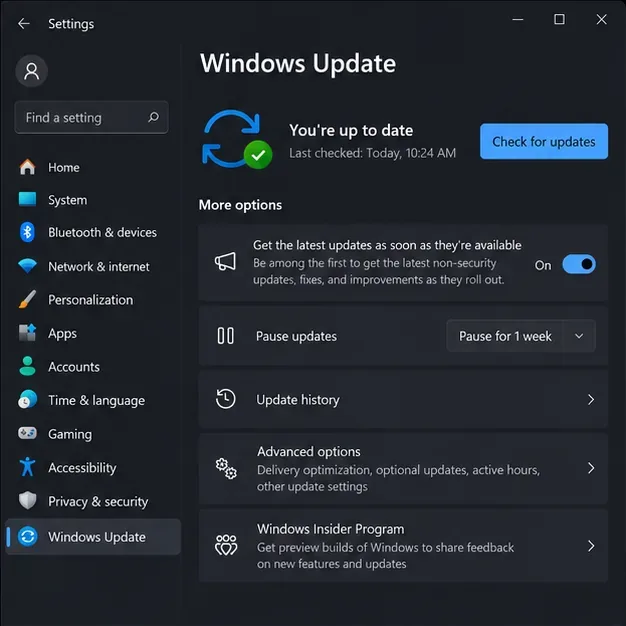
Een beveiligingsproduct of een onderbroken systeemupdate kan soms gamebestanden of een service beïnvloeden, maar de foutmelding alleen bewijst niet dat dit is gebeurd. Jordan controleert Windows Update op een herstart die in behandeling is en opent de beveiligingsgeschiedenis van Windows Beveiliging om te zien of er daadwerkelijk een actie is geregistreerd waarbij Paladins of Easy Anti-Cheat betrokken waren.
Windows Update biedt een plek om te controleren of er een update of herstart in behandeling is; de weergegeven status is indicatief.
Als in de beveiligingsgeschiedenis een Paladins- of EAC-bestand wordt genoemd, lees dan de detectiegegevens en controleer de locatie van het bestand voordat u actie onderneemt. Ga er niet van uit dat een detectie een vals positief is. Als u het item hebt geverifieerd met de beveiligingsleverancier of de officiële ondersteuning van de game, volg dan de instructies van die leverancier voor het verwerken van het betreffende bestand en verifieer de Paladins-bestanden in Steam opnieuw. Schakel realtimebeveiliging niet uit, voeg geen algemene uitzondering toe voor de Steam-map en herstel geen item dat u niet kunt identificeren.
Als er geen relevante beveiligingsgebeurtenis is, laat u de beveiligingsinstellingen ongewijzigd. Voor een eenmalige diagnose sluit u optionele overlays of monitoringprogramma's die u recent hebt geïnstalleerd of bijgewerkt en start u ze vervolgens eenmaal opnieuw. Open ze daarna weer als ze niet de oorzaak waren. Vermijd het standaard uitschakelen van beveiligingssoftware of niet-gerelateerde services.
5. Test het eenmaal en stuur vervolgens de relevante gegevens naar de supportafdeling.
Na de controles, herstart Steam, selecteer Paladins in de bibliotheek en start het spel eenmaal via Steam. Een nuttig resultaat is als je het hoofdmenu van het spel bereikt zonder de EAC-fout. Als dezelfde fout zich opnieuw voordoet, stop dan met het herhalen van dezelfde stappen en noteer het volgende:
De exacte EAC-tekst en eventuele foutcodes, gekopieerd of vastgelegd in een schermafbeelding.
Of Paladins nu via Steam of een andere pc-launcher is geïnstalleerd.
Uw Windows-versie, wanneer het probleem begon en of het na een update is opgetreden.
Welke stappen je hebt voltooid en of Steam bestanden heeft vervangen of gedownload.
Hoe Jordans voorbeeld je volgende stap kan bepalen
In dit hypothetische geval, als het herstarten het opstartprobleem oplost, is er geen reden om EAC of de beveiligingsinstellingen aan te passen. Als Steam bestanden vindt die vervangen moeten worden, was de bestandscontrole een verstandige herstelstap, maar het bewijst niet dat EAC alleen de crash heeft veroorzaakt. Als geen van beide acties het symptoom verhelpt, bepaalt de exacte foutmelding of het EAC-serviceartikel of de Hi-Rez-ondersteuning de beste volgende stap is. Deze stappen beperken de oorzaak, terwijl de anti-cheat- en Windows-beveiligingsinstellingen behouden blijven.
De zichtbare menu's kunnen veranderen naarmate Steam en Windows worden bijgewerkt. Als een label is verplaatst, gebruik dan de officiële ondersteuningslinks hierboven in plaats van te vertrouwen op een oude schermafbeelding van het menu. Deze controles verhelpen veelvoorkomende lokale opstartproblemen; ze kunnen niet bevestigen of er een tijdelijk probleem aan de serverzijde bestaat of elke pc-configuratie diagnosticeren.