Home
» 🎮 E-sport
»
Hoe je het omgekeerde geluid in Rainbow Six Siege kunt verhelpen: controleer de kanaal- en audio-instellingen.
Hoe je het omgekeerde geluid in Rainbow Six Siege kunt verhelpen: controleer de kanaal- en audio-instellingen.
Als je in Rainbow Six Siege constant voetstappen aan je linkerkant in je rechteroor hoort, controleer dan eerst of hetzelfde probleem zich buiten het spel voordoet. Die vergelijking bepaalt of je je headset en audio-uitvoer moet controleren of je je kunt concentreren op Siege. Een volledige herstart van het spel is een redelijke eerste poging om een probleem dat zich alleen tijdens een sessie voordoet op te lossen, maar het is geen gegarandeerde permanente oplossing.
Deze handleiding maakt onderscheid tussen een echte links/rechts-omkering, een ontbrekende stereoscheiding en een verwarrende geluidsrichting. De onderstaande controles zijn diagnostische aanbevelingen, geen resultaten van een geteste oplossing. De bronnen zijn beoordeeld op 8 oktober 2026; er is geen universele oplossing of actuele patch gevonden die alle symptomen van omgekeerde audio verhelpt.
Wat is er bevestigd over de bug met het omgekeerde geluid?
Dat is een historische bevestiging, geen bewijs dat uw huidige symptoom dezelfde oorzaak heeft. Ubisoft kondigde vervolgens een audio-revisie aan voor Siege X in 2025, zoals beschreven in hun roadmap voor het tiende jaar . Een oude workaround moet daarom worden beschouwd als iets om te evalueren, niet als een vaststaande oplossing voor de huidige installatie.
Je volgende stap: eerst vaststellen wat er precies mis is voordat je de instellingen wijzigt. Klinkt elk helder geluid aan de linkerkant omgekeerd, klinkt alles gecentreerd, of lijken alleen voetstappen achter muren misplaatst?
Wat je hoort
Wat het suggereert
Handige volgende controle
Een gelabelde test voor het linkerkanaal wordt in je rechteroor afgespeeld buiten Siege.
De oriëntatie van de headset, de kanaalroutering of een ander probleem in de uitvoerketen.
Controleer de labels op de oorschelpen en een andere aansluiting.
Zowel de linker- als de rechtertest klinken gecentreerd.
Mono-uitgang of verlies van kanaalscheiding
Controleer de mono-instellingen.
Externe audio wordt correct weergegeven, maar zichtbare bronnen in Siege worden consequent omgekeerd.
Een audioprobleem dat specifiek is voor Siege of per app.
Herstart, vereenvoudig de verwerking en test opnieuw.
Alleen verborgen bronnen zijn verwarrend.
Voortplanting, belemmering of een lokaal spelprobleem
Vergelijk zichtbare en geblokkeerde lichtbronnen.
Controleer de headset voordat je van spel wisselt.
1. Bevestig de fysieke linker- en rechterkant
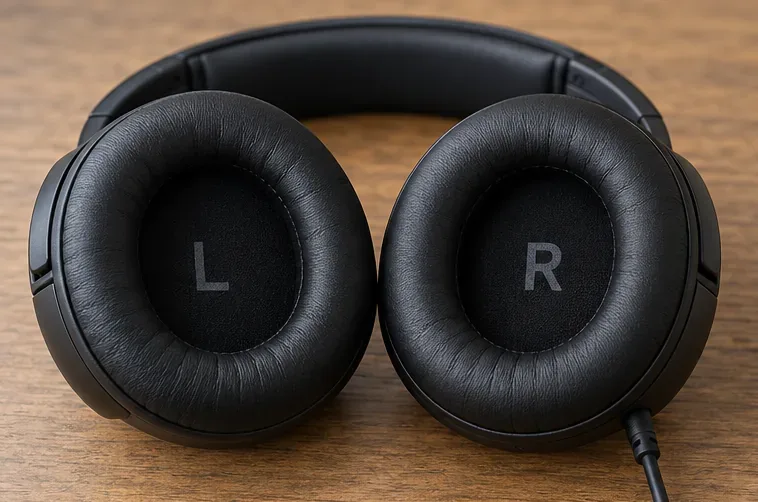
Controleer de L- en R-markeringen op uw hoofdtelefoon. Draag de L over uw linkeroor en de R over uw rechteroor. Bij aparte luidsprekers, controleer of de fysieke linkerluidspreker is aangesloten op de linker uitgang. Draag de hoofdtelefoon niet achterstevoren als noodoplossing: dit kan een symptoom maskeren, terwijl het de correcte audio-uitgang elders juist verstoort.
Controleer de L- en R-markeringen op de oorschelp voordat u test of de audiokanalen zijn omgewisseld.
Gebruik de kanaaltest van de fabrikant van uw headset, indien beschikbaar, of een bekende stereotest die elk kanaal afzonderlijk identificeert. Een gewoon nummer is geen goede referentie, omdat u mogelijk niet weet waar de instrumenten zijn gemixt. Luister op een comfortabel volume en noteer welk oor welk gelabeld kanaal ontvangt.
Interpretatie: een omkering buiten Siege verschuift het onderzoek naar de uitvoerketen. Correcte kanalen buiten Siege bewijzen niet dat het spel zelf de oorzaak is, maar ze maken een permanente fysieke omkering minder waarschijnlijk. Gebruik deze externe test als referentie tijdens het oplossen van problemen.
2. Vergelijk een eenvoudigere verbinding met een nieuwe spelsessie.
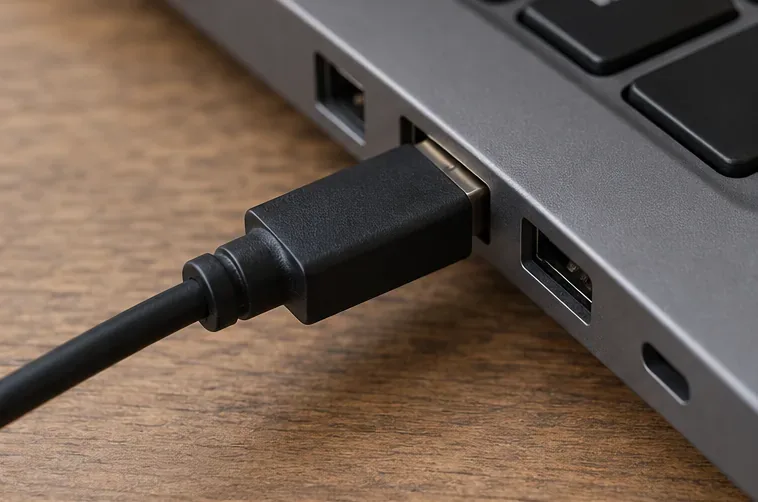
Vergelijk de headset, indien mogelijk, via een directe, compatibele verbinding in plaats van via een extra hub of adapter. Een tweede headset is ook een nuttig hulpmiddel voor de vergelijking. Wijzig slechts één component tegelijk, zodat het resultaat interpreteerbaar blijft.
Een directe, compatibele headsetaansluiting biedt een eenvoudigere vergelijking dan een extra hub of adapter.
Als de externe test correct blijft, sluit Siege dan volledig af en start het opnieuw op. Op consoles sluit je de applicatie af in plaats van alleen terug te keren naar het startscherm. Doe dit na je wedstrijd of in een privé-testsessie; het verlaten van een live wedstrijd kan je team verstoren.
Een herstart die de richting herstelt, suggereert een tijdelijk statusprobleem, maar identificeert niet de onderliggende oorzaak. Noteer of het symptoom terugkeert na een moduswisseling, een nieuwe wedstrijd, het bekijken van een wedstrijd of het opnieuw aansluiten van de headset. Dit zijn observaties om te verzamelen, geen geverifieerde triggers voor elke speler.
Isoleer op de pc de uitvoerinstellingen en de audioverwerking.
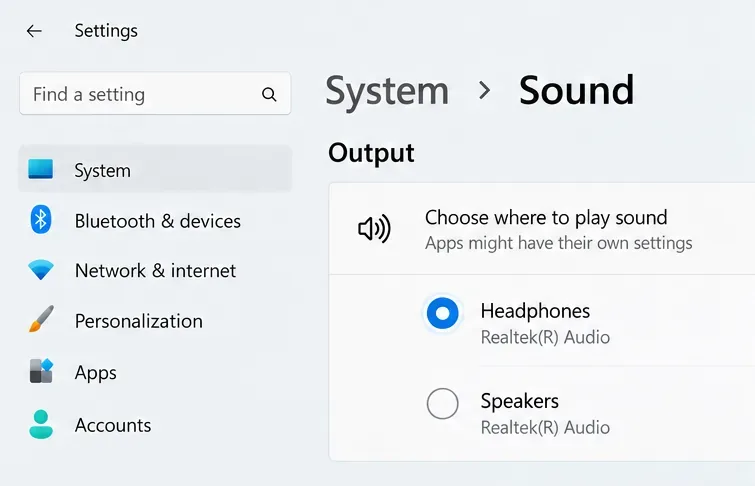
De volgende voorbeelden gebruiken Windows 11. Menu-indelingen en beschikbare eigenschappen zijn afhankelijk van uw Windows-versie en audiodriver. De afbeeldingen tonen voorbeelden van instellingen, maar zijn geen bewijs dat een bepaalde configuratie Siege repareert.
Voorbeeld van de Windows-uitvoerweergave met 'Hoofdtelefoon' geselecteerd voor de controle van het afspeelapparaat.
Controleer of de fysieke en virtuele uitgangen dezelfde naam hebben. Een headset-applicatie kan meerdere apparaten weergeven en er kan ook een HDMI-monitor verschijnen. Kies zorgvuldig; een bekende apparaatnaam alleen zegt niets over welk verwerkingspad je gebruikt. Herhaal je externe kanaaltest via die uitgang voordat je Siege opnieuw opent.
4. Controleer mono-audio zonder dit te verwarren met kanaalomkering.
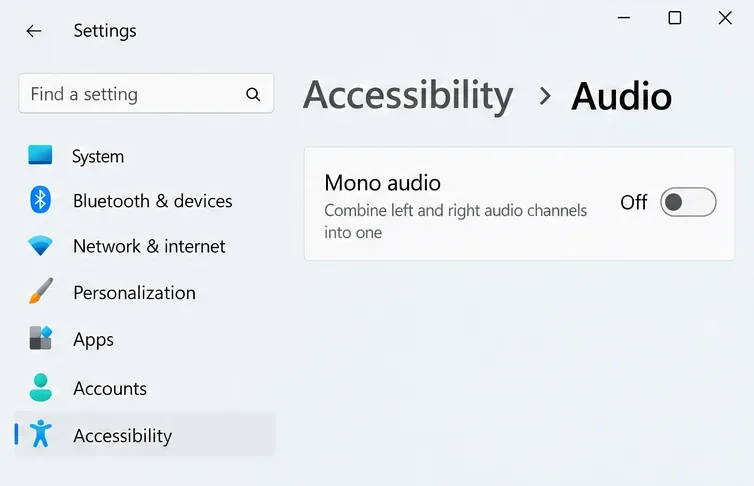
Mono-audio combineert stereokanalen. Dit kan de nuttige scheiding tussen links en rechts wegnemen, maar het verwisselt de kanalen niet. Microsoft legt dit uit in ' Windows beter verstaanbaar maken' .
Voor een stereodiagnose opent u Instellingen > Toegankelijkheid > Audio en zet u Mono-audio op Uit. Als u mono gebruikt voor toegankelijkheid, kunt u bepalen of een tijdelijke stereovergelijking geschikt voor u is en daarna uw voorkeursinstelling herstellen.
Bijvoorbeeld, de mono-instelling van Windows is uitgeschakeld voor een stereo-kanaalvergelijking.
Uw volgende stap: herhaal de test met de gelabelde kanalen. Als de kanalen nu correct gescheiden zijn, hebt u een probleem met de stereoscheiding opgelost. Beschrijf dit resultaat niet als bevestiging van de bug met omgekeerd geluid.
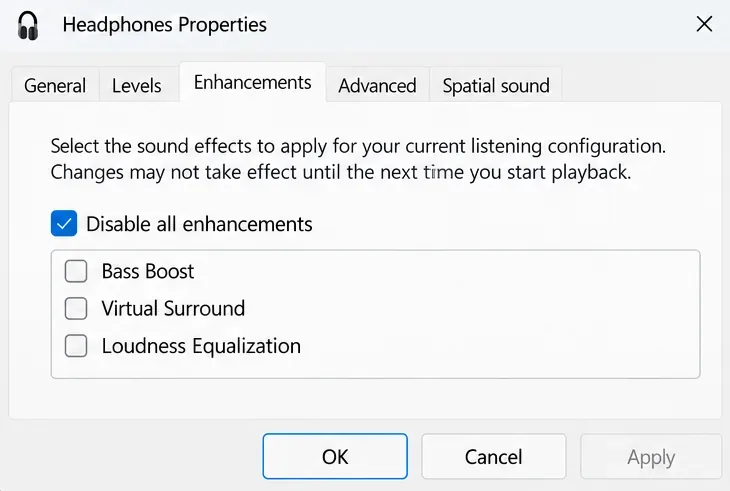
5. Schakel audioverbeteringen tijdelijk uit.
Microsoft raadt aan om audioverbeteringen uit te schakelen bij het oplossen van audioproblemen. Schakel in de eigenschappen van uw uitvoerapparaat de optie 'Audioverbeteringen' uit, indien beschikbaar. Oudere apparaatdialoogvensters bieden mogelijk een tabblad 'Verbeteringen' en een selectievakje om alles uit te schakelen.
Voorbeeld van apparaateigenschappen met uitgeschakelde verbeteringen, ter vergelijking van de uitvoer zonder deze effecten.
Dit is een vergelijking, geen bewering dat elke verbetering de kanalen omkeert. Sla je oorspronkelijke configuratie op en test hetzelfde geluid met de verwerking uitgeschakeld. Als de richting verbetert, voeg dan de optionele effecten één voor één weer toe. Vermijd het gelijktijdig wijzigen van volume, equalizer, uitvoerapparaat en surroundmodus: je verliest dan de mogelijkheid om te bepalen welke wijziging van belang is.
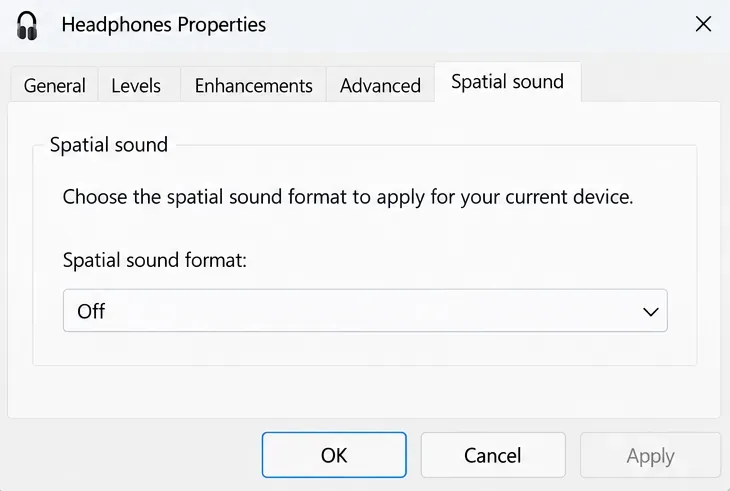
6. Vergelijk ruimtelijke verwerking met een eenvoudigere basislijn.
Ruimtelijke audio verwerkt geluid om de positie rondom de luisteraar over te brengen. Microsoft beschrijft Windows Sonic en gerelateerde opties in de Windows-handleiding voor ruimtelijke audio . Schakel in de eigenschappen van het geselecteerde uitvoerapparaat tijdelijk de optie Ruimtelijke audio uit.
In dit voorbeeld is de instelling voor ruimtelijk geluid uitgeschakeld voor een eenvoudigere basisverwerking.
Als de software van je headset virtuele surround apart aanbiedt, vergelijk dit dan ook wanneer het is uitgeschakeld. De instellingen verschillen per fabrikant, dus raadpleeg de documentatie in plaats van te zoeken naar een universele schakelaar. Een eenvoudiger uitvoerpad kan helpen bij het isoleren van de verwerking, maar dit artikel bewijst niet dat Windows Sonic, Dolby Atmos of DTS universeel leidt tot omgekeerd geluid in Siege.
Uw volgende stap: test opnieuw met de vereenvoudigde configuratie en herstel vervolgens de functies één voor één als de instructies correct blijven. Behoud de ondersteunde configuratie die consistente resultaten oplevert op uw apparatuur.
Los hardnekkige problemen op zonder direct over te gaan tot herinstallatie.
7. Update Siege en controleer de installatie op de pc.
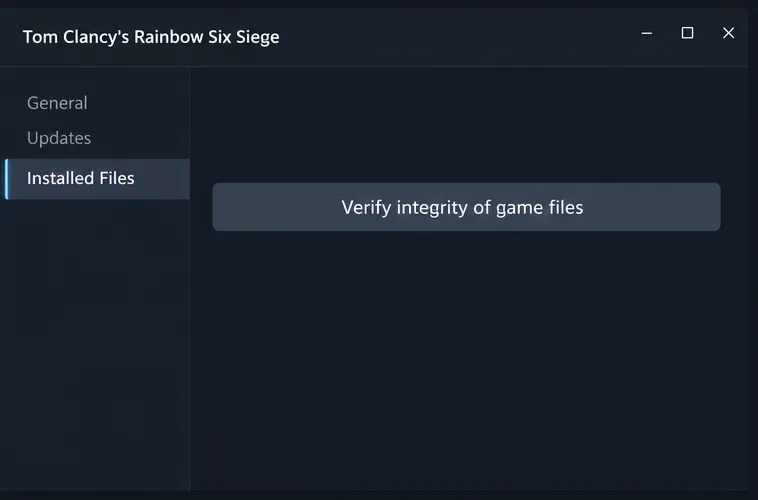
Installeer alle beschikbare game-updates voordat je een terugkerend probleem dat alleen in Siege voorkomt, onderzoekt. Bij een Steam-installatie sluit je de game af, klik je er met de rechtermuisknop op in je bibliotheek, kies je Eigenschappen > Geïnstalleerde bestanden en selecteer je 'Bestandsintegriteit controleren' . Deze stappen zijn afkomstig uit de instructies van Valve voor bestandscontrole . Gebruik bij een andere launcher de verificatie- of reparatiefunctie van die launcher.
Voorbeeld van de Steam-weergave met geïnstalleerde bestanden, inclusief de verificatiecontrole voor het controleren van de installatie.
De verificatie controleert de installatiebestanden; hiermee kan niet worden vastgesteld of een audiofout tijdens het spelen is verholpen. Als er geen bestanden gerepareerd hoeven te worden en het probleem zich blijft voordoen, voegt het herhalen van de verificatie weinig informatie toe. Het opnieuw installeren van het hele spel moet later gebeuren, vooral als ander bewijs wijst op een probleem met de headset of een reproduceerbaar probleem met de spelstatus.
8. Controleer op mengtafels de uitvoer- en mono-instellingen.
Schakel de Windows-besturingselementen uit bij het spelen op PlayStation of Xbox. Vergelijk de headset eerst in een ander spel en controleer vervolgens de ondersteunde uitvoerinstellingen van je console en headset. Vermijd het aanpassen van het pc-register of configuratiebestanden om een consoleprobleem op te lossen.
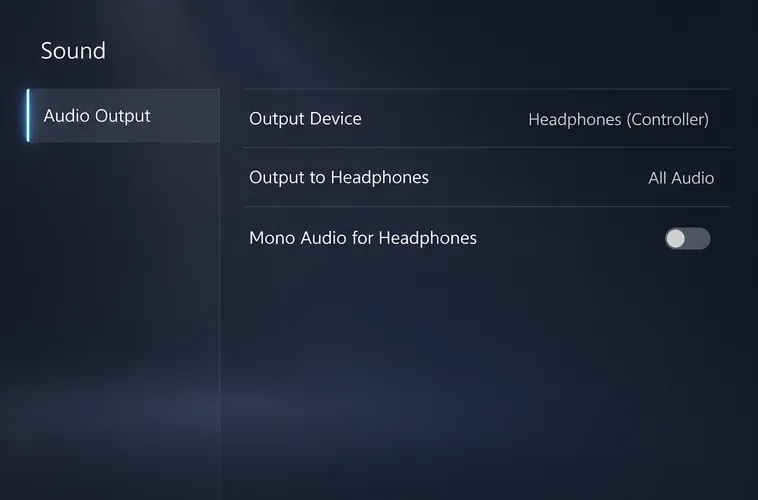
Ga op de PS5 naar Instellingen > Geluid > Audio-uitvoer . Bevestig het uitvoerapparaat en vink Mono-audio aan voor hoofdtelefoons . Sony geeft in de documentatie over audio-uitvoer op de PS5 aan dat mono hetzelfde geluid via beide hoofdtelefoons afspeelt .
Voorbeeld van de PS5-uitvoerweergave met de geselecteerde headset en de mono-regelaar die bij de consolecontrole wordt gebruikt.
Vergelijk op Xbox de beschikbare uitvoerformaten voor headsets via het huidige menu van je console en de instructies van de fabrikant van je headset. Beschouw wijzigingen in de surround-verwerking als diagnostische vergelijkingen, niet als gegarandeerde oplossingen. Een tweede compatibele headset of controller aansluiten kan helpen om het probleem te lokaliseren zonder de hele console te resetten.
Twee misvattingen die het oplossen van problemen in de verkeerde richting kunnen sturen.
Elke misleidende voetstap betekent dat de stereokanalen zijn omgekeerd.
De historische verklaring van Ubisoft beschrijft geluiden die hun weg volgen door deuren, ramen en openingen in muren. Een geluid dat door een deuropening komt, kan anders aanvoelen dan een geluid dat rechtstreeks achter een muur vandaan komt. Het huidige gedrag moet nog worden getest in plaats van als correct te worden aangenomen.
Je volgende actie: vergelijk in een aangepast spel met een andere speler een zichtbare lichtbron links en rechts van je voordat je door een muur heen test. Houd je gezichtspunt vast. Een consistente omkering met een zichtbare lichtbron is sterker bewijs dan één verwarrende voetstap door een beschadigde ruimte.
Het dynamisch bereik wijzigen is hetzelfde als het links/rechts routeren vastzetten.
Uw volgende stap: laat uw voorkeursbereikinstelling ongewijzigd tijdens het testen van de kanalen. Pas het luistercomfort daarna aan. Luidere voetstappen betekenen niet dat de richting nu correct is.
Hoe bevestig ik het herstel en meld ik een terugkerende bug?
Gebruik dezelfde controles vóór en na elke wijziging: een externe links/rechts-test, een zichtbare geluidsbron in het spel aan elke kant en een geblokkeerde geluidsbron. Herhaal dit na een nieuwe sessie. Succesvolle externe weergave in combinatie met een consistente richting in het spel is veelzeggender dan één wedstrijd die beter aanvoelt.
Als het probleem terugkeert, meld het dan via de R6Fix-bugrapportagesite van Ubisoft . Zoek naar een overeenkomend probleem en voeg waar nodig relevant bewijsmateriaal toe. Ubisoft heeft specifiek gevraagd om reproduceerbare geluidsrapporten.
Noteer het platform, de geïnstalleerde spelversie, het headsetmodel en het verbindingstype.
Beschrijf of het externe geluid correct blijft en of het herstarten het probleem verhelpt.
Vermeld de kaart, de modus, het gezichtspunt, de zichtbare bronpositie en de reeks gebeurtenissen die tot het probleem hebben geleid.
Geef een kort fragment met behoud van stereogeluid, indien mogelijk, en leg uit welke geluiden omgekeerd klinken.
Een mono-opname kan geen links/rechtsomkering aantonen. Evenzo kan een opname die is gemaakt vóór de verwerking door de headset een probleem missen dat later in de uitvoerketen is ontstaan. Beschrijf hoe u het hebt opgenomen. Als een herhaalbare links/rechtsomkering die alleen in Siege voorkomt, deze controles doorstaat, is een nuttig bugrapport een betere volgende stap dan permanent van kanaal wisselen of herhaaldelijk een volledige herinstallatie.