Home
» 🎮 E-sport
»
Hoe je haperingen en framedrops in tussenfilmpjes van EA Sports FC op pc kunt verhelpen
Hoe je haperingen en framedrops in tussenfilmpjes van EA Sports FC op pc kunt verhelpen
Begin met het controleren van de framerate-instelling voor tussenfilmpjes en test vervolgens welke framerate je pc kan aanhouden tijdens close-ups en herhalingen. Een vloeiende camerabeweging tijdens de wedstrijd garandeert geen vloeiende vieringen, introducties of scènes in de rust. Als het spel traag blijft nadat een tussenfilmpje is afgelopen, beschouw dat dan als een apart symptoom en ga er niet vanuit dat de cinematische FPS-instelling alles verklaart.
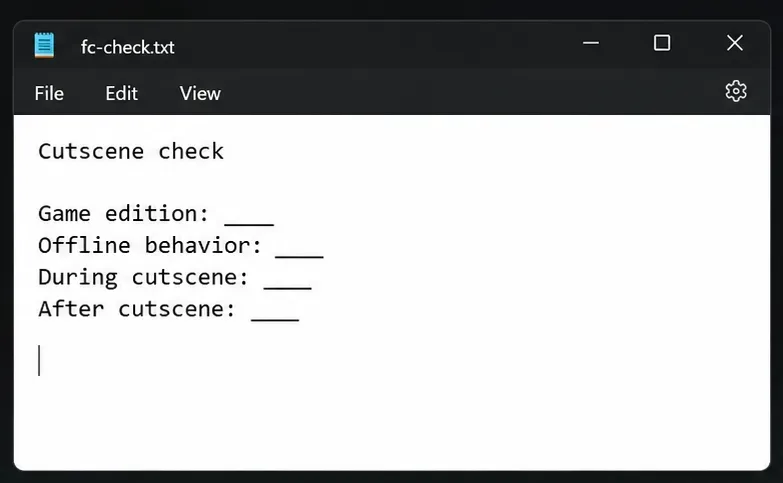
Deze handleiding gebruikt de door EA geverifieerde FC 26-instellingen als concreet voorbeeld. De bronnen zijn gecontroleerd op 8 oktober 2026. FC 24, FC 25, FC 26 en latere edities kunnen andere labels en gedragingen hebben; gebruik de equivalente besturingselementen alleen waar uw editie deze biedt. De afbeeldingen tonen interfacevoorbeelden en lege diagnostische notities, geen daadwerkelijke benchmarkresultaten.
Om te beginnen, scheid drie problemen die op elkaar lijken.
Wat je ziet
Wat het suggereert
Nuttige eerste controle
De tussenfilmpjes zien er consequent minder vloeiend uit, waarna de gameplay direct weer normaal wordt.
Een instelling voor de framesnelheid die in films wordt gebruikt, kan het verschil verklaren.
Vergelijk de halve versus de volledige framesnelheid.
Close-ups bevriezen onregelmatig of de framesnelheid fluctueert.
Onderzoek de renderingbelasting en framelevering.
Herhaal de scène met een lager richtpunt en lichtere instellingen.
Het spelverloop blijft na de rust of een herhaling extreem traag.
Een aanhoudend prestatieprobleem vereist een eigen onderzoek.
Registreer de trigger en test het bijgewerkte spel.
Misverstand: elke haperende tussenfilm wordt veroorzaakt door online lag. Het artikel van EA over het oplossen van prestatieproblemen op pc , momenteel gelabeld voor FC 27, erkent offline vertraging, pieken in de frametijd en slow motion, zelfs bij een ogenschijnlijk normale gemiddelde FPS. Frametijd is het interval dat nodig is om een frame weer te geven; inconsistente intervallen kunnen schokkerig aanvoelen, ondanks een respectabel gemiddelde.
Actie: reproduceer het probleem in een lokale Kick Off-wedstrijd voordat je je router wijzigt. Een offline reproductie wijst de aandacht op de pc of het spel, hoewel de exacte oorzaak niet wordt vastgesteld.
Stap 1: Registreer de trigger en update je spel.
Noteer de editie, de geïnstalleerde build (indien beschikbaar), de versie van het grafische stuurprogramma, de resolutie en wanneer het probleem begint. Maak onderscheid tussen de eerste introductie, een doelpuntviering, een herhaling, de rust en het eindsignaal. Noteer of het spel direct daarna weer normaal verdergaat.
Installeer beschikbare game-updates via je launcher en speel vervolgens dezelfde lokale wedstrijd opnieuw. Behoud je bestaande instellingen voor deze eerste vergelijking. Als een update het gedrag verandert, noteer dit dan voordat je verdere aanpassingen maakt.
Medewerkers van EA hebben eerder in het officiële technische ondersteuningsforum van FC 26 een update aangekondigd die specifieke problemen met de framerate in de tweede helft van de game aanpakt . Dat bevestigt dat er aandacht is besteed aan een specifiek probleem; het betekent echter niet dat alle huidige problemen met tussenfilmpjes dezelfde oorzaak hebben of zijn opgelost.
Noteer of de vertraging alleen tijdens een scène optreedt of ook daarna aanhoudt.
Stap 2: Controleer of tussenfilmpjes opzettelijk op halve snelheid worden afgespeeld.
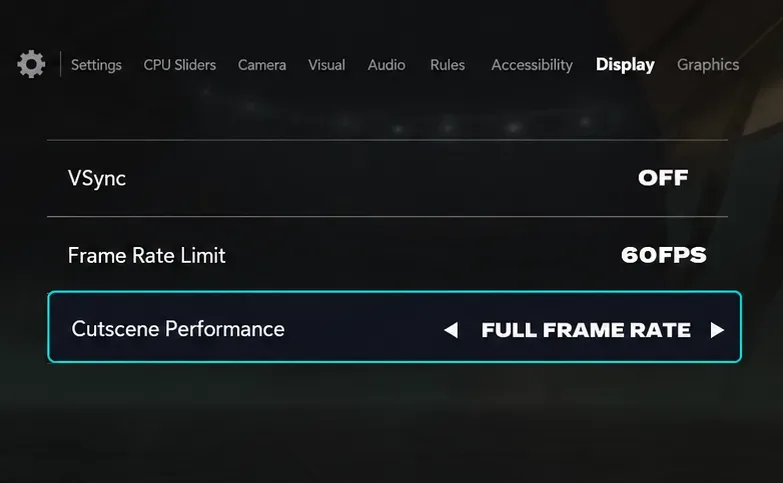
EA's FC 26 PC Deep Dive, gepubliceerd op 11 september 2025, bevestigt dat Cutscene Performance betrekking heeft op cinematics, menu's, herhalingen en camerastandpunten. Half Frame Rate gebruikt de helft van de verversingsfrequentie of framelimiet; Full Frame Rate volgt de framelimiet. Full is uitgeschakeld met fractionele VSync.
Misverstand: het selecteren van 'Volledige framesnelheid' garandeert vloeiende cinematische beelden. Het verandert het doel, niet het vermogen van je hardware om dat doel te bereiken. Oplossing: als je pc voldoende capaciteit heeft, vergelijk dan 'Volledig' met 'Halve' in de beeldscherminstellingen en herhaal dezelfde overgang.
Bij een hypothetisch doel van 60 FPS zou een weergave met halve snelheid 30 FPS zijn. Dat voorbeeld verklaart waarom een cinematische scène minder vloeiend kan lijken zonder willekeurige haperingen. Het is geen meting van een getest systeem. Als de instelling 'Volledig' grotere framedrops veroorzaakt, ga dan verder met een lagere doelsnelheid of lichtere grafische instellingen in plaats van deze optie als een verplichte oplossing te beschouwen.
Vergelijk de volledige framesnelheid wanneer fractionele VSync niet actief is; deze waarden dienen als voorbeeld.
Stap 3: Stel een eenvoudige FPS- en synchronisatiebasislijn vast.
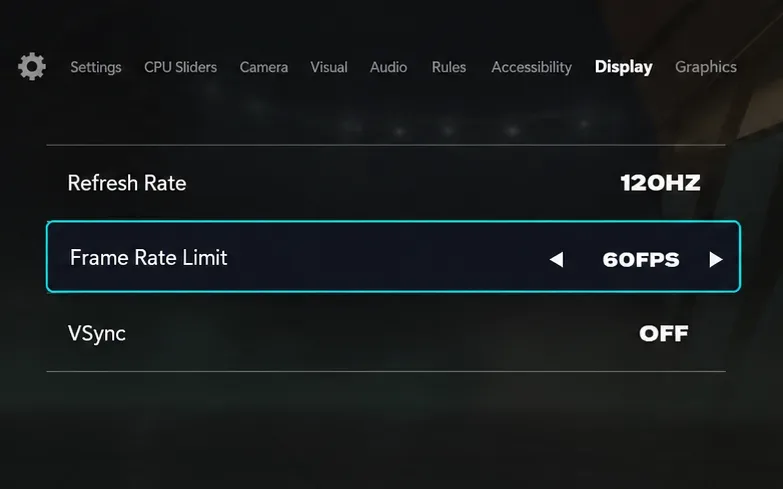
In FC 26 documenteert EA dat de frameratebeperking actief is wanneer VSync is uitgeschakeld. Fractionele VSync synchroniseert met een deel van de verversingsfrequentie van het scherm.
Voor de diagnose kunt u uw huidige instellingen opslaan, VSync uitschakelen en een beschikbare framelimiet kiezen die ruim onder het niveau ligt dat uw systeem normaal gesproken haalt. Een vergelijking met 60 FPS is een nuttig experiment om mee te beginnen voor veel systemen, maar geen universele aanbeveling. Vermijd het tegelijkertijd wijzigen van een externe GPU-driverlimiet.
Herhaal een tussenfilmpje en kijk of de weergave consistent wordt. Zo ja, verhoog dan voorzichtig de streefwaarde. Als je tearing ziet, vergelijk dit dan met een aparte test met normale VSync of je ingestelde variabele verversingsfrequentie; houd deze vergelijking los van de eerste test.
Wat afhangt van de omstandigheden: de gekozen synchronisatie-instellingen hebben invloed op de configuratie van het beeldscherm en de stuurprogramma's. Deze handleiding beweert niet dat één VSync-combinatie het beste is voor alle beeldschermen. Advies: behoud de eenvoudigste configuratie die consistent goede resultaten oplevert op uw pc.
Gebruik voor de eerste vergelijking een eenvoudige, duurzame framesnelheid als streefwaarde.
Stap 4: Verminder de grafische belasting bij close-ups
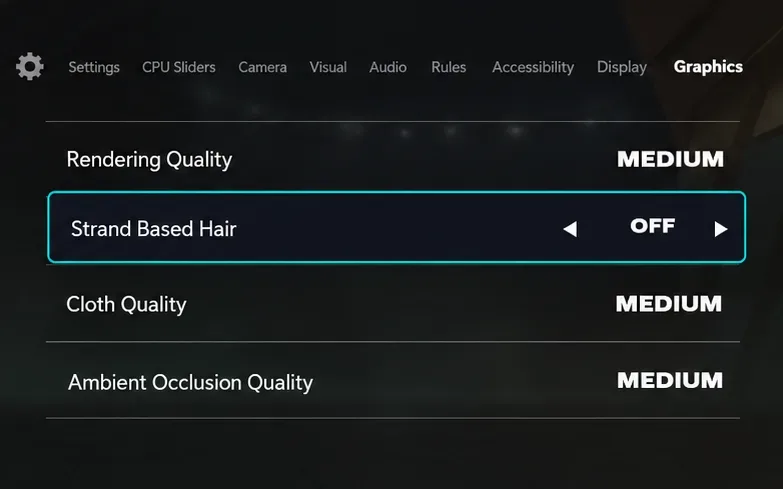
EA geeft aan dat Strand Based Hair veel van de GPU vergt en vermeldt ook aanzienlijke verwerkingskosten voor Rendering Quality, Cloth Quality en Ambient Occlusion Quality. Grafische wijzigingen in FC 26 vereisen een herstart.
Gebruik een gecontroleerde vergelijking: schakel eerst Strand Based Hair uit, pas de wijziging toe, herstart en herhaal de scène. Test indien nodig vervolgens een lagere rendering- of ambient-occlusie-instelling. Sla de oorspronkelijke waarden op, zodat u de beeldkwaliteit kunt herstellen zodra het probleem is geïsoleerd.
Misverstand: haar is altijd de hoofdoorzaak. De gedocumenteerde resourcekosten van een instelling bewijzen niet dat er een bug in die instelling zit. Actie: beschouw het alleen als nuttig als de verbetering zich herhaalt. Als het verlagen van de instelling geen effect heeft, ga dan verder met het onderzoek in plaats van een niet-onderbouwde diagnose over geforceerde haarinstellingen of een geheugenlek te kopiëren.
Test de haarlokken op basis van individuele strengen apart en start het programma opnieuw voordat je de scène herhaalt.
Stap 5: Test een lagere renderingresolutie
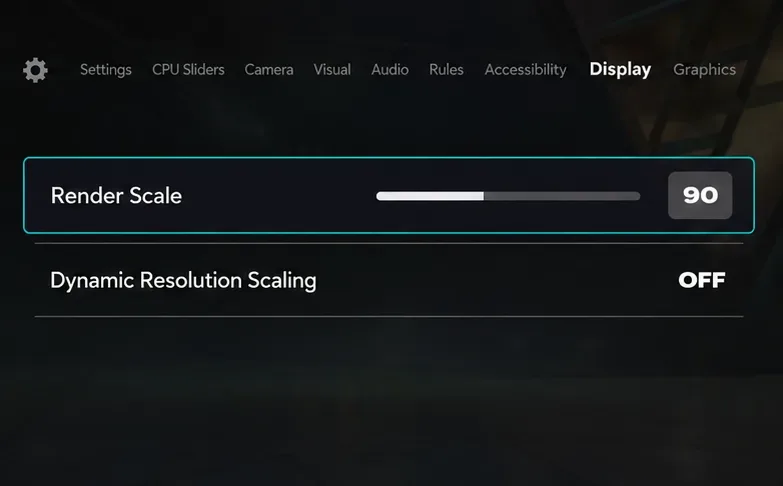
FC 26 ondersteunt Render Scale; het verlagen ervan tot onder de 100% gaat ten koste van de scherpte ten gunste van de prestaties. EA beschrijft Dynamic Resolution Scaling als een GPU-gebonden functie.
Houd de schermresolutie ongewijzigd en probeer een iets lagere renderschaal, bijvoorbeeld 90%, als uw programma dit toelaat. Dit is een diagnostische waarde, geen gegarandeerde optimale waarde. Houd dynamische schaling ongewijzigd tijdens de eerste vergelijking, of schakel deze tijdelijk uit als u een vaste schaal wilt gebruiken voor beide tests.
Als dat de weergave van dezelfde tussenfilm herhaaldelijk verbetert, heb je bewijs dat het verminderen van de renderingbelasting helpt. Het bewijst echter nog steeds niet dat de GPU de enige bottleneck is. Als het resultaat onveranderd blijft, herstel dan de schaal en onderzoek andere oorzaken.
Bij oudere versies zonder deze instelling kunt u beter een lagere beschikbare resolutie gebruiken. Vermijd het tegelijkertijd verlagen van de resolutie, het wijzigen van de weergavemodus en het vervangen van de grafische voorinstellingen; u verliest dan de mogelijkheid om de nuttige wijziging te herkennen.
Een vaste, lagere renderschaal kan helpen testen of het verminderen van de renderbelasting de scène verbetert.
Stap 6: Controleer de achtergrondapps, stuurprogramma's en de stroomvoorziening van de laptop.
EA's richtlijnen voor pc-prestaties adviseren om de achtergrondbelasting te verminderen, grafische stuurprogramma's bij te werken en de energie-instellingen te controleren. Sluit voordat je de wedstrijd opnieuw start onnodige browsertabbladen en stop de schermopname. Schakel optionele overlays tijdelijk uit via de bijbehorende instellingen en open het spel vervolgens opnieuw.
Gebruik Taakbeheer om herkenbare toepassingen te identificeren die systeembronnen verbruiken. Sluit deze toepassingen op de normale manier af in plaats van onbekende Windows-services te beëindigen. Herstel na de vergelijking de optionele hulpprogramma's om te zien of een van deze hulpprogramma's het probleem reproduceert.
Vergelijk de prestaties op een laptop terwijl deze is aangesloten op de juiste voedingsadapter en de door de fabrikant ondersteunde prestatiemodus gebruikt. Controleer op updates voor de grafische driver via de website van uw GPU of computerfabrikant. Als het probleem direct na een driverwijziging is ontstaan, noteer dan zowel de vorige als de huidige versie voor ondersteuning.
Wat onbekend blijft: het symptoom alleen is geen manier om onderscheid te maken tussen een driverprobleem, een thermische limiet, een softwareconflict of een gamefout. Actie: verander één conditie per keer en maak aantekeningen. Koop geen RAM of een nieuwe GPU uitsluitend op basis van een anekdote over een tussenfilmpje online.
Controleer de herkenbare achtergrondapplicaties voordat u de zoekopdracht herhaalt.
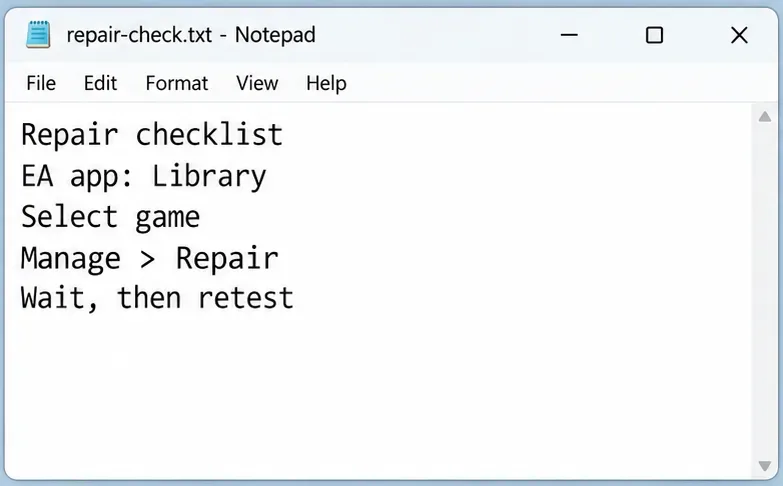
Reparatie is zinvol na een onderbroken update of aanhoudend abnormaal gedrag, maar het is geen bewijs dat bestanden beschadigd zijn. Test daarna dezelfde lokale versie en noteer of er iets is veranderd. Gebruik de equivalente bestandsverificatiefunctie in een andere launcher wanneer dit geschikt is voor uw installatie.
Beschouw het wissen van de launcher-cache niet als een universele oplossing voor weergaveproblemen. Deze handleiding heeft evenmin geverifieerd dat het toevoegen van -dx11instellingenbestanden, het vergrendelen ervan als alleen-lezen of het plakken van Frostbite-configuratieopdrachten dit probleem in alle FC-edities verhelpt. Gebruik ondersteunde instellingen voordat u experimenteert met niet-geverifieerde oplossingen.
Gebruik de ondersteunde reparatieprocedure, wacht tot deze is voltooid en test de oorspronkelijke trigger opnieuw.
Stap 8: Controleer het resultaat en verzamel bewijsmateriaal als het stotteren aanhoudt.
Voer meerdere tussenfilmpjes uit, inclusief de rust als dat de oorspronkelijke trigger was. Controleer zowel de overgang naar de cinematische scène als de overgang naar de wedstrijdcamera. Een succesvolle aanpassing moet de consistentie verbeteren zonder de normale gameplay te vertragen of een onacceptabel visueel compromis te introduceren.
Noteer kort de begininstellingen, de enige wijziging die je hebt aangebracht en wat er vervolgens gebeurde. Als twee configuraties op elkaar lijken, kies dan voor de configuratie die de kwaliteit behoudt of die het beste bij je bedieningselementen past. Stop met het toevoegen van aanpassingen zodra het resultaat stabiel is.
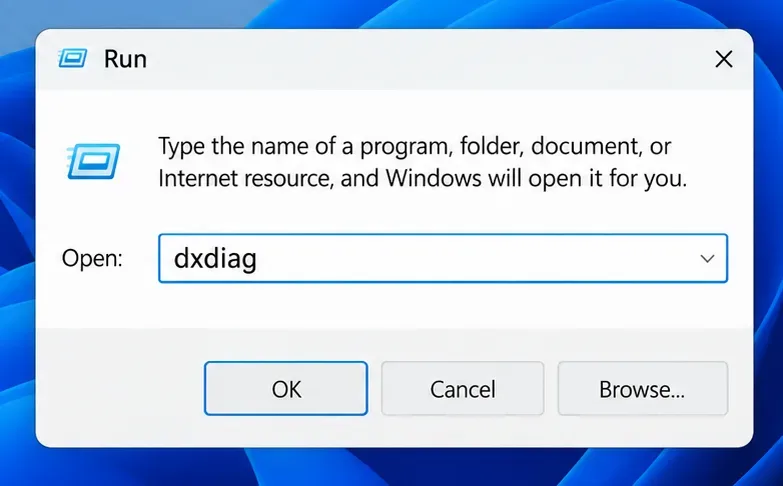
Als het probleem aanhoudt, druk dan op Windows + R, voer in dxdiagen open de DirectX-diagnosetool. Wanneer het programma klaar is met het verzamelen van informatie, selecteer dan 'Alle informatie opslaan'. De ondersteuningsinstructies van EA voor DxDiag leggen uit hoe u het rapport kunt opslaan voor een ondersteuningsaanvraag.
Vermeld je editie en build, CPU en GPU, driverversie, beeldscherminstellingen, of het probleem zich offline voordoet en of de vertraging aanhoudt na de tussenfilm. Een korte video die de overgang laat zien, geeft meer informatie dan alleen een gemiddelde FPS-waarde. Controleer diagnostische bestanden op persoonlijke informatie voordat je ze openbaar maakt.
Als dezelfde overgang na deze vergelijkingen nog steeds ernstige en aanhoudende vertragingen in het bijgewerkte spel veroorzaakt, meld het reproduceerbare gedrag dan aan EA. Beschrijf wat u hebt waargenomen en welke tests zijn mislukt; laat de exacte technische oorzaak open totdat er bewijs voor is gevonden.
Open de DirectX-diagnosetool om systeemgegevens voor te bereiden voor een ondersteuningsrapport.