Hoe je geld kunt kopen in GTA 5: Shark Cards en wat je moet weten (2026)
Om geld te kopen in GTA 5 Online , koop je een Shark Card via de officiële winkel van het platform waarop je speelt. Start GTA Online, open de Store of het tabblad van de platformwinkel, selecteer een kaart en voltooi de betaling met PlayStation, Xbox, Steam, Epic of Rockstar. De GTA$ wordt bijgeschreven op de Maze Bank-rekening van je personage. Shark Cards zijn alleen voor GTA Online; je kunt er geen geld mee toevoegen in de Story Mode.
De huidige standaardkaarten variëren van GTA$250.000 tot GTA$10.000.000. Rockstar verkoopt de Red Shark Card niet meer en de standaardbedragen verschillen van oudere handleidingen. Prijzen in echt geld zijn afhankelijk van je land en de winkel waar je de kaart koopt, dus gebruik het totaalbedrag voordat je de aankoop bevestigt.
Huidige Shark Card-bedragen
De door Rockstar gepubliceerde waardetabel toont vijf standaard Shark Cards. GTA+ leden kunnen, indien beschikbaar, exclusieve kaarten met 15% extra GTA$ zien. De aanbieding die van toepassing is op jouw account wordt weergegeven in de in-game winkel en op het afrekenscherm.
| Shark Card | Standaardbedrag | GTA+ lidmaatschapsbedrag |
|---|---|---|
| Tijgerhaai | GTA$250.000 | GTA$287.500 |
| Stierhaai | GTA$600.000 | GTA$690.000 |
| Grote witte haai | GTA$1.500.000 | GTA$1.725.000 |
| Walvishaai | GTA$4.250.000 | GTA$4.887.500 |
| Megalodon-haai | GTA$10.000.000 | GTA$11.500.000 |
De Red Shark Card is niet meer verkrijgbaar. Een Red Card die in het verleden is aangeschaft, kan nog steeds worden ingewisseld voor de oorspronkelijke waarde van GTA$100.000, maar maakt geen deel meer uit van het huidige aanbod. Je kunt de bedragen voor de standaardkaart en de GTA+-kaart vergelijken in de FAQ over de waarde van de Shark Card van Rockstar .
Hoe koop je geld in GTA 5 Online?
-
1. Start GTA Online op het juiste account.
Open Grand Theft Auto V of GTA Online en neem deel aan een online sessie. Controleer of je bent ingelogd op de console, de pc-store en het Rockstar-account dat is gekoppeld aan het personage dat je wilt financieren. Als je een profiel tussen platforms overzet, houd er dan rekening mee dat gekochte GTA$ niet zomaar tussen alle platformfamilies kan worden overgezet; de migratieregels van Rockstar staan alleen overdracht van gekochte tegoeden toe tussen PlayStation-generaties of tussen Xbox-generaties. Aankopen van Shark Cards voor pc die na 4 maart 2025 zijn gedaan, worden gestort op zowel de Legacy- als de Enhanced-versie van de pc-versie.

Log in op GTA Online met het personage en platformaccount waarmee je de Shark Card zou moeten ontvangen. -
2. Open de officiële Store voor jouw platform.
Gebruik de route die overeenkomt met jouw versie van het spel. Menunamen kunnen per versie iets verschillen, maar Rockstar vermeldt de volgende officiële paden:
- PlayStation 4 of PlayStation 5: Open het pauzemenu, selecteer het tabblad PlayStation Store, kies een Shark Card en ga verder naar de afrekenpagina.
- Xbox One of Xbox Series X|S: Open het pauzemenu, selecteer het tabblad Microsoft Store, kies een kaart en voltooi de bestelling.
- Op de pc via Steam: start een GTA Online-sessie, open Pauze > Winkel > Shark Cards kopen, selecteer een kaart, kies Nu kopen en voltooi de Steam-bestelling.
- Op de pc via Epic Games: open de in-game winkel en selecteer 'Shark Cards kopen', of gebruik de Rockstar Games Launcher Store.
- Op pc via de Rockstar Games Launcher: Open de Launcher, kies 'Store', scrol naar 'Koop Shark Cash Cards voor pc', selecteer een kaart en voltooi de bestelling. GTA+-leden zien mogelijk alleen de kaarten die voor leden beschikbaar zijn.
- Op de pc via de Xbox-app: Open de Rockstar Overlay, selecteer Store, kies 'Nu kopen' naast de kaart en bevestig de betaling.
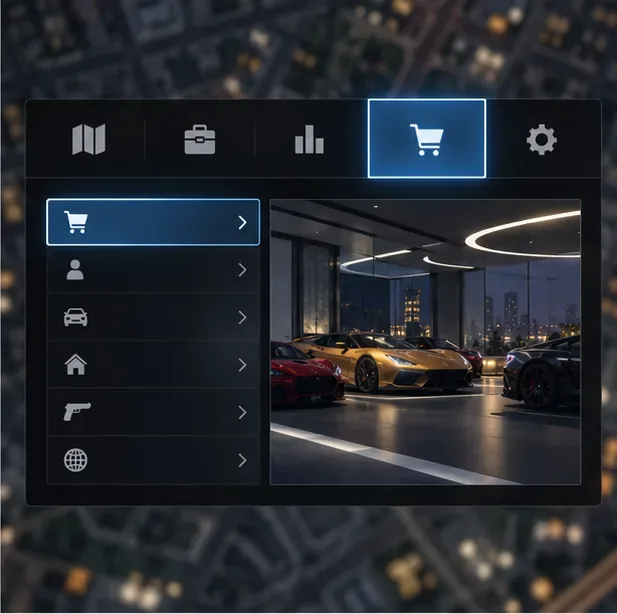
De route en het label naar de winkel zijn afhankelijk van het platform; volg het bijbehorende menupad hierboven. Voor de exacte huidige menustructuur, raadpleeg de officiële handleidingen van Rockstar voor PlayStation , Xbox , Steam , Epic Games , Rockstar Games Launcher en de Xbox-app op pc .
-
3. Kies een kaart en controleer de uiteindelijke prijs.
Vergelijk het GTA$-bedrag met wat je daadwerkelijk van plan bent te kopen. De grootste kaart is niet automatisch de beste keuze als je niet het volledige saldo gebruikt. Controleer de uiteindelijke prijs in echt geld, de valuta, het kaartbedrag en eventuele bonussen die in je eigen winkel worden weergegeven voordat je de aankoop bevestigt. Regionale prijzen en acties variëren; ga niet uit van een prijs die voor een ander land of platform wordt vermeld.
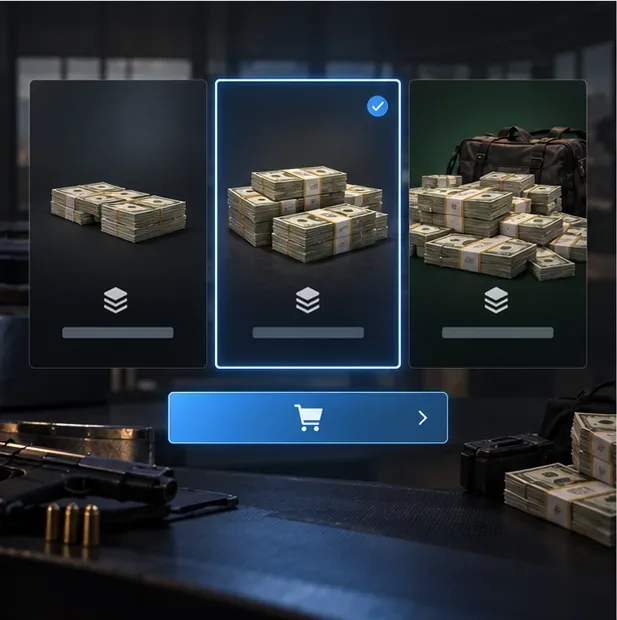
Vergelijk het GTA$-bedrag met de uiteindelijke regionale prijs bij het afrekenen voordat u bevestigt. Met een GTA+ lidmaatschap kunnen de kaartopties en de getoonde GTA$ bonus voor in aanmerking komende accounts wijzigen. Een promotie die aan een andere speler wordt aangeboden, is mogelijk niet van toepassing op jouw account. Controleer daarom of de aanbieding in jouw spel of bij het afrekenen wordt weergegeven. Koop alleen via de in-game winkel of de officiële winkel die aan jouw platform is gekoppeld. GTA$ verkopers van derden zijn geen geautoriseerd alternatief voor Shark Cards en kunnen een risico vormen voor je account.
-
4. Voltooi de bestelling en controleer de storting bij Maze Bank.
Bevestig de betaling via de betaalpagina van je platform. Rockstar zegt dat het gekochte geld automatisch wordt gestort op de Maze Bank-rekening van je personage. Ga terug naar GTA Online en controleer je saldo voordat je het geld uitgeeft. Bewaar het aankoopbewijs voor het geval je contact moet opnemen met het platform of de Rockstar-support.

Nadat de betaling is voltooid, wordt het gekochte GTA$-bedrag bijgeschreven op het in-game bankrekeningsaldo van het personage.
Wat te doen als het geld niet verschijnt?
Controleer eerst of de betaling is voltooid en of je het personage controleert op hetzelfde platformaccount waarmee je de kaart hebt gekocht. Ga terug naar GTA Online of wissel van sessie en controleer vervolgens het saldo van de Maze Bank. Rockstar merkt op dat aankopen via Steam vertraging kunnen oplopen en vraagt spelers om minstens 24 uur te wachten voordat ze contact opnemen met de klantenservice over ontbrekend Steam Shark Card-tegoed. Andere accountspecifieke promoties kunnen langer duren dan een standaard tegoed; houd rekening met de timing in de aanbiedingsvoorwaarden als je een promotiekaart hebt gekocht.
Er geldt ook een limiet van GTA$ 50.000.000 voor het bedrag dat in één keer op je Shark Card kan worden bijgeschreven. Als een aankoop het Shark Card-saldo boven die limiet brengt, wordt het extra bedrag bijgeschreven nadat je voldoende GTA$ hebt uitgegeven. Dit kan lijken alsof er een aankoop ontbreekt, zelfs als de transactie wel is gelukt. Raadpleeg de richtlijnen van Rockstar voor ontbrekend Shark Card-saldo en de richtlijnen voor vertragingen bij Steam . Als het geld na de aangegeven wachttijd nog steeds niet is bijgeschreven, neem dan contact op met Rockstar Support en stuur de aankoopbon en de accountgegevens van het platform mee.
Veelgestelde vragen
Kun je geld kopen voor de verhaalmodus van GTA 5?
Nee. Shark Cards zijn aankopen in GTA Online en voegen geen geld toe aan de verhaalmodus. De verhaalmodus heeft een eigen economie; online aankopen en saldo's staan daar los van.
Zijn aankopen met een Shark Card overdraagbaar naar een ander platform?
Niet zonder kosten. Bij een profielmigratie worden gekochte GTA$ alleen overgezet binnen dezelfde consolefamilie, zoals van PS4 naar PS5 of van Xbox One naar Xbox Series X|S. Rockstar zegt dat aankopen met een PC Shark Card die na 4 maart 2025 zijn gedaan, worden bijgeschreven op beide PC-versies, Legacy en Enhanced. Controleer de regels voor platformmigratie en GTA$-overdracht voordat je overstapt.
Waar kan ik de officiële Shark Card-prijzen bekijken?
Open de Store vanuit je eigen GTA Online-sessie of ga naar de Rockstar Shark Cash Cards-pagina . Het afrekeningsscherm is de beste referentie voor jouw regio, platform en eventuele aanbiedingen die aan je account zijn gekoppeld.





