Home
» 🎮 E-sport
»
Hoe je games op afstand naar je Xbox kunt downloaden: stapsgewijze handleiding (2026)
Hoe je games op afstand naar je Xbox kunt downloaden: stapsgewijze handleiding (2026)
Hoe je games op afstand naar je Xbox kunt downloaden
Je kunt een compatibele consolegame vanaf je telefoon in de wachtrij zetten, zodat je Xbox deze downloadt terwijl je niet thuis bent. De eenvoudigste methode is via de Xbox-app voor mobiele apparaten: bereid de console eenmaal voor, log in, kies een game, selecteer de console en bevestig de installatie. Deze handleiding legt uit hoe je games op afstand naar je Xbox kunt downloaden op Xbox Series X|S en Xbox One, en wat je kunt proberen als de console niet verschijnt.
Bij installatie op afstand worden de gamebestanden naar de console verzonden; dit verleent geen licentie. Je moet de game nog steeds bezitten of een actief abonnement hebben dat de game omvat, en de game moet compatibel zijn met je console. De onderstaande schermafbeeldingen illustreren de stappen, maar de daadwerkelijke labels en lay-outs kunnen verschillen afhankelijk van de app-versie, regio en console-update.
Voordat je begint: bereid je Xbox voor.
Zorg ervoor dat de console verbonden is met internet en dat je bent aangemeld met het Microsoft-account dat je voor Xbox gebruikt. Op de pagina van de mobiele app staat momenteel iOS 15.1 of hoger en Android 8.0 of hoger vermeld. De beschikbaarheid van games, de store en abonnementen kan per regio en abonnement verschillen.
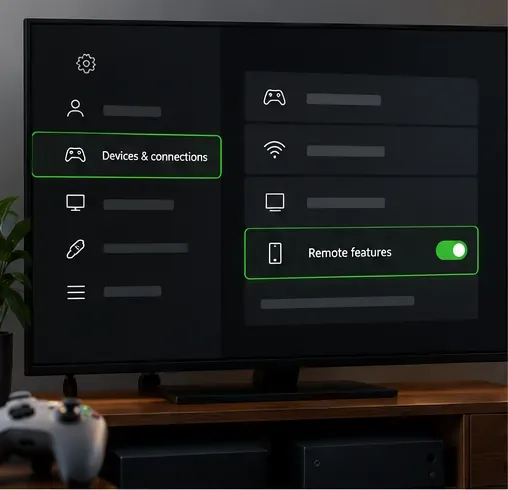
1. Schakel de functies voor werken op afstand in.
Open op de console de instellingen en zoek onder 'Apparaten en verbindingen' naar ' Functies voor afstandsbediening '. Schakel de functie in en volg de instructies op het scherm. Als u deze optie niet ziet, zoek dan in de instellingen naar 'Functies voor afstandsbediening'; het pad kan variëren afhankelijk van het consolemodel en de systeemsoftware.
Schakel de functies voor externe toegang in voordat u een installatieverzoek verzendt. Het exacte menupad kan per consoleprogramma verschillen.
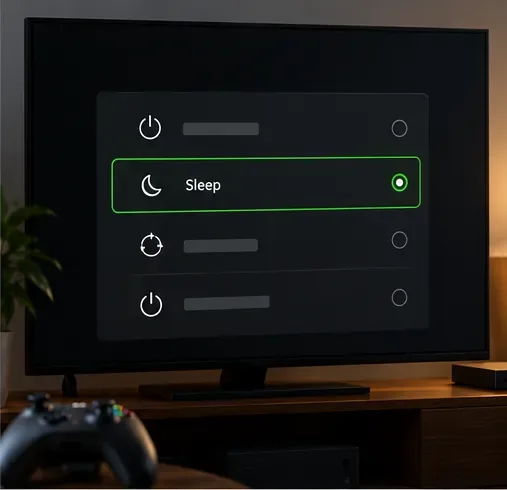
2. Kies een energie-instelling waarbij de console bereikbaar blijft.
Ga naar Instellingen > Algemeen > Energieopties . Als je console een standbymodus nodig heeft voor toegang op afstand, kies dan de beschikbare slaapstand of standby-optie en schakel de console niet volledig uit terwijl je een verzoek van de externe gebruiker verwacht. Xbox heeft de namen van de energiemodi in de loop der tijd gewijzigd, dus volg de opties die op je console worden weergegeven in plaats van te zoeken naar de oude aanduiding 'Direct inschakelen'.
Gebruik de stand-by-modus voor gebruik op afstand als uw console dit vereist om bereikbaar te blijven; de labels voor de stroomvoorziening kunnen variëren.
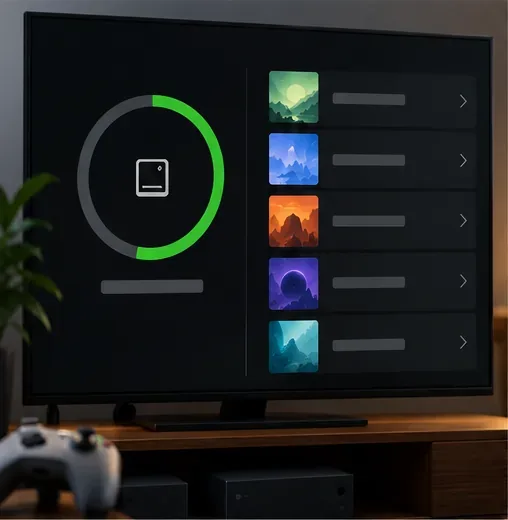
3. Controleer de opslag en de doelschijf.
Zorg ervoor dat er voldoende ruimte is op de interne schijf of een geschikte uitbreidingsschijf. Als er weinig ruimte is, verwijder dan games die je later opnieuw kunt installeren of raadpleeg de aanbevelingen voor opslagbeheer van de console. Een installatie op afstand kan mislukken of in de wachtrij terechtkomen als de geselecteerde schijf vol is; een grote game heeft mogelijk ook meer ruimte nodig dan het downloadscherm in eerste instantie aangeeft.
Controleer de beschikbare opslagruimte op de console voordat je een nieuw spel toevoegt.
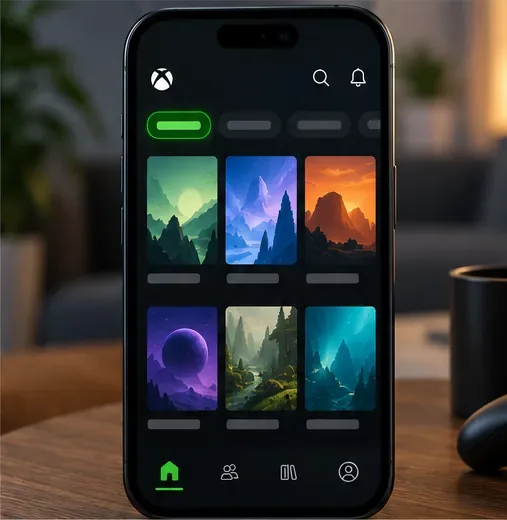
Gebruik de Xbox-app om een game vanaf je telefoon te installeren.
4. Installeer de Xbox-app voor mobiele apparaten en log in.
Download de officiële Xbox-app in de Apple App Store of Google Play en log vervolgens in met het Microsoft-account dat aan je console is gekoppeld. De app ondersteunt het ontdekken en downloaden van games naar je console, en op de huidige mobiele pagina staat ook vermeld dat je games en add-ons via de app kunt kopen.
Open de Xbox-app op je mobiel en blader door de catalogus of je bibliotheek.
5. Voeg je console toe of selecteer deze.
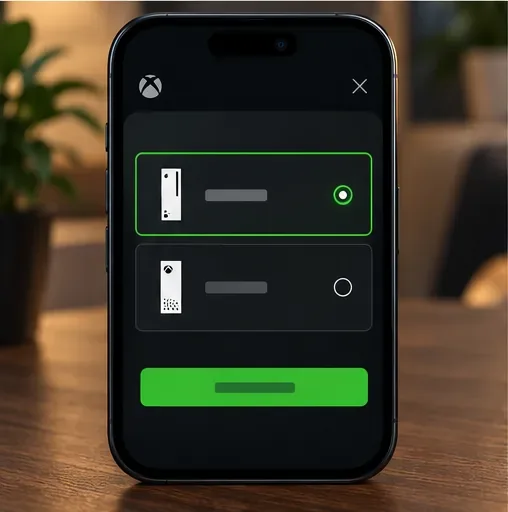
Open het gedeelte voor consoles of apparaten in de app. Als je Xbox ontbreekt, kies dan de optie om een bestaande console in te stellen of toe te voegen en volg de aanwijzingen. Selecteer de juiste console als je er meer dan één hebt. Zorg ervoor dat je ingelogd blijft met het account dat je op die Xbox gebruikt, zodat het apparaat en de bijbehorende gamebibliotheek aan elkaar gekoppeld kunnen worden.
Kies de Xbox waarop je de installatie wilt ontvangen.
6. Zoek het spel dat je wilt
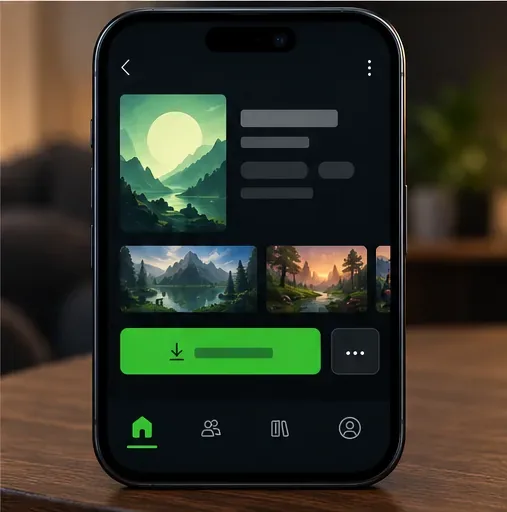
Doorzoek de Xbox-catalogus, open een game uit je bibliotheek of blader door de catalogus van een abonnement. Controleer het platform en de editie op de gamepagina. Als de game betaald is, voltooi dan eerst de aankoop; als je een abonnement hebt, controleer dan of de game is inbegrepen in je abonnement en momenteel beschikbaar is in jouw regio.
Open de spelpagina en zoek naar de optie om het spel te installeren of te downloaden voor je console.
7. Stuur het installatieverzoek naar je Xbox.
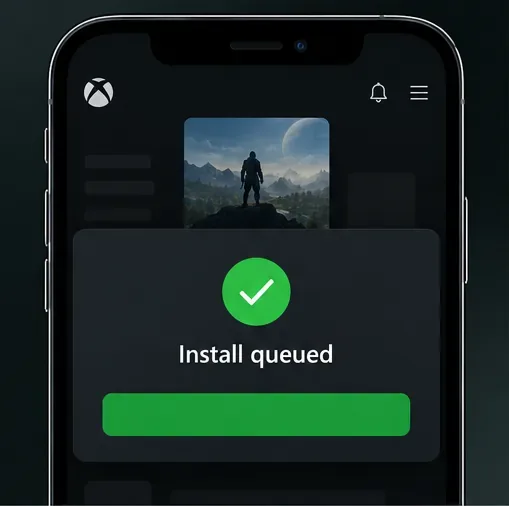
Kies op de spelpagina de beschikbare optie voor installatie op de console. De knop kan de tekst 'Installeren op console', 'Downloaden naar console' of iets dergelijks hebben. Selecteer, wanneer daarom wordt gevraagd, de console die u hebt voorbereid en bevestig. Als de spelpagina alleen een installatie op pc aanbiedt, betreft dit een download voor pc, geen installatie op de console.
Een bericht in de wachtrij bevestigt dat het verzoek is geaccepteerd; het garandeert geen downloadsnelheid.
8. Controleer of het verzoek in de wachtrij is geplaatst.
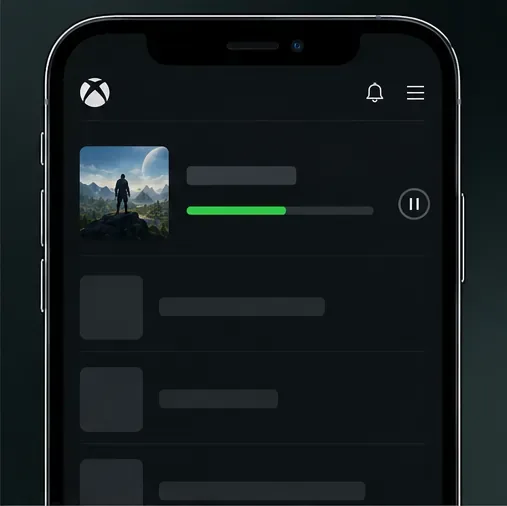
Zoek naar een bevestiging of melding in de app en controleer vervolgens de activiteit of de wachtrij van de app, indien beschikbaar. Het kan even duren voordat een verzoek de console bereikt. Houd de console online en zorg voor voldoende vrije ruimte; de app kan minder details weergeven dan de downloadwachtrij van de console zelf.
Controleer de app-activiteit of het meldingenoverzicht voor de installatiestatus.
Browseralternatief: gebruik dit alleen als de Store je Xbox aanbiedt.
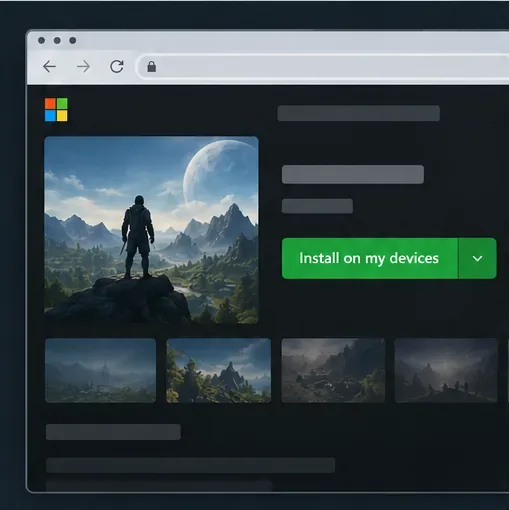
Een browser kan een handig alternatief zijn voor sommige games in de Microsoft Store. Meld je aan bij het Microsoft-account waarmee je de game hebt gekocht, open de Store-pagina en controleer of de optie ' Installeren op mijn apparaten' beschikbaar is. Deze optie is niet gegarandeerd voor elke game, account of console, dus gebruik de Xbox-app voor mobiele apparaten als je Xbox niet in de browser wordt weergegeven.
9. Open de Microsoft Store-pagina.
Ga naar de officiële Microsoft Store in je browser en open de compatibele Xbox-versie van de game. Als de pagina een optie toont om de game op je apparaat te installeren, ga dan verder. Als er alleen een optie voor installatie op pc of een aankoopknop wordt weergegeven, ga er dan niet vanuit dat er een download voor de console wordt gestart.
Een optie om de browser te installeren verschijnt mogelijk alleen voor ondersteunde titels, accounts en apparaten.
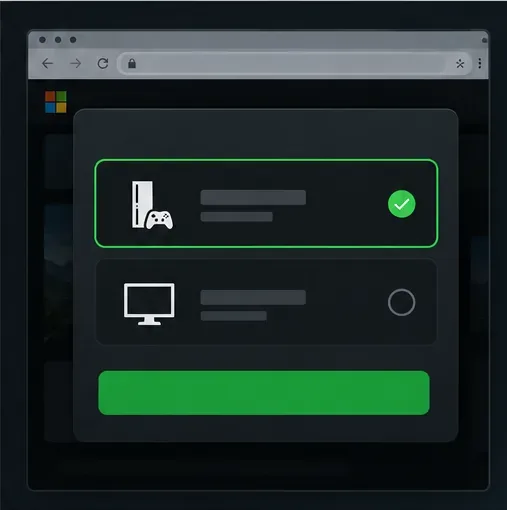
10. Selecteer het Xbox-apparaat, indien vermeld.
Selecteer je Xbox in de lijst met apparaten en dien het installatieverzoek in. Als de console niet in de lijst staat, controleer dan of deze is geregistreerd bij het juiste Microsoft-account en of de functies voor installatie op afstand zijn ingeschakeld. Microsoft merkt ook op dat beperkingen voor het aantal apparaten per account en de compatibiliteit van het apparaat een installatie via pushmelding kunnen belemmeren.
Als de Store een apparaatkiezer aanbiedt, selecteer dan je Xbox-console.
Controleer de download en los veelvoorkomende problemen op.
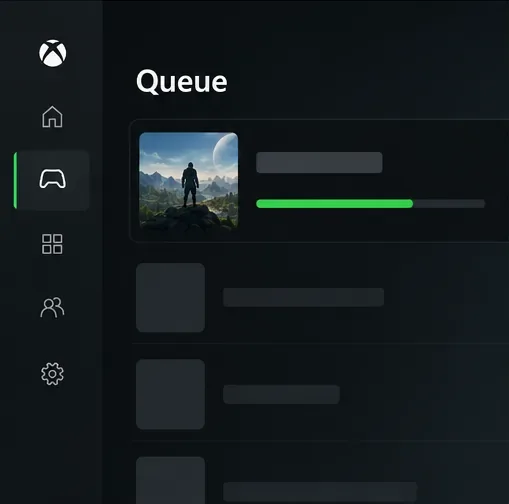
11. Controleer de voortgang op de console.
Als je terug bent bij je Xbox, open dan ' Mijn games en apps' en controleer de wachtrij of het installatiegedeelte. De menunamen kunnen per console iets verschillen. Als de game niet wordt weergegeven als 'aan het downloaden', controleer dan je bibliotheek of de lijst ' Klaar om te installeren ', vooral op Xbox One, en controleer of je het account gebruikt waarmee je de game hebt gekocht.
Gebruik de consolewachtrij om te controleren of de download is gestart.
12. Problemen oplossen met een ontbrekende of vastgelopen externe download
De console verschijnt niet: controleer of u bent aangemeld bij de app, voeg de bestaande console indien nodig opnieuw toe en bekijk de functies en energie-opties van Remote.
Het verzoek is geaccepteerd, maar er wordt niets gedownload: controleer de wifi- of ethernetverbinding, herstart de Xbox en de app en controleer de servicestatus van de Xbox.
De installatie loopt vast of mislukt: maak opslagruimte vrij op de console en probeer het opnieuw vanuit de app of de console.
Het spel ontbreekt of is niet beschikbaar: controleer of u het spel bezit, toegang hebt tot uw abonnement, compatibel bent met uw console, of het in uw regio beschikbaar is en welke editie u hebt geselecteerd.
De lijst met apparaten die door de browser worden ondersteund is onvolledig: Microsoft geeft aan dat apparaatbeperkingen en compatibiliteit push-installaties kunnen blokkeren; gebruik de telefoonapp of installeer rechtstreeks vanuit de console.
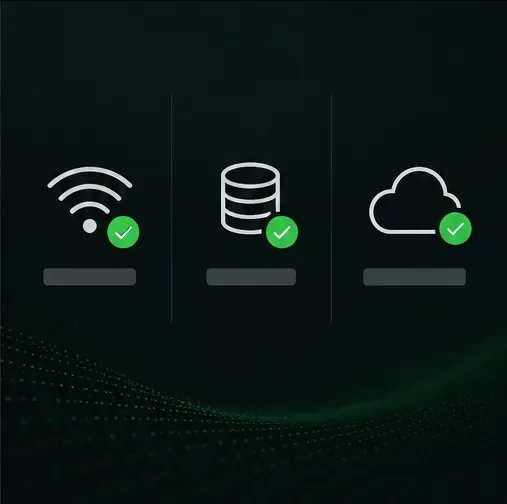
Als een installatie vastloopt, controleer dan de verbinding, de beschikbare opslagruimte en de status van de Xbox-service.
Installeren op afstand is iets anders dan afspelen op afstand.
Met Remote Install download je een game naar je Xbox, zodat je deze direct op de console kunt starten. Remote Play stream je een game die al op je console is geïnstalleerd naar een ander apparaat. Xbox verwijst spelers nu door naar xbox.com/remoteplay voor Remote Play; die pagina is niet de plek om een nieuwe download in de wachtrij te zetten. De Xbox-app voor Windows is ook bedoeld voor het installeren en spelen van pc-games, dus gebruik de mobiele Xbox-app of een compatibele optie voor installatie via de Store als je een Xbox-console wilt gebruiken.