Home
» 🎮 E-sport
»
Hoe je fatale crashes in TEKKEN 8 tijdens online wedstrijden kunt oplossen
Hoe je fatale crashes in TEKKEN 8 tijdens online wedstrijden kunt oplossen
Bijgewerkt op 7 oktober 2026. De laatst gepubliceerde patchnotes van Bandai Namco voor TEKKEN 8 zijn voor versie 3.02.01, gedateerd 19 augustus 2026. Deze notes beschrijven wijzigingen in de matchmaking-dialogen, personages en leaderboards; ze vermelden geen algemene oplossing voor de "Fatale Fout"-crash op pc. Dit betekent dat er geen gegarandeerde patchspecifieke oplossing is. Begin met het scheiden van een gamecrash van een verbroken verbinding tijdens een wedstrijd, en test vervolgens de game, bestanden, grafische laadtijden en netwerk in een gecontroleerde volgorde.
Stel je bijvoorbeeld voor dat een speler een fatale foutmelding krijgt tijdens een online wedstrijd, vlak nadat de wedstrijd is begonnen. Dit scenario is slechts een voorbeeld en geen verslag van een echte test of een bevestigde bug. Dezelfde stappen voor probleemoplossing kunnen je helpen om de oorzaak te achterhalen, zonder aan te nemen dat de tegenstander, de wifi-verbinding of een bepaalde grafische instelling de oorzaak is.
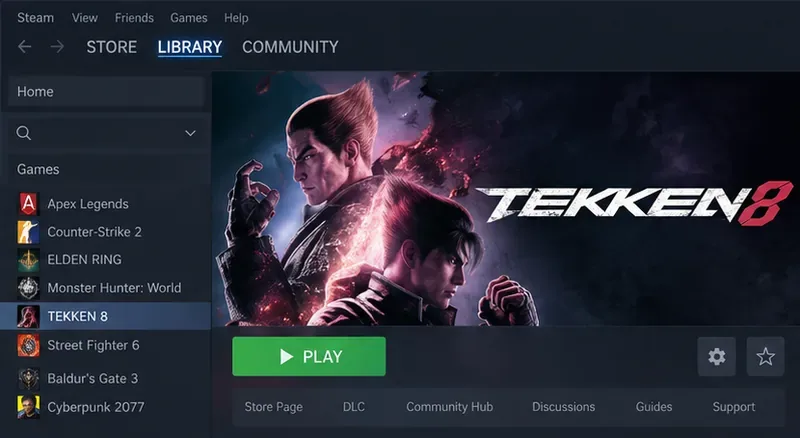
TEKKEN 8 is geselecteerd in de Steam-bibliotheek; dit is het startpunt om te controleren of het spel is geïnstalleerd.
Bepaal eerst of TEKKEN 8 is vastgelopen of dat alleen de wedstrijd is afgelopen.
Een crash betekent dat het spelproces afsluit, vastloopt of een foutmelding geeft en niet meer reageert. Een disconnect betekent dat het spel open blijft, maar dat de online wedstrijd eindigt, terugkeert naar een menu of een verbindingsprobleem meldt. Dit onderscheid is belangrijk: het controleren van de spelbestanden of het verlagen van de grafische instellingen kan helpen bij het onderzoeken van een crash, terwijl een router- of servicestatuscontrole relevanter is wanneer het spel open blijft.
Noteer de exacte foutmelding, wanneer deze verschijnt en wat het spel vervolgens doet. Vermeld ook je platform, de spelversie, of de fout elke keer of af en toe optreedt en of deze zich voordoet in de oefenmodus of andere offline modi. "Het gebeurt online" is nuttige informatie over het tijdstip, maar bewijst op zichzelf niet dat de internetverbinding de oorzaak was van het afsluiten van het spel.
Voer de correcties in een gecontroleerde volgorde uit.
1. Update het spel en herstart het platform.
Laat Steam, PlayStation of Xbox de installatie van eventuele openstaande TEKKEN 8-updates voltooien, sluit het spel vervolgens volledig af en open het opnieuw. Op de pc moet je Windows ook opnieuw opstarten als een update of installatie van een grafische driver een herstart vereist. Raadpleeg de patchnotes van versie 3.02.01 van de uitgever en het officiële TEKKEN-nieuws voor latere aankondigingen voordat je een oude workaround als de huidige beschouwt.
De patchgeschiedenis biedt relevante context, maar geen gegarandeerde oplossing. In de patchnotes van versie 1.05 uit juni 2024 gaf Bandai Namco aan dat de Steam-versie automatische verlagingen van de grafische instellingen in volgende wedstrijden toevoegt als de processorbelasting tijdens online gevechten een bepaalde drempel overschrijdt. Dit is een prestatiebeveiliging die door de uitgever wordt beschreven, geen bewijs dat een fatale fout wordt veroorzaakt door de grafische belasting of dat de beveiliging elke crash verhelpt. Zie de officiële patchnotes van versie 1.05 .
2. Controleer op Steam of de geïnstalleerde bestanden kloppen.
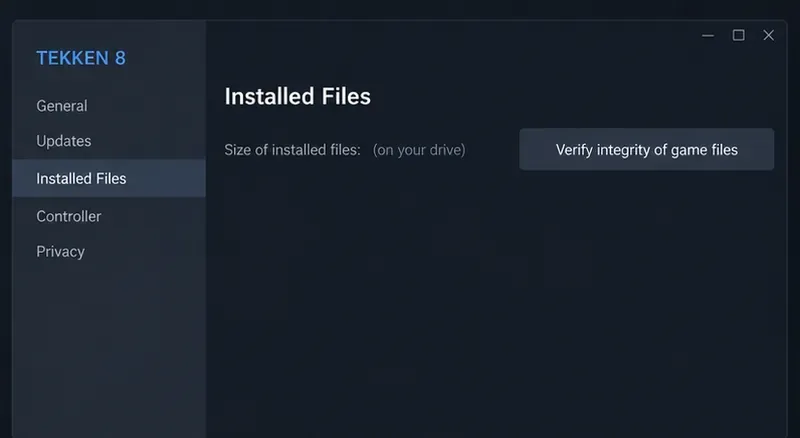
Bestandsverificatie vraagt Steam om de geïnstalleerde bestanden van de game te vergelijken met de verwachte bestanden en ontbrekende of beschadigde bestanden te vervangen. Open de bibliotheek, klik met de rechtermuisknop op TEKKEN 8 (of gebruik het tandwielmenu), kies Eigenschappen , open Geïnstalleerde bestanden en selecteer Integriteit van gamebestanden controleren . Wacht tot Steam klaar is en start de game opnieuw. Steam beschrijft deze stappen in de handleiding Integriteit van gamebestanden controleren .
Een validatiemelding voor een of meer bestanden betekent niet automatisch dat het proces is mislukt: Steam geeft aan dat sommige lokale configuratiebestanden mogelijk opzettelijk ongewijzigd zijn gelaten. Onderbreek de verificatie niet en voer geen andere zware schijf- of installatietaken tegelijkertijd uit. Deze stap is van toepassing op de Steam pc-versie; console-spelers dienen in plaats daarvan de update- en game-reparatieopties van het platform zelf te gebruiken.
In het paneel 'Geïnstalleerde bestanden' van Steam wordt aangegeven waar de controle op bestandsintegriteit moet beginnen.
3. Verminder de pc-variabelen die het spel kunnen destabiliseren.
Vergelijk de systeemvereisten van je pc met de huidige systeemvereisten van TEKKEN 8 op Steam . Controleer of Windows, de grafische driver en het spel up-to-date zijn. Als je onlangs de GPU-overclocking, undervolting, geheugeninstellingen of CPU-instellingen hebt gewijzigd, zet deze componenten dan tijdelijk terug naar hun standaardinstellingen voor diagnose. Een enigszins instabiel systeem kan vastlopen tijdens een veeleisende scène, zelfs als andere games normaal lijken te draaien; dit is een mogelijke oorzaak voor het probleem, geen conclusie over je computer.
Verlaag voor één testsessie de grafische instellingen of de renderingbelasting van het spel met behulp van opties die daadwerkelijk in je huidige versie beschikbaar zijn. Sluit andere veeleisende applicaties. Wijzig één variabele tegelijk en noteer of het moment waarop het spel vastloopt verandert. Kopieer geen willekeurige lijst met exacte instellingen van een andere pc: beschikbare opties en prestaties zijn afhankelijk van de hardware en game-updates.
Een illustratieve weergave van de grafische instellingen: gebruik de beschikbare instellingen in uw eigen TEKKEN 8-build om de belasting tijdens een diagnostische sessie te verminderen.
4. Test offline en test vervolgens opnieuw online.
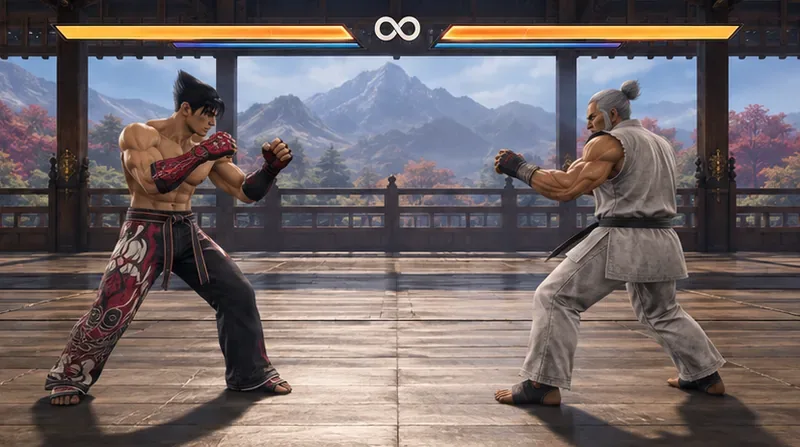
Start een oefenmodus of andere offline modus en speel lang genoeg om te zien of dezelfde fout zich voordoet. Als offline spelen ook crasht, geef dan prioriteit aan gamebestanden, systeemstabiliteit, stuurprogramma's en grafische belasting. Als offline spelen wel stabiel is, maar het spelproces alleen tijdens online wedstrijden vastloopt, noteer dan het exacte wedstrijdstadium waarop dit gebeurt en controleer de officiële TEKKEN-aankondigingen voor onderhoud of bekende problemen. Houd er rekening mee dat een herhaaldelijke crash die alleen online optreedt, nog steeds niet bewijst dat het netwerk de oorzaak is; online spelen kan de situatie, de werkdruk en het moment waarop het gebeurt veranderen.
Als het spel open blijft en alleen de wedstrijdverbinding wegvalt, onderzoek dan de verbindingstak: controleer of andere online services werken, herstart de router indien mogelijk, gebruik een bekabelde verbinding ter vergelijking en vermijd downloads of streaming via dezelfde verbinding tijdens een test. Deze stappen hebben betrekking op de stabiliteit van de verbinding, niet op een fatale fout op procesniveau.
Een offline oefenwedstrijd biedt een nuttig vergelijkingspunt om te controleren of de crash ook buiten online wedstrijden optreedt.
Console-spelers: gebruik de console-specifieke controles.
Installeer op PlayStation 5 of Xbox Series X|S beschikbare game- en systeemupdates en herstart de console vervolgens volledig in plaats van alleen een onderbroken spel te hervatten. Controleer of de console voldoende vrije opslagruimte en goede ventilatie heeft. Vergelijk een offline wedstrijd met een online wedstrijd. Als het spel in beide gevallen vastloopt, gebruik dan het ingebouwde spelbeheer of de reparatie-instructies van de console; volg geen instructies die alleen voor pc gelden, zoals het controleren van Steam-bestanden of het installeren van GPU-stuurprogramma's. Als alleen de online wedstrijd eindigt terwijl het spel wel reageert, controleer dan de verbinding van de console en de status van de platformservices.
Wanneer moet u contact opnemen met de supportafdeling?
Als de crash aanhoudt na het bijwerken en controleren van de bestanden, stuur dan een beknopt rapport naar de uitgever of het ondersteuningsteam van het platform met de volgende informatie: platform- en besturingssysteemversie, spelversie, exacte foutmelding, geschatte tijd, in welke modus en in welk stadium van de wedstrijd de crash optrad, of offline spelen ook mislukt en welke stappen voor probleemoplossing al zijn geprobeerd. Op Windows leggen de DirectX-diagnose-instructies van Microsoft uit hoe u DxDiag kunt uitvoeren en systeeminformatie kunt opslaan die kan helpen bij het controleren van weergave- en driverdetails. Deel diagnostische bestanden alleen via het ondersteuningskanaal van uw keuze.
Voor ondersteuningsverzoeken van de uitgever kunt u terecht bij de officiële klantenservice van Bandai Namco ; Steam-spelers kunnen ook Steam Support raadplegen . Vermijd het verwijderen van configuratiemappen, het bewerken van het register of het downloaden van onofficiële 'crashfix'-bestanden, tenzij de officiële ondersteuning u daar specifiek toe aanzet. Deze acties kunnen instellingen verwijderen of nieuwe problemen veroorzaken zonder de oorzaak te achterhalen.
Checklist voor snelle diagnose
Het spel sluit af of loopt vast: update, herstart, controleer de Steam-bestanden indien van toepassing, verlaag de belasting van de pc en vergelijk het met offline spelen.
Het spel blijft open, maar de wedstrijd eindigt: onderzoek de stabiliteit van de platformservice en de verbinding.
Het probleem doet zich zowel offline als online voor: geef prioriteit aan lokale bestanden, stuurprogramma's, systeemstabiliteit en platformspecifieke herstelstappen.
Een crash treedt alleen online op: documenteer het exacte tijdstip en meld dit; ga er niet van uit dat de netwerkkwaliteit alleen de oorzaak is van een procescrash.
Voor de speler die aan het begin van het spel begint, is de volgende nuttige stap niet om meteen alle instellingen te wijzigen. Ze moeten noteren of de app afsluit of dat de wedstrijd simpelweg wordt verbroken, de spelbestanden controleren als ze Steam gebruiken, en een offline sessie vergelijken met een online sessie. Dat levert duidelijker bewijs op voor de volgende stap en een nuttiger ondersteuningsrapport als de fatale fout blijft aanhouden.