Home
» 🎮 E-sport
»
Hoe je een zwart scherm in Free Fire na een update kunt verhelpen: 8 veilige stappen voor probleemoplossing
Hoe je een zwart scherm in Free Fire na een update kunt verhelpen: 8 veilige stappen voor probleemoplossing
Een zwart scherm direct na een Free Fire-update bewijst op zich niet dat je account is geblokkeerd of dat de nieuwe patch voor iedereen defect is. Op 7 oktober 2026 vermeldde de officiële nieuwspagina van Garena OB55, uitgebracht op 10 september 2026, maar ik kon geen officiële melding vinden van een algemene storing met een zwart scherm als gevolg van OB55. Garena documenteert echter wel zeldzame gevallen waarin de client kan crashen of vastlopen na patch-updates. Een probleem met de lokale cache, resources, grafische kaart, netwerk of installatie is daarom een logische eerste stap om te onderzoeken.
Een telefoon waarop Free Fire te zien is met een donker laadscherm. Een zwart scherm na een update is een symptoom, geen bewijs van een specifieke oorzaak.
Wat is er nu precies bekend over zwarte schermen na een update?
Bevestigd: De ondersteuningsdocumentatie van Garena vermeldt dat Free Fire kan vastlopen of niet meer reageert en adviseert het apparaat opnieuw op te starten, de verbinding te controleren, de cache te wissen, opslagruimte vrij te maken, de apparaatsoftware bij te werken en indien nodig opnieuw te installeren. Een apart artikel van Garena over zeldzame clientcrashes na een patch adviseert om de beeldschermbelasting te verlagen naar Grafische instellingen: Vloeiend, Hoge FPS: Normaal en Automatische schaling: Uit.
De exacte oorzaak is afhankelijk van de telefoon, het besturingssysteem, de beschikbare opslagruimte, de geheugenbelasting, de netwerkkwaliteit en of de update probleemloos is geïnstalleerd. Een apparaat dat een oudere versie probleemloos draaide, kan na een grotere update nog steeds problemen ondervinden, omdat nieuwe elementen en tijdelijke bestanden de werkbelasting veranderen .
Niet geverifieerd: er is geen reden om aan te nemen dat elk zwart scherm na OB55 een serverbreed defect is. Als veel spelers in jouw regio tegelijkertijd last hebben van dit probleem, raadpleeg dan de officiële kanalen van Garena voordat je ingrijpende wijzigingen aanbrengt.
Los het zwarte scherm van Free Fire na een update op: probeer deze stappen in de juiste volgorde.
1. Start de telefoon opnieuw op voordat u iets anders wijzigt.
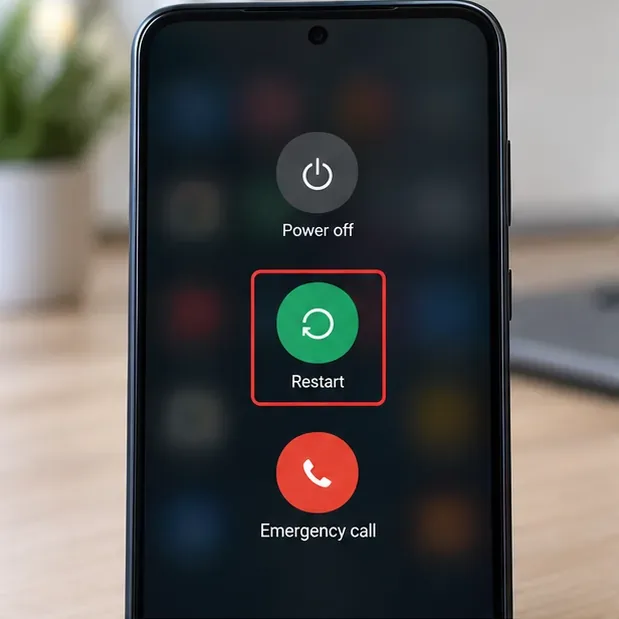
Een herstart is de minst risicovolle oplossing, omdat hiermee achtergrondprocessen worden afgesloten en het geheugen wordt vernieuwd. Garena noemt herstarten als eerste stap in hun handleiding voor Android-crashes. Als Free Fire daarna normaal opstart, hoeft u geen gegevens te wissen of het spel opnieuw te installeren.
Op Android is het aan te raden het apparaat eerst opnieuw op te starten om tijdelijke processen te wissen en het geheugen te ontlasten voordat je app-gegevens wijzigt.
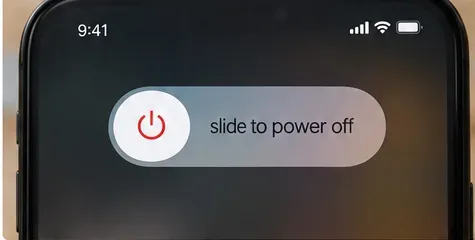
Gebruik op een iPhone de normale uitschakelprocedure voor jouw model, wacht een paar seconden en schakel hem weer in. De knoppencombinatie verschilt per iPhone-generatie, dus gebruik de standaardmethode van Apple voor jouw apparaat in plaats van herhaaldelijk een harde reset uit te voeren, tenzij de telefoon zelf vastloopt.
Schakel op de iPhone het apparaat normaal uit en weer in voordat je Free Fire opnieuw opent.
2. Sluit Free Fire geforceerd af op Android en open het vervolgens opnieuw.
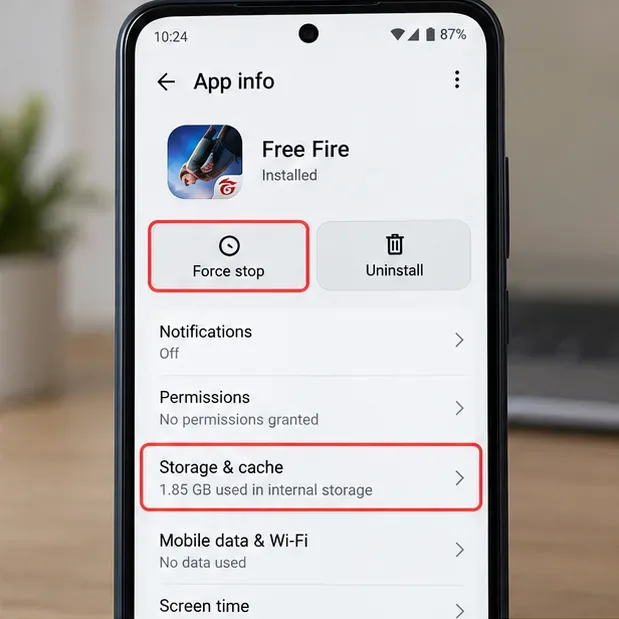
Als de app na de update vastloopt in het geheugen, kun je deze geforceerd stoppen. Hierdoor wordt het actieve proces beëindigd zonder je account of gedownloade spelgegevens te verwijderen. Op de meeste Android-apparaten open je Instellingen, ga je naar Apps, kies je Free Fire, tik je op Geforceerd stoppen en start je het spel opnieuw. De menunamen kunnen verschillen per Samsung, Xiaomi, Oppo, Vivo, Pixel en andere Android-versies.
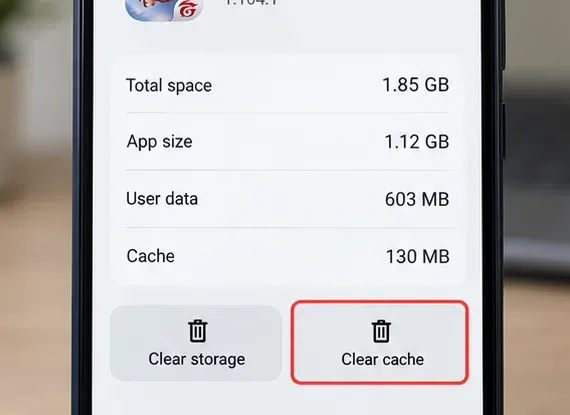
Het informatiescherm van een Android-app biedt doorgaans opties voor het geforceerd stoppen van de app en voor opslag en cachebeheer; de exacte bewoordingen variëren per fabrikant.
Controleer het resultaat: als Free Fire nu het inlog- of lobby-scherm bereikt, stop dan met het oplossen van problemen. Als het scherm nog steeds zwart is, ga dan verder met de cache-stap.
3. Wis de cache, maar overhaast het wissen van de opslag niet.
Garena raadt specifiek aan om de app-cache te wissen als de app blijft crashen of vastlopen. Cachebestanden zijn tijdelijk, dus het wissen ervan is iets anders dan het wissen van alle app-opslag. Open op Android de app-infopagina van Free Fire, kies Opslag en cache en tik op Cache wissen.
Wis eerst de cache van Free Fire. Vermijd het wissen van de opslag, tenzij je de gevolgen voor je aanmelding en account begrijpt.
Een veelvoorkomend misverstand is dat 'cache wissen' en 'opslag wissen' uitwisselbaar zijn. Dat zijn ze niet. Het wissen van de opslag kan de lokale app-status verwijderen en vereist een nieuwe aanmelding. De accountbeveiligingsrichtlijnen van Garena uit 2026 waarschuwen dat gastaccounts verloren kunnen gaan bij versie-updates en raden aan het account te koppelen aan een ondersteund platform. Als u nog steeds een gastaccount gebruikt, wis dan de opslag niet en verwijder de app niet totdat het account veilig is gekoppeld.
4. Zorg ervoor dat de telefoon voldoende vrije interne opslagruimte heeft.
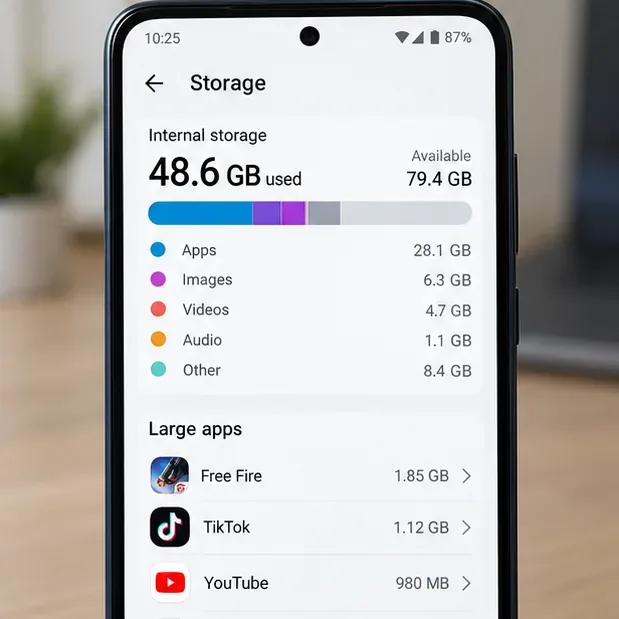
Een update heeft niet alleen ruimte nodig voor de definitief geïnstalleerde bestanden, maar ook voor tijdelijke download- en extractiegegevens. Op de ondersteuningspagina van Garena staat dat onvoldoende vrije ruimte kan bijdragen aan problemen met de app en wordt aangeraden om opslagruimte vrij te maken. In het gepubliceerde artikel over minimale vereisten wordt 1,5 GB of meer opslagruimte als minimum en 3 GB of meer als aanbevolen configuratie genoemd, met de kanttekening dat minimale hardware mogelijk geen optimale prestaties garandeert.
Controleer de interne opslagruimte en de vrije ruimte. De getoonde getallen zijn een voorbeeld; de capaciteit van uw apparaat kan afwijken.
Verwijder of verplaats bestanden die je niet meer nodig hebt en start Free Fire opnieuw op. Vermijd apps zoals "RAM booster" of "game cleaner" die een gegarandeerde oplossing beloven; Garena's eigen laggids geeft aan dat veel van deze apps weinig tot geen nuttige verbetering opleveren.
5. Verlaag de grafische belasting van Free Fire als je de instellingen kunt aanpassen.
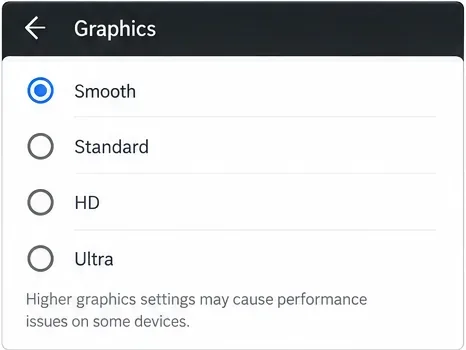
Als het spel wel in de lobby of instellingen verschijnt, maar het scherm zwart wordt zodra een wedstrijd begint, heeft Garena na de patch een specifiekere aanbeveling: gebruik Grafische instellingen: Vloeiend , Hoge FPS: Normaal en Automatische schaling: Uit . Dit is vooral relevant als het probleem zich voordoet tijdens het laden van een wedstrijd in plaats van vóór het inloggen.
Als je toegang hebt tot de weergave-instellingen, selecteer dan 'Vloeiende graphics'; Garena raadt ook 'Normaal', 'Hoge FPS' en 'Automatische schaling uitschakelen' aan voor zeldzame clientcrashes na een patch.
Deze stap bewijst niet dat de GPU defect is. Het verlaagt simpelweg de renderingbelasting, zodat je kunt testen of het zwarte scherm verband houdt met de huidige grafische werkbelasting.
6. Controleer op updates voor zowel het spel als het systeem.
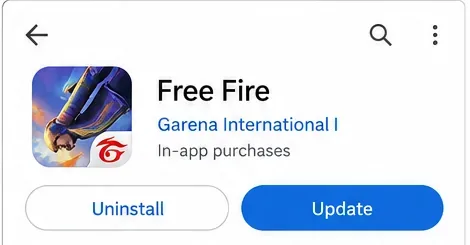
Open de officiële Google Play Store of Apple App Store en controleer of er geen nieuwere Free Fire-versie beschikbaar is. Controleer ook de systeemupdates voor Android of iOS. Garena raadt aan om de software van je apparaat up-to-date te houden, omdat systeemupdates compatibiliteits- en stabiliteitsverbeteringen kunnen bevatten.
Gebruik de officiële app store en installeer alle beschikbare Free Fire-updates. De lay-out van de store en de tekst op de knoppen kunnen per apparaat en regio verschillen.
Gebruik uitsluitend de officiële client. Garena raadt het gebruik van MODs en programma's van derden af, zowel voor de stabiliteit als voor de veiligheid van uw account.
7. Sluit een verbindingsprobleem uit.
Een volledig zwart scherm kan lijken op een grafische fout, zelfs als de app wacht op netwerkbronnen. Garena raadt aan een stabiele verbinding te gebruiken, achtergrondapps te sluiten en indien nodig te schakelen tussen wifi en mobiele data. Als je een VPN gebruikt, schakel deze dan uit tijdens het testen; de richtlijnen van Garena voor het melden van bugs raden dit expliciet aan.
Sluit Free Fire volledig af voordat je van netwerk wisselt.
Probeer eerst een stabiele, privé wifi-verbinding en daarna mobiele data als die beschikbaar is.
Pauzeer grote downloads en sluit streaming- of achtergrondapps af.
Schakel VPN's en tools van derden voor games uit tijdens de test.
Als het ene netwerk wel werkt en het andere consequent een zwart scherm geeft, ligt het probleem waarschijnlijk eerder bij het netwerk dan bij een beschadigde installatie. Op de pagina met verbindingsproblemen van Garena worden de aanbevolen controles uitgelegd.
8. Installeer de app pas opnieuw nadat je je account hebt beveiligd.
Als het opnieuw opstarten, het wissen van de cache, het vrijmaken van opslagruimte, het verlagen van de grafische instellingen, het bijwerken van de software en het testen van het netwerk niet helpen, is een schone herinstallatie een redelijke optie. Garena beveelt herinstallatie aan in zowel de richtlijnen voor crashes als voor bugrapporten, omdat hiermee beschadigde of onvolledige spelbestanden worden vervangen.
Controleer voordat je de app verwijdert of je account is gekoppeld en of je weer kunt inloggen. Dit is vooral belangrijk voor gastaccounts. Verwijder vervolgens Free Fire, herstart je telefoon, installeer de app opnieuw vanuit de officiële store en wacht tot de benodigde bestanden zijn gedownload via een stabiele internetverbinding.
Wat je vooral niet moet doen
Voer geen fabrieksreset uit op de telefoon als eerste oplossing. In een ouder artikel van Garena over crashes wordt een fabrieksreset weliswaar als laatste redmiddel genoemd, maar hiermee worden apps en instellingen gewist en dat is niet in verhouding tot een probleem met één enkel spel.
Verwijder lokale gegevens niet zomaar zonder toestemming. Wis eerst de cache en beveilig de accounttoegang voordat u de lokale gegevens verwijdert.
Installeer geen onofficiële APK's, MOD's, "black screen fixers" of grafische injectoren. Deze kunnen nieuwe compatibiliteitsproblemen veroorzaken en de beveiliging van uw account in gevaar brengen.
Ga er niet van uit dat "na de update" betekent "veroorzaakt door de update". De tijdsperiode verkleint het onderzoeksgebied, maar geeft op zichzelf geen uitsluitsel over de oorzaak.
Wanneer moet je het probleem melden bij Garena?
Als het zwarte scherm aanhoudt na een schone, officiële herinstallatie, vooral op een apparaat dat aan de vereisten voldoet, verzamel dan reproduceerbare gegevens en dien een ondersteuningsverzoek in. Garena vraagt om het merk en model van het apparaat, het besturingssysteem, de spelversie, hoe vaak het probleem zich voordoet en de stappen om het te reproduceren. Een korte schermopname kan ook nuttig zijn als het regionale ondersteuningsformulier bijlagen toestaat.
Herstart, forceer het afsluiten en wis vervolgens de cache.
Zwart scherm bij het starten van een wedstrijd
Gebruik vloeiende grafische instellingen, normale hoge FPS en automatische schaling uitgeschakeld.
Het spel werkte tot een gedeeltelijk voltooide update.
Maak opslagruimte vrij, update opnieuw en installeer indien nodig opnieuw.
Het probleem verandert tussen wifi en mobiele data.
Los netwerkproblemen op en schakel VPN uit.
Het probleem blijft bestaan na een schone herinstallatie.
Verzamel details over het apparaat/besturingssysteem/spelversie en meld de bug.
De veiligste aanpak is stapsgewijs: begin met stappen die geen gegevens wissen, test na elke wijziging en installeer de app pas opnieuw als de accounttoegang beveiligd is. Zo vergroot je de kans op een zwart scherm in Free Fire na een update zonder een nieuw probleem te creëren.