Hoe je een lage client-FPS in Valorant kunt verhelpen (handleiding 2026)
Een lage FPS in VALORANT betekent dat de game minder frames op je pc rendert. Begin met de ingebouwde prestatiegrafieken van de game en doorloop vervolgens zes gerichte controles: grafische kwaliteit, achtergrondapps, de FPS-limiet, grafische stuurprogramma's, de grafische instellingen van Windows en de energiemodus. Deze volgorde helpt je te bepalen of de vertraging wordt veroorzaakt door een specifieke instelling of door een CPU-, GPU- of thermische limiet.
Riot beschrijft de indicator "Lage client-FPS" als een verlaagde framerate in het spel. Deze indicator staat los van netwerkwaarschuwingen zoals een hoge ping of pakketverlies, en Riot zegt dat de oorzaak per machine verschilt. Aanbevolen eerste stappen zijn het sluiten van concurrerende apps, het controleren van de prestatiegrafieken van VALORANT om te zien of het systeem CPU- of GPU-gebonden is, en het aanpassen van bepaalde grafische instellingen. Zie ook de handleiding van Riot voor instabiliteit in VALORANT.
Voordat u de instellingen wijzigt
- Noteer wanneer de vertraging optreedt: direct na het opstarten, na enkele minuten, tijdens gevechten, of pas na een recente driver- of Windows-update.
- Controleer de vernieuwingsfrequentie van je monitor in Windows via Instellingen → Systeem → Beeldscherm → Geavanceerde weergave . Een 144 Hz-scherm zorgt er niet automatisch voor dat het spel met 144 FPS wordt weergegeven.
- Wijzig één instelling tegelijk en vergelijk de resultaten in dezelfde modus en een vergelijkbare wedstrijdsituatie. De framerate van VALORANT kan variëren afhankelijk van het aantal spelers en vaardigheden op het scherm, dus een kort bezoekje aan de oefenbaan komt mogelijk niet overeen met een drukke ronde. Riot's uitleg over de variatie in prestaties.
Hoe los je een lage client-FPS op in VALORANT?
-
1. Gebruik de prestatiegrafieken van VALORANT om het knelpunt te vinden.
Open Instellingen → Video → Statistieken en schakel de beschikbare grafieken voor CPU- en GPU-frametijd in. Speel tot de vertraging optreedt en kijk vervolgens welke frametijdgrafiek stijgt samen met de FPS-daling. Als de GPU-rendertijdgrafiek de oorzaak is van de problemen, zijn grafische instellingen een verstandige volgende stap. Als de CPU-frametijd de beperkende factor is, zal het verlagen van de resolutie waarschijnlijk weinig helpen; sluit concurrerende apps en controleer de onderstaande stappen voor stroomverbruik en temperatuur. Riot raadt deze in-game statistieken specifiek aan om een CPU-gebonden probleem te onderscheiden van een GPU-gebonden probleem.
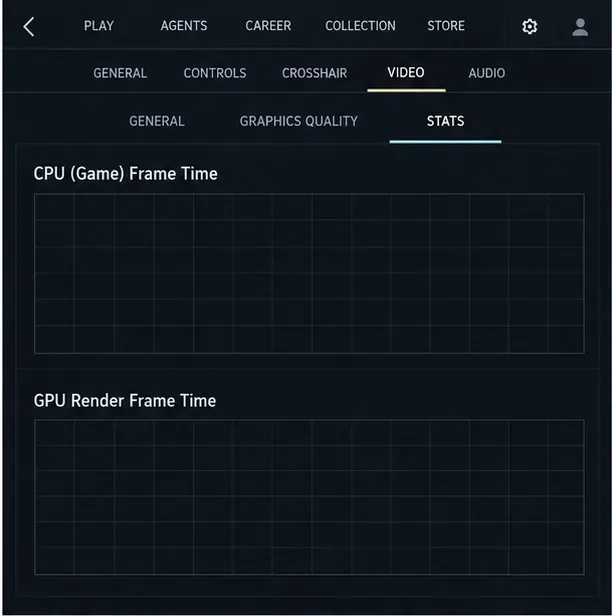
Gebruik de ingebouwde statistiekengrafieken terwijl de daling plaatsvindt; de lege grafieken die hier worden weergegeven, dienen ter illustratie van de interface en geven geen prestatie-indicator weer. -
2. Verlaag de grafische instellingen die de framesnelheid beïnvloeden.
Ga naar Instellingen → Video → Grafische kwaliteit . Stel als diagnostische basislijn de materiaalkwaliteit, textuurkwaliteit, detailkwaliteit en UI-kwaliteit in op Laag. Probeer ook Verbeterde helderheid, Experimentele verscherping, Bloom, Vervorming en Schaduwen uit te schakelen . Dit zijn de instellingen die Riot aanbeveelt voor het oplossen van problemen met een lage framerate aan de clientzijde. Zie ook de handleiding voor instabiliteit in VALORANT van Riot.
Test na het toepassen van de wijzigingen. Als de GPU-grafiek verbetert, behoud dan de opties die een verschil maken en verhoog de grafische instellingen die je prettiger vindt één voor één. Als de CPU-grafiek de beperkende factor blijft, is het onwaarschijnlijk dat het herhaaldelijk verlagen van alle grafische opties het belangrijkste knelpunt zal oplossen.
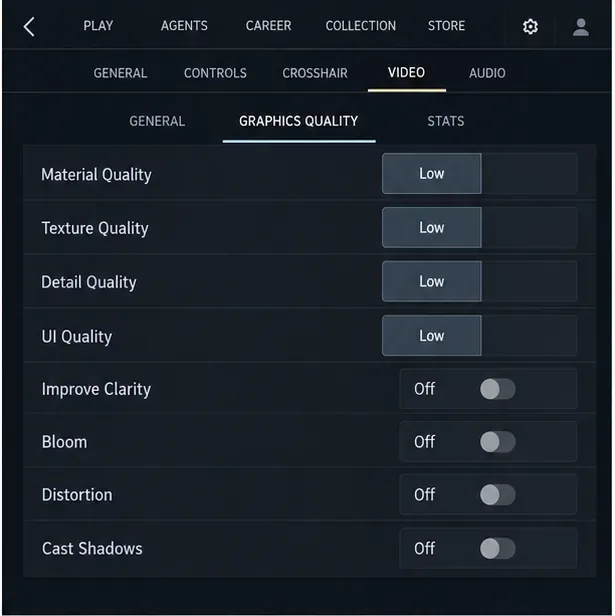
Riot raadt aan om deze kwaliteitscontroles te proberen bij het diagnosticeren van een lage framerate aan de clientzijde. Test opnieuw nadat je ze hebt gewijzigd. -
3. Sluit apps die concurreren met het spel.
Druk op Ctrl + Shift + Esc om Taakbeheer te openen. Sorteer in Processen op CPU of Geheugen en sluit programma's die je herkent maar niet nodig hebt tijdens een wedstrijd, zoals een groot aantal browsertabs, software voor video-opname of streaming, actieve downloads en zware synchronisatietaken. Sluit geen Windows-processen, Riot Client, Riot Vanguard of VALORANT zelf af.
Test ook overlays één voor één. Schakel een overlay of schermrecorder tijdelijk uit als je die gebruikt, en vergelijk vervolgens dezelfde grafiek in het spel. Dit maakt het gemakkelijker om een conflict te identificeren zonder alle achtergrondfuncties of beveiligingsprogramma's uit te schakelen. Microsoft raadt ook aan om het resourcegebruik te controleren en apps te sluiten die je niet gebruikt. Zie de richtlijnen van Microsoft voor pc-prestaties .
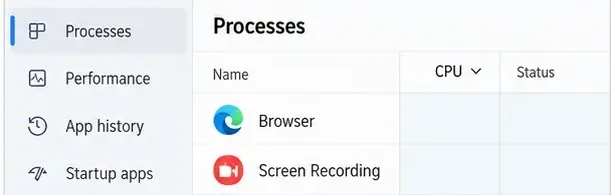
Sluit alleen apps die je herkent en niet gebruikt; laat VALORANT en de Riot-componenten actief. -
4. Controleer de FPS-limiet in plaats van deze op een lage waarde te laten staan.
Ga naar Instellingen → Video → Algemeen en zoek de instellingen voor de FPS-limiet in de game. Als je framesnelheid laag blijft, zelfs in rustige scènes, controleer dan of er een limiet is ingesteld die lager is dan de gewenste snelheid. Gebruik tijdelijk de onbeperkte of hoogst beschikbare optie van de game om te vergelijken en kies vervolgens een limiet die je pc stabiel kan vasthouden. Een onbeperkte limiet is een test voor het oplossen van problemen, geen vereiste: op sommige systemen kan het leiden tot meer warmteontwikkeling, een hoger stroomverbruik of een onregelmatige framerate zonder dat de game-ervaring verbetert.
Als je FPS beperkt lijkt te zijn tot de verversingsfrequentie van je beeldscherm, controleer dan of de monitor is ingesteld op de juiste verversingsfrequentie in de geavanceerde weergave-instellingen van Windows. Wijzig één limiet tegelijk, zodat je kunt vaststellen of de spelinstelling of de beeldscherminstelling de oorzaak is.
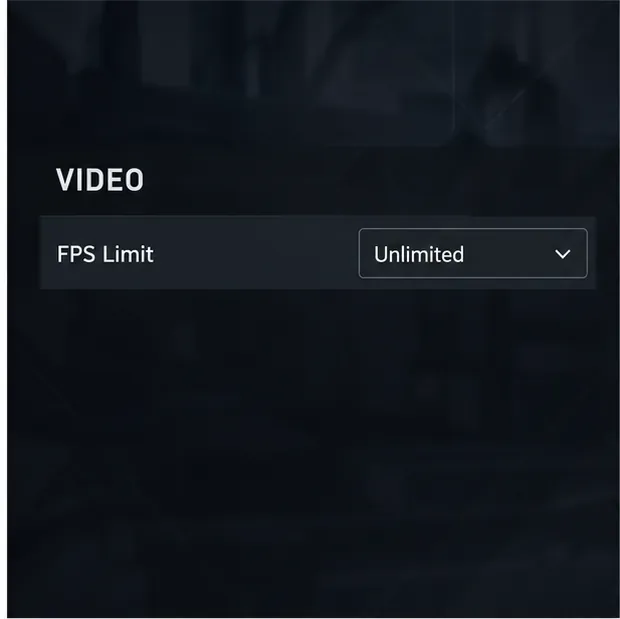
Gebruik een onbeperkte framesnelheid alleen als vergelijkingstest. Kies een stabiele limiet voor normaal gebruik als een onbeperkte framesnelheid oververhitting of een inconsistent speltempo veroorzaakt. -
5. Update het grafische stuurprogramma via de website van de GPU-fabrikant.
Controleer het model van uw grafische kaart en download vervolgens een compatibel stuurprogramma van de officiële ondersteuningspagina van de fabrikant: de officiële downloadpagina van NVIDIA voor GeForce-kaarten of de officiële ondersteuningspagina van AMD voor Radeon-kaarten. Vermijd downloads van stuurprogramma-updaters van derden. Volg de herstartinstructies van het installatieprogramma en test de computer opnieuw voordat u andere instellingen wijzigt.
Als de FPS-daling direct na een driverupdate is begonnen, raadpleeg dan de release-opmerkingen van de leverancier en gebruik de door hen aanbevolen methode om terug te keren naar een versie waarvan bekend is dat deze goed werkt. De nieuwste driver biedt geen garantie voor het oplossen van alle game-specifieke problemen, dus vergelijk de resultaten in plaats van aan te nemen dat een update heeft geholpen.
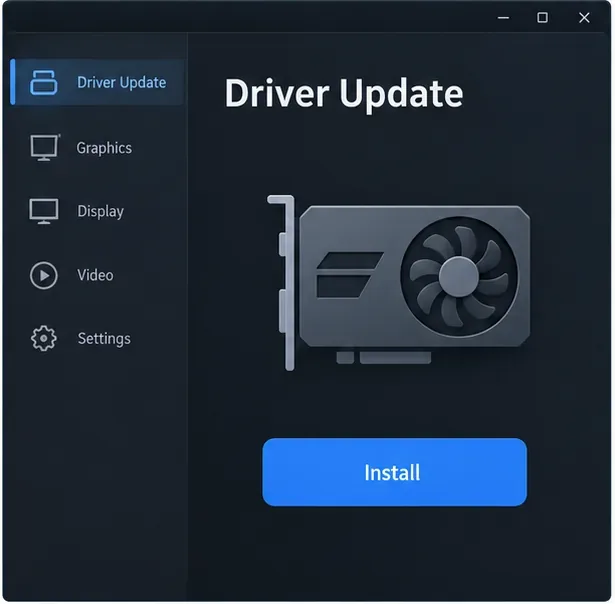
Download een compatibel stuurprogramma rechtstreeks van de fabrikant van je grafische kaart. De afbeelding toont opzettelijk geen versie of releasedatum. -
6. Controleer de energie-instellingen van Windows en de GPU-selectie.
Sluit op een laptop de oplader aan voordat u gaat testen. Open in Windows 11 Instellingen → Systeem → Energie en batterij → Energiemodus en selecteer 'Beste prestaties wanneer aangesloten'. Deze modus geeft prioriteit aan prestaties boven de batterijduur; dit kan leiden tot een hoger stroomverbruik en meer warmteontwikkeling. De optie en de bijbehorende tekst kunnen per pc verschillen. Raadpleeg de instructies van Microsoft voor de energiemodus in Windows.
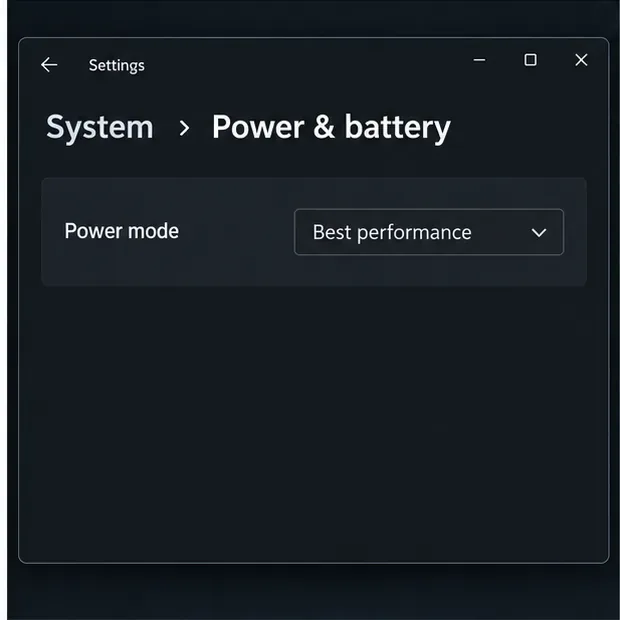
Optimale prestaties kunnen leiden tot een hoger stroomverbruik en meer warmteontwikkeling. Test een laptop daarom terwijl deze is aangesloten op het stroomnet. Als uw computer zowel geïntegreerde als een aparte grafische kaart heeft, opent u Instellingen → Systeem → Beeldscherm → Grafische instellingen , selecteert u VALORANT, kiest u Opties → Hoge prestaties en slaat u de wijzigingen op. Als VALORANT niet in de lijst staat, gebruikt u het uitvoerbare bestand van de game vanuit de installatiemap. Deze Windows-instelling helpt bij het kiezen van de GPU die een app gebruikt op systemen met meerdere GPU's; het voegt geen tweede GPU toe aan een pc met één GPU. Zie de instructies van Microsoft voor de grafische instellingen in Windows 11.
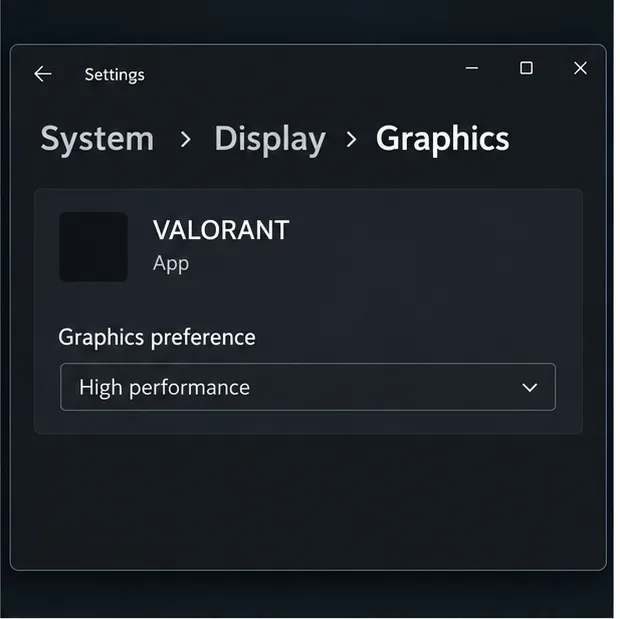
Deze optie per app is vooral handig op een pc met zowel geïntegreerde als aparte grafische kaart; hij is mogelijk niet op elk systeem beschikbaar.
Als de FPS na deze stappen nog steeds daalt, is dat dan niet het geval?
Het wordt erger nadat de pc een tijdje aan heeft gestaan.
Controleer de temperatuur en kloksnelheid van de CPU en GPU met het hulpprogramma van uw pc-fabrikant of een betrouwbare hardwaremonitor. Een temperatuurstijging gevolgd door een dalende kloksnelheid kan wijzen op thermische of stroombeperking. Er is geen universele temperatuurlimiet die voor elke processor en grafische kaart geldt; vergelijk de metingen met de limieten voor uw specifieke hardware. Zorg ervoor dat de ventilatieopeningen van uw laptop of de ventilatoren van uw desktopcomputer voldoende luchtstroom hebben en volg de reinigingsinstructies van de fabrikant.
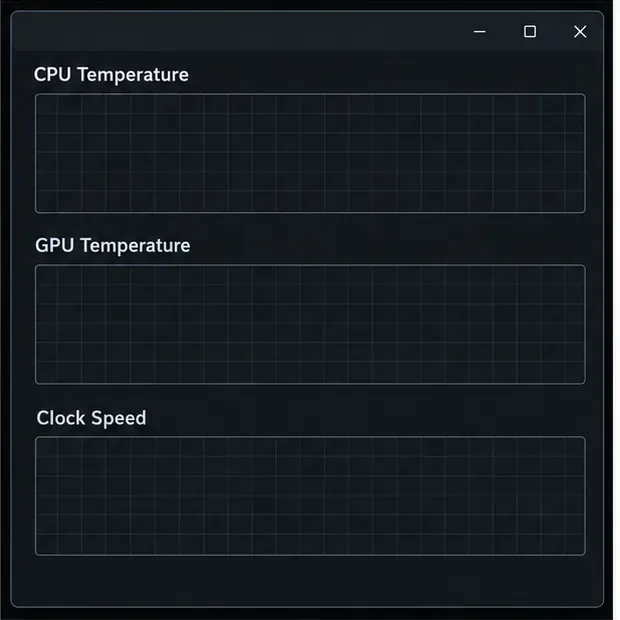
De daling vindt vooral plaats tijdens gevechten.
Riot heeft uitgelegd dat scènes met meer vechtende spelers en meer vaardigheidseffecten meer rekenkracht vergen om te renderen, en dat de prestaties kunnen variëren tussen spelmodi. Vergelijk de CPU- en GPU-grafieken tijdens de dip en pas vervolgens de instelling of het resourcegebruik aan die overeenkomt met de beperkende grafiek. Een korte dip die verband houdt met een specifieke scène is iets anders dan een aanhoudend lage framerate gedurende de hele wedstrijd. Riot's uitleg over de variatie in prestaties.
Je pc voldoet mogelijk niet aan de prestatie-eisen van het spel.
Vergelijk je processor en grafische kaart met de pc-specificaties van Riot Games voor VALORANT . Riot Games hanteert verschillende hardwarecategorieën, gekoppeld aan respectievelijk 30 FPS, 60 FPS en 144+ FPS. Deze categorieën dienen als referentie en garanderen niet dat een systeem een bepaalde framerate in elke map, modus of gevecht zal halen. De huidige pc-specificaties van Riot Games voor VALORANT vind je hier.
Veelgestelde vragen
Betekent "lage client-FPS" dat mijn internetverbinding slecht is?
Nee. De waarschuwing heeft betrekking op een lagere framerate op je pc. Een hoge ping en pakketverlies zijn aparte netwerkindicatoren in VALORANT. Als het spel schokkerig lijkt, maar de FPS-grafiek stabiel is, controleer dan de netwerkindicatoren afzonderlijk.
Lost het verlagen van de resolutie altijd de lage FPS van de client op?
Nee. Een lagere resolutie vermindert vooral de hoeveelheid werk die de GPU moet verrichten om elk frame te renderen. Het kan helpen als de GPU-grafiek de beperkende factor is, maar het heeft mogelijk weinig effect als de CPU-frametijd de bottleneck is. Gebruik de in-game grafieken om de volgende aanpassing te bepalen.
Officiële referenties
- Riot's instabiliteitsgids voor VALORANT
- De huidige pc-specificaties van Riot voor VALORANT
- Riot's uitleg over de variatie in prestaties
- Instructies voor de energiebesparende modus van Microsoft Windows
- Instructies van Microsoft voor de grafische instellingen in Windows 11
- Microsofts richtlijnen voor pc-prestaties





