Home
» 🎮 E-sport
»
Hoe je een hoge ping in Mobile Legends via wifi kunt verhelpen
Hoe je een hoge ping in Mobile Legends via wifi kunt verhelpen
Als Mobile Legends: Bang Bang (MLBB) een hoge ping of plotselinge rode pingpieken vertoont terwijl je verbonden bent met wifi, ga dan eerst na of het probleem bij je telefoon, je draadloze thuisnetwerk of de route naar het spel ligt. Een snelle downloadtest alleen bewijst niet dat een spelverbinding stabiel is: ping meet de reactietijd, terwijl jitter beschrijft hoeveel die reactietijd verandert. Korte pauzes kunnen ook het gevolg zijn van pakketverlies, zelfs als webpagina's nog steeds laden.
Voer de onderstaande controles één voor één uit. Speel na elke wijziging een kort potje met lage inzetten of gebruik dezelfde in-game verbindingsindicator (indien beschikbaar) en noteer of de ping stabieler blijft. Menunamen variëren per Android-telefoon, iPhone, router en gameversie, daarom zijn de onderstaande stappen opzettelijk algemeen.
Wat moet je controleren voordat je de routerinstellingen wijzigt?
Wat je opmerkt
Het meest nuttige eerste controle
De ping is alleen in één kamer slecht.
Ga dichter bij de router staan en probeer het opnieuw.
De ping schiet omhoog wanneer anderen streamen of downloaden.
Pauzeer ander intensief netwerkgebruik gedurende één wedstrijd.
Meerdere apparaten ondervinden problemen met dezelfde wifi-verbinding.
Start de router opnieuw op en neem contact op met de internetprovider als het probleem aanhoudt.
Alleen MLBB ondervindt problemen via wifi.
Vergelijk wifi met mobiele data en rapporteer het patroon aan de game-ondersteuning.
1. Wordt de ping sneller in de buurt van de router?
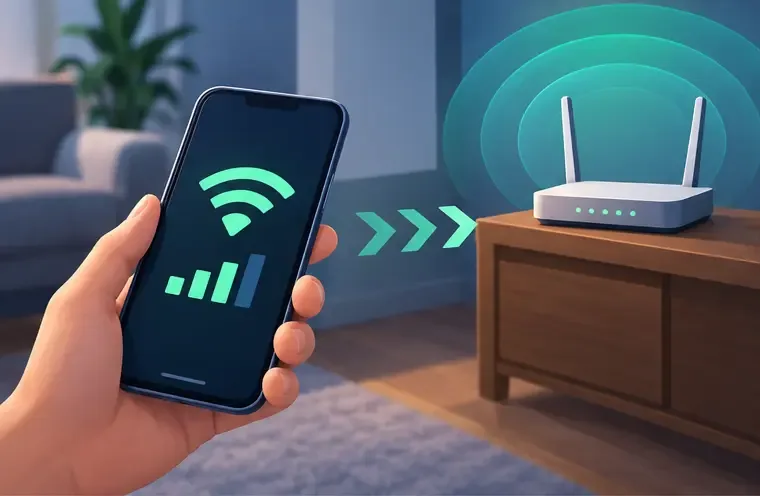
Ga naar dezelfde kamer als de router, houd je telefoon stil en probeer de verbinding opnieuw te testen of te controleren. Muren, vloeren, afstand en interferentie kunnen een wifi-signaal verzwakken. De Android-helpfunctie raadt aan om dichter bij de router te gaan staan als het wifi-signaal zwak is. Als het spel in de buurt stabieler wordt, ligt het probleem waarschijnlijk bij de lokale draadloze dekking en niet bij de grafische instellingen van het spel.
Ga dichter bij de router staan en vergelijk de verbinding voordat je de instellingen wijzigt.
Voor een router thuis moet je deze opnieuw opstarten volgens de instructies van de fabrikant. De Android-handleiding van Google beschrijft hoe je de router loskoppelt, ongeveer 30 seconden wacht, de stekker er weer in steekt en vervolgens ongeveer 30 seconden wacht tot de lampjes weer branden. Druk niet op de verzonken resetknop: hiermee kun je de netwerknaam, het wachtwoord en de providerinstellingen wissen. Vraag bij gedeelde of openbare wifi-netwerken eerst toestemming aan de netwerkbeheerder voordat je apparatuur opnieuw opstart.
Start de telefoon ook opnieuw op als andere apps ook de verbinding verliezen. Dit is een eenvoudige reset van de verbinding, geen gegarandeerde oplossing voor het pingprobleem. Google merkt op dat de namen van Android-netwerkinstellingen per apparaat kunnen verschillen; de stappen voor het oplossen van verbindingsproblemen op Android geven de algemene volgorde aan.
2. Welke wifi-band is stabieler op de plek waar je speelt?
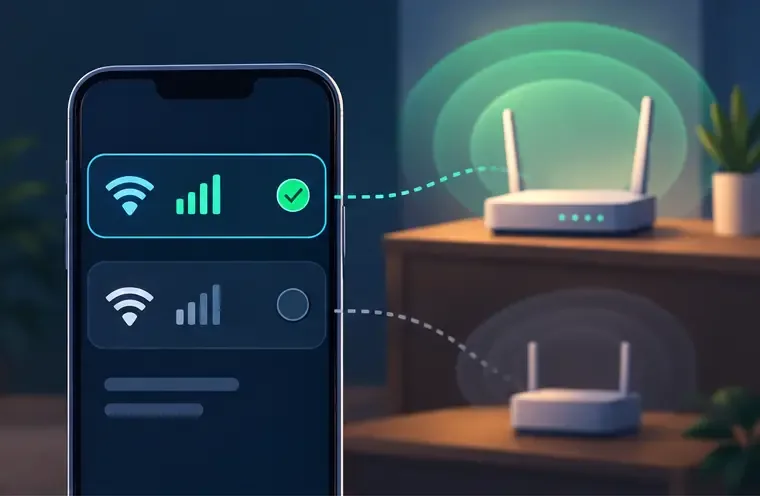
Als je router aparte netwerknamen biedt voor verschillende wifi-banden, test dan de beschikbare opties één voor één vanaf je gebruikelijke speelplek. Blijf op dezelfde plek en vergelijk de ping van MLBB gedurende een vergelijkbare periode. Kies de optie die de meest stabiele gameverbinding op je telefoon oplevert. Ga er niet vanuit dat de band met de hoogste downloadsnelheid of het sterkste signaal altijd de laagste ping tijdens het gamen zal geven.
Als uw router aparte wifi-banden heeft, test dan elke band vanaf dezelfde plek.
Sommige routers combineren frequentiebanden onder één netwerknaam en schakelen apparaten automatisch tussen deze banden. In dat geval ziet u mogelijk geen aparte namen om te selecteren. Vermijd het willekeurig wijzigen van geavanceerde kanaal-, bandbreedte- of firmware-instellingen; deze instellingen zijn afhankelijk van de router en kunnen andere apparaten in huis loskoppelen. De aanbevelingen van Apple voor routers en access points leggen uit dat band- en andere wifi-instellingen worden beheerd via de configuratietools van de routerfabrikant. Maak een back-up van uw instellingen en volg de instructies van de routerfabrikant voordat u wijzigingen aanbrengt.
3. Maakt een ander apparaat tijdens uw wedstrijd gebruik van de internetverbinding?
Voor één test kun je andere huisgenoten vragen om grote downloads, cloudbackups, software-updates en videostreams in hoge resolutie te pauzeren. Pauzeer ook downloads op de gametelefoon. Vergelijk vervolgens de volgende wedstrijd met je gebruikelijke omstandigheden. Als de ping alleen verbetert wanneer het netwerk rustig is, kan de verbinding overbelast raken doordat meerdere apparaten strijden om zendtijd of internetcapaciteit.
Pauzeer het streamen en downloaden op andere apparaten tijdens een testwedstrijd.
Deze test betekent niet dat elke stream vertraging veroorzaakt. Het helpt om een patroon te identificeren. Als de router een door de fabrikant gedocumenteerde Quality of Service-functie heeft, kunt u mogelijk een apparaat prioriteren, maar de naam en het effect variëren. Raadpleeg eerst de handleiding van de router en wijzig één instelling tegelijk. Installeer geen niet-gecontroleerde "ping booster" of cleaner-app; deze kan een zwakke verbinding of een overbelaste internetverbinding niet herstellen.
4. Is het probleem beperkt tot wifi of tot MLBB?
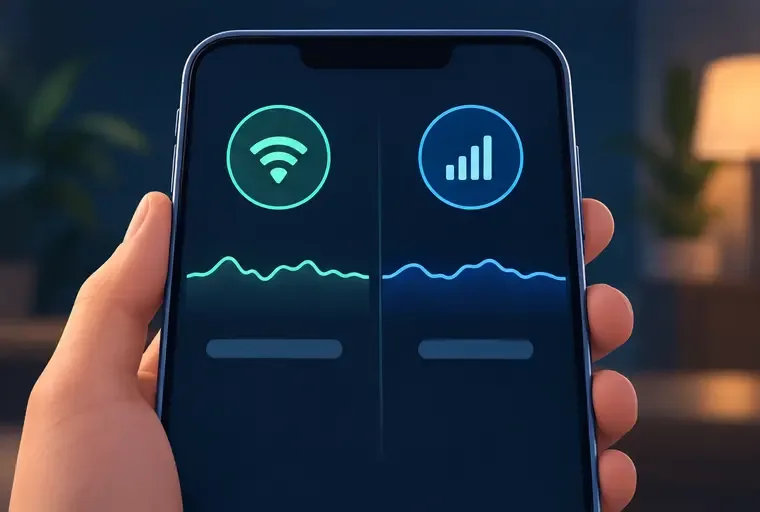
Vergelijk op dezelfde telefoon een korte test via wifi met een test via mobiele data, als je abonnement en signaalsterkte dit toelaten. Schakel wifi uit voor de test via mobiele data, zodat de telefoon niet ongemerkt verbonden blijft met het thuisnetwerk. De Android-helpfunctie raadt aan om te wisselen tussen wifi en mobiele data om te zien of het resultaat verandert. Controleer op een iPhone of de telefoon is verbonden met het gewenste netwerk via Instellingen > Wifi; Apple beschrijft de verbindingsindicator en netwerkselectie in de wifi-verbindingshandleiding .
Vergelijk wifi met mobiele data om te achterhalen welke verbinding problemen ondervindt.
Lees de vergelijking aandachtig. Als de mobiele verbinding stabiel is, maar de wifi-verbinding niet, richt je dan op de router, het wifi-signaal of je internetprovider. Als beide verbindingen instabiel zijn bij meerdere apps, neem dan contact op met de betreffende netwerkprovider. Als andere apps stabiel zijn, maar MLBB alleen pieken vertoont op beide verbindingen, kan het probleem te maken hebben met de gameservice, de route naar de servers of een gamespecifieke fout. Eén enkele test kan niet vaststellen wat het probleem is, en een snelheidstest kan de exacte route die een wedstrijd gebruikt niet onthullen.
Welke veranderingen moet je vermijden?
Beoordeel het resultaat niet alleen op basis van de downloadsnelheid. Een hoge doorvoersnelheid garandeert geen lage of stabiele latentie naar de gameserver.
Wijzig uw DNS-provider niet en gebruik geen VPN als beloofde oplossing. Beide kunnen de route wijzigen of een extra verbindingsstap toevoegen; de resultaten zijn afhankelijk van uw netwerk en locatie. Als u al een VPN gebruikt, vergelijk dan eerst een test zonder VPN en herstel uw voorkeursinstelling als er geen duidelijke verbetering is.
Wis niet herhaaldelijk app-gegevens en installeer de app niet eerst opnieuw. Deze stappen kunnen lokale downloads verwijderen of een nieuwe, grote download vereisen, terwijl ze weinig effect hebben op een zwak wifi-signaal.
Wijzig niet meerdere routerinstellingen tegelijk. U weet dan niet welke wijziging het verschil maakte en het kan lastiger zijn om het netwerk te herstellen.
Wanneer moet u contact opnemen met uw internetprovider of de MLBB-ondersteuning?
Neem contact op met uw internetprovider als meerdere apparaten op hetzelfde thuisnetwerk na een herstart van de router een instabiele internetverbinding hebben, vooral als het probleem zich op verschillende momenten voordoet. Geef aan welke apparaten er last van hebben, wanneer de verbinding wegvalt, of er ook een bekabeld apparaat is aangesloten (indien aanwezig) en of mobiele data normaal werkt. Vraag hen om de lijn en de status van de lokale service te controleren in plaats van automatisch een sneller abonnement aan te vragen.
Als de verbinding in andere apps stabiel is en het probleem zich alleen voordoet in MLBB, gebruik dan de optie 'Contact opnemen' in de game of het support-e-mailadres op de officiële Mobile Legends: Bang Bang Google Play-pagina . Vermeld daarbij je apparaatmodel, besturingssysteemversie, gameversie, land of regio, internetprovider, geschatte wedstrijdtijden en de resultaten van wifi- versus mobiele data-tests. Voeg eventueel een screenshot van de netwerkindicator in de game toe. Verstuur nooit je accountwachtwoord of verificatiecodes.
Hoe kunt u de oplossing bevestigen?
Gebruik dezelfde telefoon, dezelfde kamer en dezelfde verbinding voor een korte vervolgtest. Let op minder plotselinge ping-schommelingen, minder verbindingsmeldingen en een responsievere reactie bij bewegingen en vaardigheden, verdeeld over meerdere wedstrijden. Als de verbetering verdwijnt wanneer het thuisnetwerk overbelast raakt, ga dan door met de controles op netwerkcongestie of dekking. Als de ping na deze vergelijkingen alleen in MLBB hoog blijft, meld dit dan aan de gamesupport; lokale wifi-wijzigingen hebben mogelijk geen invloed op de gameserver of de verbinding tussen uw internetprovider en die server.
Richtlijnen gecontroleerd op 7 oktober 2026. Apparaat- en routerinterfaces variëren; volg de actuele instructies van de fabrikant voor uw model.