Home
» 🎮 E-sport
»
Hoe je een balans vindt tussen stille geweerschoten en luide voetstappen in PUBG
Hoe je een balans vindt tussen stille geweerschoten en luide voetstappen in PUBG
Als je in PUBG voetstappen nauwelijks hoort totdat je het volume hoger zet, maar je eigen geweerschoten of schoten in de buurt ineens overweldigend klinken, is het doel een comfortabelere en beter verstaanbare mix – niet simpelweg een luider geluid. PUBG biedt geen universele schuifregelaar waarmee je voetstappen harder kunt zetten en geweerschoten zachter. Een betrouwbare oplossing is om het uitvoerpad te controleren, een veilige basislijn vast te stellen en vervolgens één audioverwerkingsoptie tegelijk te testen. Behoud deze optie alleen als je de richting nog steeds duidelijk kunt inschatten.
De onderstaande wijzigingen gelden voor pc. Consolemenu's en headsetsoftware verschillen, en Windows-labels kunnen variëren afhankelijk van het audiostuurprogramma. In de gepubliceerde patchnotes van PUBG Update 35.1 staat dat het geluid van de vuurwapens die een speler gebruikt, voor die speler iets is gedempt, terwijl andere spelers die geluiden op het oorspronkelijke volume blijven horen. Dit is een specifieke aanpassing voor je eigen wapens; het is geen instelling waarmee je de geweerschoten van vijanden afzonderlijk kunt dempen.
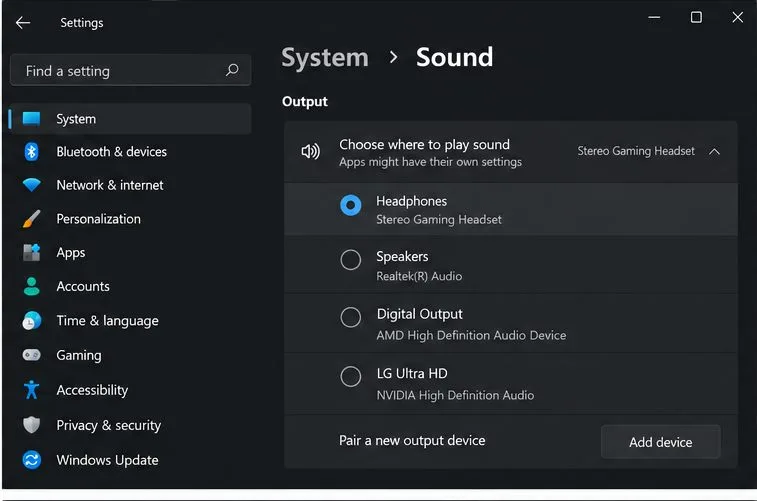
Illustratieve mock-up van de Windows-geluidsinstellingen: controleer of de headset die u draagt het geselecteerde uitvoerapparaat is.
Begin met het uitvoerapparaat en een comfortabele basislijn.
Voordat je de equalizer aanpast, controleer je of het gamegeluid het apparaat bereikt dat je wilt gebruiken. In Windows 11 open je Instellingen, kies je Systeem, vervolgens Geluid en controleer je het geselecteerde apparaat onder Uitvoer. Als je een USB-headset, draadloze dongle, monitoraudio of controller gebruikt, kan Windows het geluid naar een ander eindpunt sturen dan het eindpunt waarnaar je luistert. De handleiding voor het oplossen van audioproblemen van Microsoft raadt ook aan om de geselecteerde uitvoer en de afzonderlijke volumeregelaars in Windows, apps en accessoires te controleren.
Stel het volume van je headset en Windows zo in dat het comfortabel blijft tijdens een vuurgevecht. Verhoog het algemene volume niet totdat je voetstappen hoort, als dat de knallen van wapens pijnlijk scherp maakt. Start PUBG en controleer of het geluid niet gedempt of ongebruikelijk zacht is. De audio-instellingen of labels van PUBG kunnen per versie verschillen, dus gebruik het huidige menu in plaats van een oude numerieke preset te kopiëren. Verander eerst alleen het algemene spelvolume; dit beïnvloedt de hele mix en zorgt niet voor een echte boost die alleen de voetstappen versterkt.
Controleer het app-niveau van PUBG in de Windows-volumemixer.
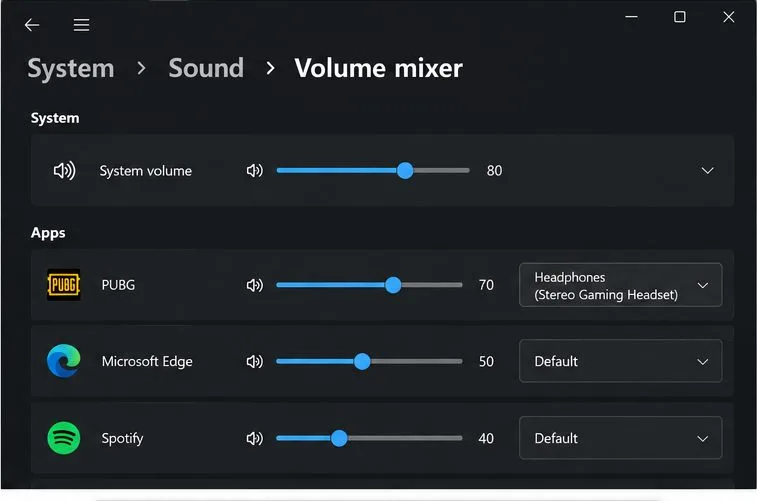
Windows kan voor elke toepassing een apart volumeniveau en uitvoerapparaat instellen. Open Instellingen > Systeem > Geluid > Volumemixer terwijl PUBG actief is. Zoek PUBG onder Apps, controleer of de volumeregelaar niet gedempt is of ver onder het systeemvolume staat, en controleer of de uitvoer hetzelfde is als de headset die hierboven is geselecteerd. De instellingen kunnen worden gereset wanneer een app of apparaat wordt gewijzigd, dus controleer dit opnieuw na het opnieuw aansluiten van een headset of het vervangen van audioapparatuur. Microsoft beschrijft deze instellingen per app in de handleiding voor app-audio en de volumemixer .
Illustratieve mockup van een volumemixer: zorg ervoor dat PUBG niet gedempt is, het app-niveau redelijk is en de output naar de gebruikte headset wijst.
Gebruik stereo als referentie voordat je surround-processing toevoegt.
Voor een eerlijke vergelijking, test eerst met de standaard stereomodus van de headset. Als zowel de ruimtelijke audio van Windows als de virtuele surround- of 3D-audiomodus van de headsetfabrikant actief zijn, kan de combinatie de toonbalans veranderen of het lastiger maken om de richting te bepalen. Schakel één van de ruimtelijke of virtuele surround-lagen uit als basislijn en test deze vervolgens afzonderlijk als u dat prettiger vindt. Vermijd het tegelijkertijd wijzigen van meerdere ruimtelijke instellingen, omdat u dan niet weet welke instelling het resultaat heeft verbeterd of verslechterd.
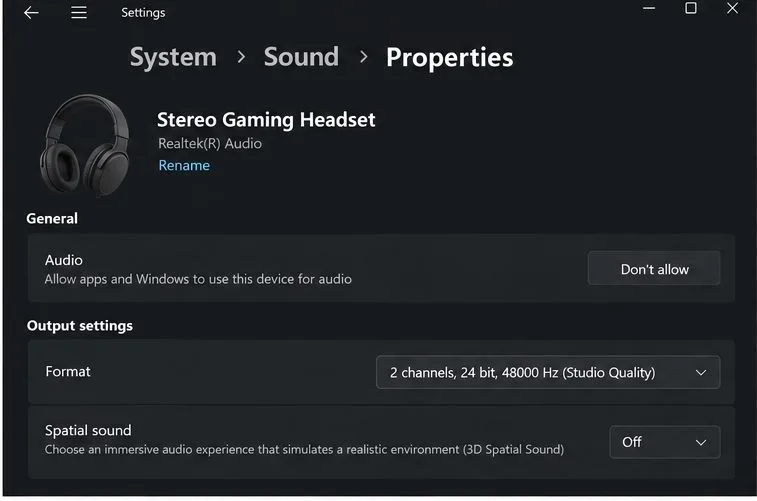
Windows toont ruimtelijk geluid onder de eigenschappen van het geselecteerde uitvoerapparaat. Het exacte paneel is afhankelijk van de Windows-versie en het stuurprogramma. De instructies van Microsoft voor ruimtelijk geluid tonen het pad naar de apparaateigenschappen voor Windows Sonic; op dezelfde pagina kunnen ondersteunde systemen de beschikbare modus bekijken. Als stereo u een duidelijker onderscheid tussen voor- en achtergeluid geeft, behoud dan die instelling. Als ruimtelijke verwerking u helpt, gebruik dan slechts één laag en beoordeel dit in een herhaalbare test.
Illustratieve mock-up van apparaateigenschappen: gebruik ruimtelijk geluid uitgeschakeld als neutraal vergelijkingspunt en test vervolgens indien nodig één ruimtelijke modus.
Zou je luidheidsnivellering moeten proberen?
Als het scherpe contrast tussen luide geweerschoten en stille bewegingen blijft bestaan, kan een optionele functie voor dynamisch bereik wellicht helpen. Luidheidsnivellering probeert de waargenomen niveauverschillen te verminderen, waardoor zachtere geluiden gemakkelijker te horen zijn en pieken minder dominant worden. Het effect hangt af van de headset, de audiodriver, de Windows-versie en de geluidsmix van het spel. De functie herkent geen vijandelijke voetstappen en kan ook de omgevingsgeluiden versterken of de richting van geweerschoten minder duidelijk maken.
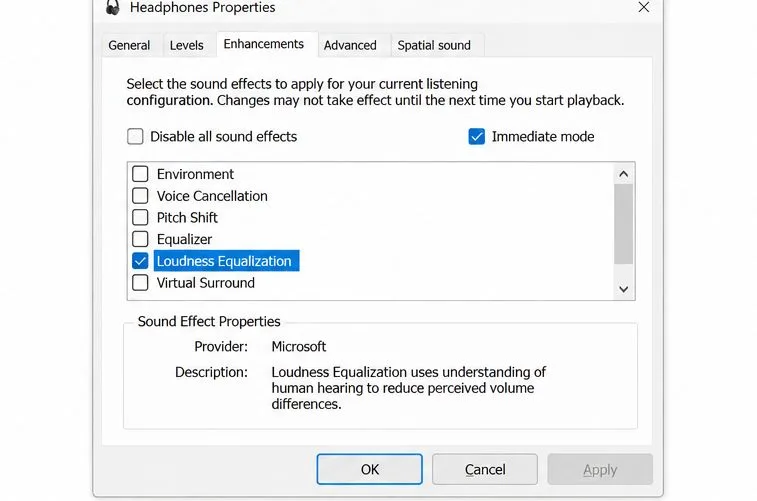
Op sommige pc's verschijnt de optie in de eigenschappen van het afspeelapparaat onder 'Verbeteringen'; andere systemen tonen mogelijk een leverancierspecifieke equivalent of helemaal geen optie. Als de optie aanwezig is, test deze dan op een lager, comfortabel mastervolume. Gebruik dezelfde korte test in beide gevallen en schakel de optie alleen in als de voetstappen gemakkelijker te detecteren zijn zonder dat de richting van de opname verloren gaat of het geluid vermoeiend wordt. Als het algehele geluid zacht, vervormd of ongelijkmatig wordt, schakel het effect dan uit en test het gewone uitvoerpad. Microsoft merkt op dat audioverbeteringen het uitvoervolume kunnen verlagen of vervormen en raadt aan om te testen met verbeteringen uitgeschakeld bij het oplossen van problemen met zacht geluid in de Windows-handleiding voor zacht geluid .
Illustratieve mockup van apparaateigenschappen: Luidheidscompensatie kan op sommige systemen aanwezig zijn; de beschikbaarheid en het resultaat ervan zijn afhankelijk van de audiodriver.
Evalueer het resultaat met dezelfde luistertest.
Beslis niet op basis van één chaotische wedstrijd. Gebruik de trainingsmodus of een andere instelling met weinig druk en houd de instellingen van de headset, het spel, Windows en de headsetsoftware ongewijzigd tussen de vergelijkingen. Luister naar een korte sequentie met beweging, je eigen wapen en schoten op afstand, indien mogelijk. Vergelijk de basislijn met slechts één gewijzigde instelling. Je controleert op bruikbare informatie, niet op maximale luidheid.
Voetstappen: Kun je beweging eerder opmerken bij een aangenaam volume, ook als de omgeving niet stil is?
Aanwijzing: Kun je nog steeds zien of een schot of beweging voor, achter of opzij is?
Geluidshelderheid van wapens: Zijn geweerschoten minder schrikwekkend zonder dat ze gedempt of moeilijk te identificeren worden?
Comfort: Kun je een normale sessie spelen zonder het volume te hoeven verhogen of last te hebben van vermoeide oren?
Als de voetstappen beter hoorbaar zijn, maar de schoten hun richting verliezen, schakel dan de laatste ruimtelijke of egalisatie-aanpassing uit en vergelijk opnieuw. Als alles stil blijft, controleer dan het fysieke volume van de headset, de volumemixer van Windows, de routing van de PUBG-app, de kabel- of dongleverbinding en het stuurprogramma of de app van de fabrikant. Microsoft adviseert ook om het uitvoerapparaat te controleren en, indien nodig, een ander formaat te testen of verbeteringen uit te schakelen; wijzig het formaat alleen als de basiscontroles geen resultaat opleveren.
Wat deze oplossing niet kan doen
Compressie of egalisatie op systeemniveau verandert de mix die je headset bereikt; het kan niet in elke situatie betrouwbaar vijandelijke voetstappen van geweerschoten scheiden. Omgevingsgeluiden op de kaart, afstand, muren, uitrusting, wapentype en de headset zelf hebben allemaal invloed op wat je hoort. Er is geen enkel volumepercentage of equalizercurve die voor elke configuratie werkt, en PUBG-updates kunnen de geluidsbalans wijzigen of instellingen verplaatsen. Controleer na een grote update het in-game menu opnieuw en herhaal dezelfde luistertest in plaats van aan te nemen dat een oude preset nog steeds geschikt is.
Houd het volume op een comfortabel niveau. Als een effect harde geluiden pijnlijk maakt, stop dan de test en verlaag het volume in plaats van te compenseren door andere geluiden te versterken. Het gewenste resultaat is een mix waarin beweging beter hoorbaar is, shots hun richting behouden en er geen onveilige luistervolumes nodig zijn.