Hoe je DirectX-runtimefouten in VALORANT (2026) kunt oplossen
Als VALORANT afsluit met een DirectX-, D3D11- of DXGI-fout, noteer dan eerst de exacte foutmelding en werk vervolgens Windows en je grafische stuurprogramma bij. Een ontbrekende legacy DLL vereist een andere oplossing dan een vastgelopen grafische kaart, dus installeer DirectX niet opnieuw en download geen DLL-bestanden willekeurig. Deze stappen zijn van toepassing op Windows 10 en Windows 11.
Identificeer de fout voordat u de instellingen wijzigt.
DirectX-fouten kunnen op verschillende problemen wijzen. Gebruik de tekst in het foutdialoogvenster om te bepalen waar u moet beginnen:
| Er wordt een foutmelding weergegeven. | Wat het aangeeft | Begin hier |
|---|---|---|
DXGI_ERROR_DEVICE_HUNGof0x887A0006 | Een bewerking van het grafische apparaat reageerde niet meer. De code alleen geeft niet aan of het onderliggende probleem bij het spel, de driver of de systeemstabiliteit ligt. | Update Windows en het GPU-stuurprogramma; test vervolgens met tuning en overlays uitgeschakeld. |
Een bestand met een naam zoals d3dx9_*.dll, XAudio of XInput ontbreekt. | Het bericht kan verwijzen naar een oudere, optionele DirectX-bibliotheek in plaats van de DirectX-versie die in Windows is ingebouwd. | Gebruik Microsofts DirectX End-User Runtime alleen als het ontbrekende onderdeel overeenkomt met het bijbehorende pakket. |
D3D11 initialization failedof een fout van het grafische apparaat | VALORANT kon zijn grafische kaart niet initialiseren. | Controleer of DirectX 11 wordt ondersteund, of er Windows-updates zijn geïnstalleerd en of het grafische stuurprogramma is geïnstalleerd. |
Riot Games vermeldt DirectX 11-ondersteuning als een vereiste voor VALORANT. Er is geen optie om DirectX 11 of DirectX 12 te selecteren in de video-instellingen van de game, dus sla handleidingen over waarin je wordt gevraagd om daar een andere versie te kiezen. Bekijk de actuele systeemvereisten van Riot Games voor VALORANT op pc .
Los DirectX-runtimefouten in VALORANT op.
Stap 1: Noteer de foutmelding en controleer DxDiag.
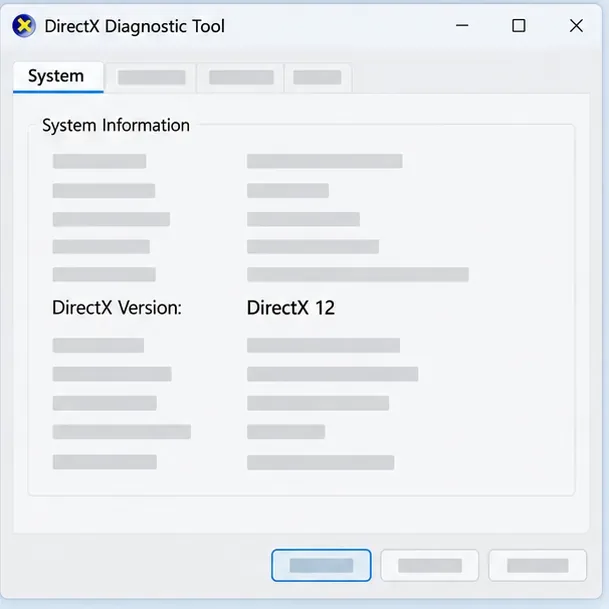
Noteer de volledige foutmelding en -code, inclusief wanneer deze verschijnt: bij het opstarten, tijdens het laden van een map of tijdens een wedstrijd. Druk op Win + R , voer in dxdiagen druk op Enter. Noteer op het tabblad Systeem de DirectX-versie. Noteer op elk tabblad Beeldscherm de naam van de grafische adapter en de details van het stuurprogramma. DxDiag geeft aan wat Windows heeft geïnstalleerd; de DirectX-versie is geen instelling die VALORANT wijzigt.
Als je van plan bent contact op te nemen met Riot, selecteer dan ' Alle informatie opslaan' in DxDiag en bewaar het rapport voor je ticket. Een duidelijke foutmelding, samen met de details van de GPU en de driver, maakt het makkelijker om de volgende stap in de probleemoplossing te bepalen.
Stap 2: Werk Windows bij en installeer alleen verouderde DirectX-bestanden wanneer dat nodig is.
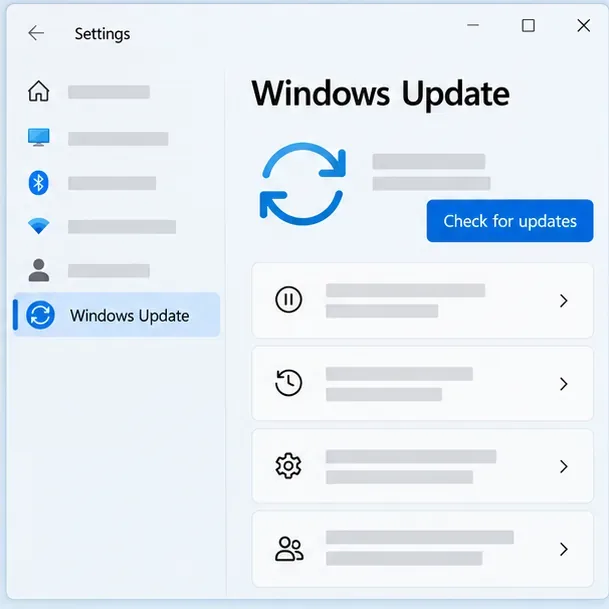
Open Instellingen > Windows Update , selecteer 'Controleren op updates' , installeer beschikbare updates en herstart de pc. Windows 10 en 11 bevatten DirectX en Microsoft levert updates voor de Windows DirectX-runtime via Windows Update. Er is geen apart installatieprogramma voor DirectX 12 dat de Windows-runtime herstelt.
Gebruik de DirectX End-User Runtime Web Installer alleen wanneer in het dialoogvenster een ontbrekende, verouderde bibliotheek wordt genoemd die door dat pakket wordt ondersteund, zoals D3DX, XAudio 2.7 of XInput 1.3. Microsoft geeft aan dat dit installatieprogramma optionele, parallelle componenten uit de oudere DirectX SDK toevoegt; het wijzigt de in Windows geïnstalleerde DirectX-versie niet . Het is geen specifieke oplossing voor [specifieke bug] DXGI_ERROR_DEVICE_HUNG. Raadpleeg voor de algemene Windows-procedure de handleiding van Microsoft voor het installeren of bijwerken van DirectX .
Stap 3: Update het stuurprogramma voor de GPU die VALORANT gebruikt.
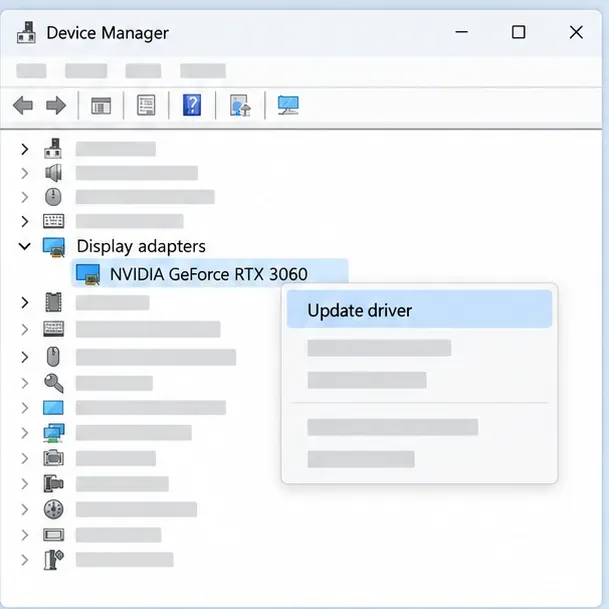
Open Apparaatbeheer via het Startmenu en vouw Beeldschermadapters uit om de GPU te identificeren. Controleer voor een laptop eerst de ondersteuningspagina van de pc-fabrikant om te zien of er een modelspecifiek stuurprogramma beschikbaar is. Zo niet, download dan het stuurprogramma van de GPU-fabrikant: NVIDIA , AMD of Intel . Kies het pakket dat overeenkomt met uw specifieke GPU en Windows-versie, installeer het en herstart de computer.
De automatische zoekfunctie van Apparaatbeheer kan een nuttige eerste controle zijn, maar het nieuwste compatibele stuurprogramma is mogelijk te vinden op de website van de fabrikant. Als bij Beeldschermadapters 'Microsoft Basic Display Adapter' staat , gebruikt Windows een generiek stuurprogramma; installeer het compatibele stuurprogramma van de fabrikant van uw pc of grafische kaart.
Stap 4: Test met stabiele GPU-instellingen en de juiste grafische processor.
Als de fout aanhoudt, zet de GPU-instellingen dan tijdelijk terug naar de fabrieksinstellingen. Schakel eventuele GPU-overclocking of undervolting uit en sluit vervolgens overlays en opnameprogramma's terwijl je VALORANT test. Wijzig één instelling tegelijk, zodat je kunt zien of het crashpatroon verandert. Dit is een diagnostische controle, geen bewijs dat een specifieke app of instelling de fout heeft veroorzaakt.
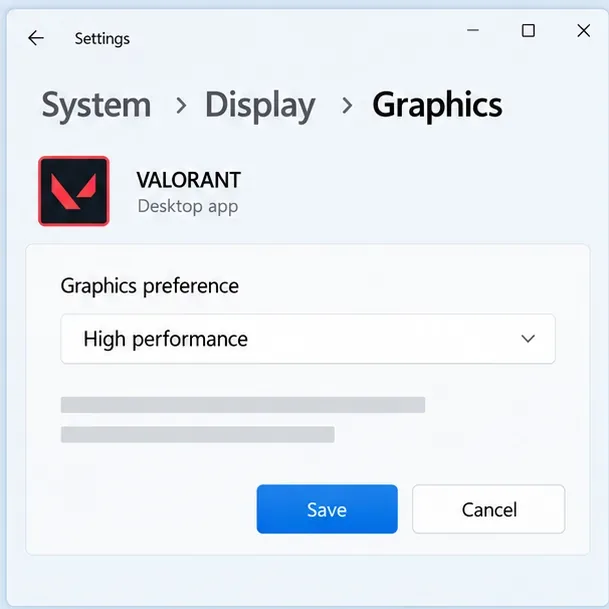
Op een laptop of pc met zowel geïntegreerde als dedicated grafische kaart kun je de game zo instellen dat deze de krachtige GPU gebruikt: open Instellingen > Systeem > Beeldscherm > Grafische kaart , voeg de VALORANT-gameapplicatie toe of selecteer deze, kies Opties > Hoge prestaties > Opslaan en start de game opnieuw. De beschikbare opties en labels kunnen per Windows-versie verschillen. Deze instelling is alleen relevant als de pc meer dan één GPU heeft; de handleiding van Microsoft legt de grafische voorkeuren van Windows uit .
Stap 5: Repareer VALORANT en installeer het opnieuw als het probleem zich blijft voordoen.
Gebruik de huidige reparatieoptie van Riot Client voordat je de game opnieuw installeert: log in, selecteer het profielpictogram in de rechterbovenhoek, open Instellingen , kies VALORANT en selecteer Repareren . Volg de aanwijzingen en probeer de game opnieuw. Riot zegt dat deze tool controleert op ontbrekende of beschadigde gamebestanden.
Als reparatie niet helpt, sluit dan Riot Client, open 'Geïnstalleerde apps' via Windows Zoeken, verwijder VALORANT en herstart de computer als Windows daarom vraagt. Download het installatieprogramma opnieuw van de officiële VALORANT-downloadpagina . De instructies van Riot voor het verwijderen en opnieuw installeren van VALORANT beschrijven de huidige procedure. Een herinstallatie kan gamebestanden vervangen, maar kan een incompatibel of instabiel grafisch stuurprogramma niet automatisch repareren.
Als de DirectX-fout terugkeert
Als de fout na de bovenstaande stappen nog steeds optreedt, verzamel dan een DxDiag-rapport en VALORANT-logbestanden in plaats van herhaaldelijk stuurprogramma's opnieuw te installeren of time-outs in het Windows-register aan te passen. De handleiding van Riot voor Windows-logbestanden legt uit hoe u diagnostische gegevens kunt verzamelen met de Riot Repair Tool. Voeg de gevraagde bestanden toe aan een supportticket bij Riot , samen met de exacte foutmelding en of deze is ontstaan na een Windows- of stuurprogramma-update.
Bij crashes die pas na een tijdje spelen optreden, test dan met de GPU-instellingen op fabrieksstandaard en met overlays uitgeschakeld. Controleer of het koelsysteem van de pc werkt, maar ga niet uit van één temperatuurwaarde als universele grens: veilige bedrijfstemperaturen variëren per GPU-model.
Veelgestelde vragen
Moet ik DirectX 12 opnieuw installeren om Valorant te repareren?
Er bestaat geen aparte DirectX 12-installer die Windows 10 of 11 repareert. Installeer eerst de Windows-updates. De DirectX End-User Runtime is bedoeld voor specifieke optionele, verouderde bibliotheken en voert geen upgrade uit van de DirectX-versie in Windows.
Betekent DXGI_ERROR_DEVICE_HUNGdit dat DirectX beschadigd is?
Nee. De code meldt een fout in de grafische kaart, maar bewijst op zichzelf niet dat er DirectX-bestanden ontbreken of wat de exacte oorzaak is. Controleer de driver en de systeemstabiliteit en stuur de foutmelding en logbestanden naar Riot als het probleem aanhoudt.
Kan ik een ontbrekende DirectX DLL van een andere website downloaden?
Vermijd websites waar je losstaande DLL-bestanden kunt downloaden. Gebruik Windows Update voor Windows DirectX-componenten, het Microsoft-installatieprogramma voor overeenkomende oudere bibliotheken, of de reparatieoptie van Riot Client voor VALORANT-bestanden.





