Home
» 🎮 E-sport
»
Hoe je de lay-out van je heldenraster in Dota 2 kunt aanpassen
Hoe je de lay-out van je heldenraster in Dota 2 kunt aanpassen
Een handig Dota 2-heldenraster helpt je de gewenste held te vinden zonder het draftproces te vertragen. Voor de meeste spelers betekent dit één overzichtelijk raster, categorieën die aansluiten bij hun eigen voorkeuren voor helden, en vakjes die groot genoeg zijn zodat de portretten gemakkelijk te overzien blijven. Valve introduceerde met de Summer Scrub-update van 8 augustus 2019 meerdere aanpasbare heldenraster-presets, de mogelijkheid om helden te slepen en neer te zetten, en de optie om categorieën te hernoemen of de grootte ervan aan te passen. Ik heb geen recentere officiële aankondiging gevonden die deze basisfuncties wijzigt, hoewel de exacte labels en plaatsing in de huidige client mogelijk verschillen.
Gebruik dit fictieve voorbeeld als leidraad, niet als verslag van een echte speler of een bewezen snelheidsverbetering: Jordan speelt met een kleine groep bekende mid- en supporthelden, maar verliest vaak tijd met het overzien van een lange selectie. Jordan wil een aangepast raster dat deze keuzes duidelijk maakt, terwijl het normale raster beschikbaar blijft als back-up. Het doel is een lay-out die sneller te lezen en gemakkelijker te onderhouden is, niet een belofte van snellere draftbeslissingen.
Pas het raster aan in vier stappen.
1. Open de bedieningselementen van het heldenraster.
Ga naar het heldenselectiescherm van Dota 2 en toon het heldenraster. Zoek naar de selectieknop voor het raster en de bijbehorende bewerkings- of aanpassingsopties. De exacte bewoordingen van de knoppen kunnen variëren afhankelijk van de clientversie en vertaling; concentreer je op de bedieningselementen die bij het heldenraster horen, in plaats van ongerelateerde spel- of Steam-instellingen te wijzigen. Noteer voordat je gaat bewerken welke preset actief is, zodat je hiernaar kunt terugkeren als de eerste lay-out onoverzichtelijk wordt.
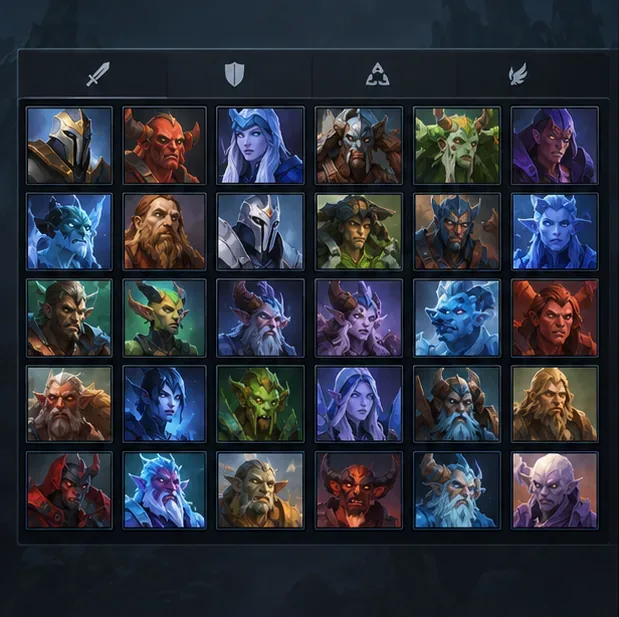
Een voorbeeldrooster is het uitgangspunt: begin bij het heldenselectiescherm voordat je presets of categorieën wijzigt. Dit is een illustratieve interface, geen live screenshot van Dota 2.
2. Maak een aparte voorinstelling voor de nieuwe lay-out.
Behoud het standaard raster en maak of selecteer een andere preset voor je eigen indeling. De update van Valve beschrijft meerdere rasterpresets met unieke lay-outs en categorieën, zodat je de selectie op meer dan één manier kunt organiseren. Geef de aangepaste preset een korte naam die het doel ervan uitlegt, zoals 'Comfort Picks' of 'Support Practice'. Vermijd een naam die alleen nu zinvol is als je van plan bent de preset ook voor toekomstige patches te behouden.
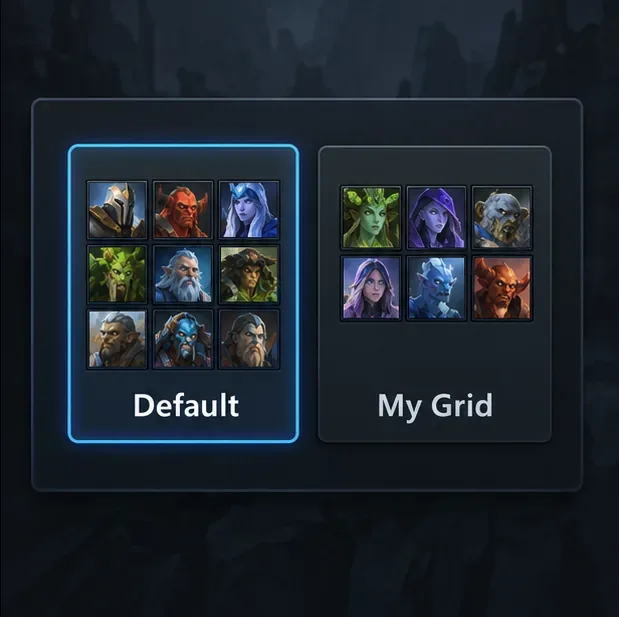
Jordan kan het gebruikelijke raster ongewijzigd laten en een tweede voorinstelling maken die zich richt op bekende midden- en ondersteuningsopties. Dat maakt het gemakkelijk om de aangepaste lay-out met het origineel te vergelijken. Als een voorgestelde lay-out lastiger te overzien blijkt, is terugschakelen naar de originele lay-out nuttiger dan proberen alle eerdere opstellingen te onthouden.
Met de afzonderlijke presets kunt u de standaardindeling behouden terwijl u een aangepast raster test. De namen van de presets en het ontwerp van de selectietool zijn ter illustratie.
3. Sleep helden naar nuttige categorieën.
Bedenk wat je in één oogopslag wilt zien en maak vervolgens categorieën aan die daarbij aansluiten. Een eenvoudige indeling zou bijvoorbeeld 'Kern' en 'Ondersteuning' kunnen scheiden, of gebruik een indeling op basis van categorieën of een handige groepering die past bij jouw specifieke behoeften. Begin met een klein aantal duidelijke categorieën. Het toevoegen van veel specifieke categorieën kan hetzelfde scanprobleem opleveren als één overvolle tabel.
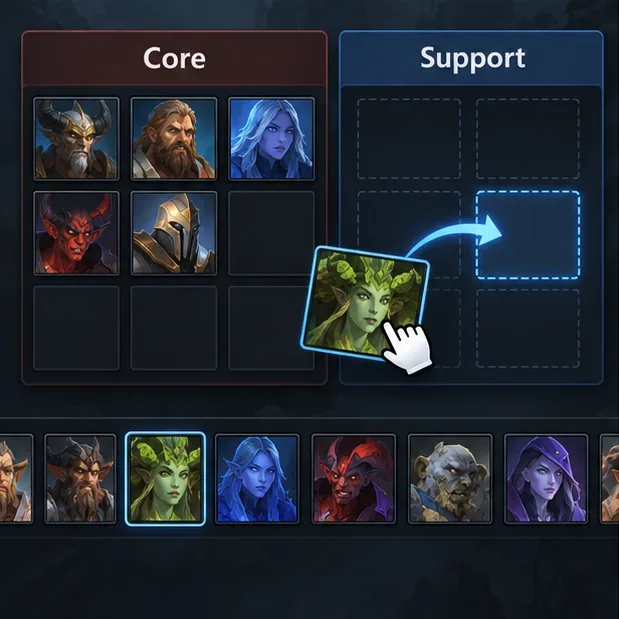
Gebruik de sleep-en-drop-functie van de rastereditor om portretten in de categorieën te plaatsen waar je ze verwacht te vinden. In Jordans voorbeeld betekent dit dat je bekende midlaners in de categorie 'voorkeur midlaners' plaatst en supporthelden in de categorie 'support'. Plaats waarschijnlijke keuzes in het gemakkelijkst te overzien gedeelte van elke categorie. Probeer niet alle helden in één keer te sorteren; begin met de helden die je daadwerkelijk gebruikt.
Sleep een portret naar de categorie waar je het wilt terugvinden. Begin met bekende helden en zorg ervoor dat de groepen overzichtelijk blijven.
4. Hernoem of wijzig de grootte van de buckets en test vervolgens de lay-out.
Valve heeft aangekondigd dat categorieën, ofwel 'buckets', hernoemd en aangepast kunnen worden. Gebruik korte labels en vergroot een bucket als er meer portretplekken nodig zijn; verklein een sectie die slechts een paar helden bevat. Categorieën zijn slechts een hulpmiddel voor persoonlijke organisatie. Ze veranderen niets aan de officiële rol, draftregels, statistieken of vaardigheden van een held. Een held kan in echte wedstrijden meerdere rollen vervullen, dus kies de categorie die je helpt die held te vinden in plaats van het raster als een definitieve rolgids te beschouwen.
Verlaat de editor en controleer of de gewenste preset en categorieën in de normale selectieweergave verschijnen. Test het raster vervolgens tijdens een rustige draft of een andere gelegenheid om rustig te browsen. Het doel is om snel een held te vinden zonder alle profielteksten te hoeven lezen. Als de client een zichtbare optie biedt om op te slaan of te bevestigen, gebruik deze dan; zo niet, heropen dan de preset of ga er opnieuw naar om te controleren of je wijzigingen zijn opgeslagen voordat je deze in een gerangschikte wedstrijd gebruikt.
Hernoem of wijzig de grootte van de categoriebuckets zodat ze passen bij uw selectie van helden, en vink vervolgens de voorinstelling aan in de normale selectieweergave. Deze labels en bedieningselementen zijn ter illustratie en geen exacte weergave van het ontwerp van de klant.
Hoe beoordeel je of de lay-out werkt?
Jordan moet het aangepaste heldenraster beoordelen op basis van de zichtbare resultaten, niet op hoe netjes het eruitziet in de bewerkingsmodus. Vraag jezelf tijdens een paar concepten af of de beoogde held gemakkelijk te vinden is, of de categorienamen leesbaar zijn op het huidige schermformaat en of de heldenportretten passen zonder overmatig scrollen of dat ze elkaar overlappen. De lay-out is nuttig als Jordan waarschijnlijke keuzes kan vinden zonder steeds van categorie te hoeven wisselen of de hele selectie te hoeven doorzoeken.
Behoud het raster als de categorieën overeenkomen met je besluitvormingsproces en bekende opties gemakkelijk terug te vinden zijn.
Verklein een categorie als de portretten te krap staan, er te veel lege ruimte is of een categorie vaak meer ruimte nodig heeft.
Hernoem een categorie als je twijfelt over wat erin thuishoort of als het doel ervan is veranderd.
Verminder het aantal categorieën als het wisselen tussen veel kleine groepen trager is dan het scannen van één grotere groep.
Ga terug naar de standaardinstellingen als de aangepaste lay-out onbekende helden verbergt die je misschien wilt overwegen, of als de standaard draft minder voorspelbaar aanvoelt.
Beperkingen en onderhoud
Een aangepast heldenraster verandert alleen de volgorde waarin helden worden geselecteerd. Het geeft geen aanbevelingen voor keuzes, evalueert de huidige opstelling niet, actualiseert de sterkte van helden niet en garandeert geen hoger winpercentage. Een categorie zoals 'Sterke keuzes' kan misleidend worden wanneer patches de balans veranderen of wanneer je eigen voorkeuren veranderen. Beschouw labels als persoonlijke snelkoppelingen en bekijk ze opnieuw wanneer je merkt dat helden niet meer op de plek horen die je verwacht.
De officiële Valve-update waarin deze functie wordt beschreven, dateert van 8 augustus 2019. Deze bevestigt de ontwerpmogelijkheden – meerdere presets, helden slepen en neerzetten, en hernoembare of aanpasbare buckets – maar het is geen actuele handleiding met screenshots. Als een knoplabel in je client afwijkt, gebruik dan de zichtbare besturingselementen van de rastereditor en controleer de voltooide preset vanuit het normale heldenselectiescherm. De aankondiging van Valve over Dota 2 Summer Scrub Part II is de belangrijkste referentie voor de hier beschreven aanpassingsmogelijkheden.