Home
» 🎮 E-sport
»
Hoe je de latency en haperingen in de multiplayer van StarCraft: Remastered kunt verhelpen
Hoe je de latency en haperingen in de multiplayer van StarCraft: Remastered kunt verhelpen
Om de hoge latency in multiplayer-games van StarCraft: Remastered te verhelpen, moet je eerst je internetverbinding stabiliseren. Test vervolgens een draaisnelheid en latency-instelling die de game aankan. Het forceren van de hoogste draaisnelheid kan pauzes verergeren. Het verhogen van de latency-instelling kan de game vloeiender maken, maar commando's voelen dan minder direct aan.
Deze handleiding maakt onderscheid tussen bevestigd netwerkgedrag en suggesties voor probleemoplossing. De bronnen zijn gecontroleerd op 8 oktober 2026. De gedetailleerde uitleg van Blizzard over de turnrate dateert van augustus 2019; het betreft historische technische documentatie en geen bevestiging van elk menu- of matchmaking-detail in de huidige client. De onderstaande interfacevoorbeelden illustreren Windows-controles en lege notities voor probleemoplossing, geen gemeten resultaten.
Wat "lange latency turn duration" nu eigenlijk betekent
Blizzard beschrijft StarCraft als een spel met turn-locked netwerken: de voortgang hangt af van het feit of alle spelers de huidige netwerkbeurt voltooien. De beurtfrequentie (TR) meet het aantal beurten per seconde, tot maximaal 24. De instellingen voor lage, hoge en extra hoge latentie regelen de buffering in plaats van de gemeten ping weer te geven. Meer buffering gaat ten koste van de responsiviteit, maar zorgt voor een vloeiendere gameplay; een onhoudbare TR veroorzaakt wachttijden en haperingen. Dynamische beurtfrequentie past de TR aan de verbindingscondities aan.
Lees de oorspronkelijke uitleg van de ontwikkelaar over de instellingen voor draaisnelheid en latentie . Actie: bepaal of uw probleem vertraagde commando's, intermitterende vastlopers of beide zijn voordat u de instellingen wijzigt.
Misverstand: een langere draai betekent dat je grafische instellingen verkeerd staan.
"Duur van een beurt" beschrijft het interval tussen netwerkbeurten; het is niet dezelfde meeteenheid als de weergavetijd. Een vloeiende cursor bewijst niet dat commando's de simulatie snel bereiken. Omgekeerd geeft schokkerig scrollen offline een reden om eerst de lokale prestaties te onderzoeken.
Actie: gebruik de offline vergelijking hieronder. Bestempel niet elke pauze als een netwerkprobleem en koop niet zomaar nieuwe hardware omdat multiplayer vertraagd aanvoelt.
Stap 1: Stel een offline en online basislijn vast.
Start een offline wedstrijd en geef eenvoudige bewegingscommando's, scroll over de kaart en bekijk een kort gevecht. Probeer vervolgens een korte, aangepaste multiplayerwedstrijd met een andere speler. Gebruik waar mogelijk vergelijkbare omstandigheden. Let op of het probleem zich direct voordoet of pas later.
Houd drie observaties apart: de vloeiendheid van de camerabeweging, de vertraging na het geven van commando's en de momenten waarop de simulatie stopt met voortschrijden. Dit is een diagnostische vergelijking, geen gecontroleerde benchmark; verschillende kaarten en aantallen eenheden kunnen het resultaat beïnvloeden.
Als offline spelen ook hapert, geef dan prioriteit aan het laden van achtergrondprocessen, het bijwerken van het besturingssysteem en de juiste grafische stuurprogramma's. Als offline spelen normaal aanvoelt, maar online commando's haperen, ga dan verder met de verbindingscontroles.
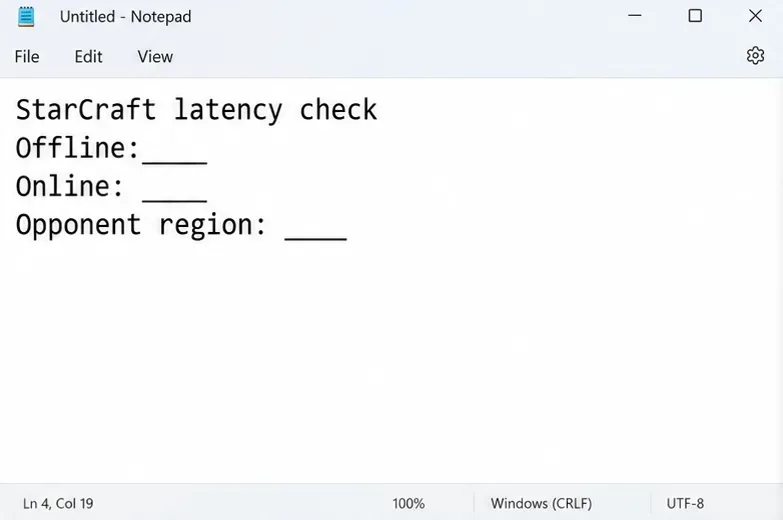
Registreer offline en online gedrag afzonderlijk voordat u de instellingen wijzigt.
Stap 2: Test een bekabelde verbinding
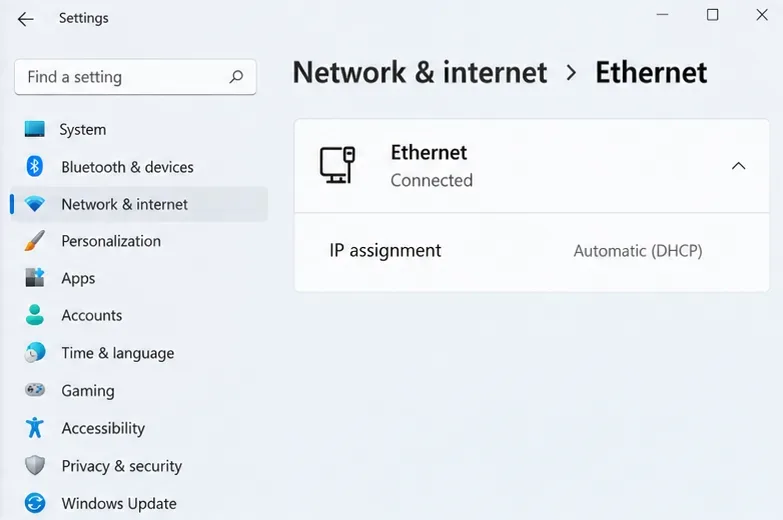
Sluit de computer indien mogelijk via een ethernetkabel aan op uw router. Open in Windows 11 de Instellingen, selecteer Netwerk en internet en vervolgens Ethernet om de verbinding te bevestigen. De documentatie van Microsoft over netwerkinstellingen beschrijft deze methode. U hoeft geen IP-adres of DNS-instellingen te wijzigen om deze vergelijking uit te voeren.
Wat afhangt van de omstandigheden: Ethernet kan helpen als de draadloze verbinding het probleem is, maar het kan geen betere route naar een tegenstander op afstand garanderen. Als je wifi moet gebruiken, vergelijk dan de situatie dichter bij de router onder verder vergelijkbare omstandigheden.
In het artikel van Blizzard over het oplossen van verbindingsproblemen in StarCraft: Remastered wordt aangeraden om serviceberichten te controleren, netwerkapparatuur opnieuw op te starten, draadloze problemen aan te pakken en conflicterende applicaties te sluiten. Start de router indien nodig opnieuw op tussen wedstrijden; houd er rekening mee dat andere verbonden apparaten tijdelijk de verbinding kunnen verliezen.
Controleer de bekabelde verbinding onder Netwerk en internet, en vervolgens Ethernet.
Stap 3: Verwijder concurrerend verkeer en achtergrondbelasting
Pauzeer game-downloads, cloud-uploads en het overdragen van grote bestanden. Vraag of een ander apparaat op dezelfde verbinding veel aan het uploaden of downloaden is. Herhaal de multiplayer-test nadat de verbinding een korte tijd rustig is geweest.
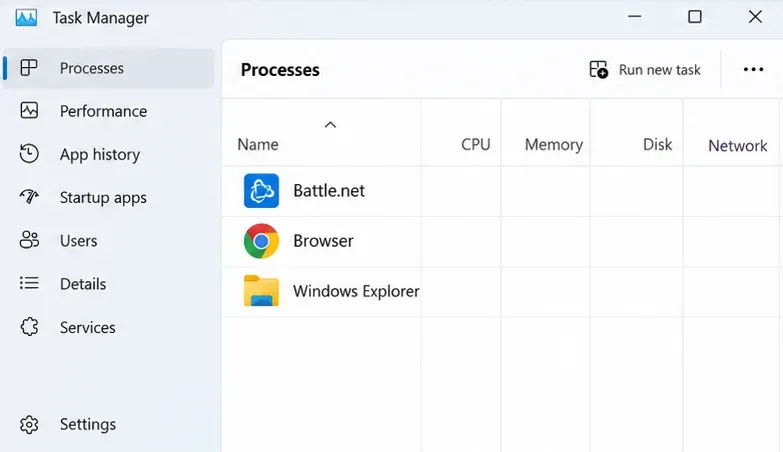
Druk op Ctrl + Shift + Esc om Taakbeheer te openen. Bekijk de actieve toepassingen en hun resourcegebruik. Microsoft beschrijft Taakbeheer als een hulpmiddel voor het onderzoeken van processen en prestaties . Sluit bekende, niet-essentiële toepassingen op de gebruikelijke manier af; beëindig geen onbekende systeemprocessen zonder onderscheid.
Misverstand: een snelle download bewijst dat de verbinding geschikt is.
Bandbreedte beschrijft de capaciteit, terwijl latentie de vertraging beschrijft. Jitter is de variatie in vertraging. Dit zijn verschillende eigenschappen, zoals uitgelegd in de netwerkreferentie van IBM . Een hoog downloadgetal geeft niet de route weer die voor een bepaalde match is gebruikt.
Actie: vergelijk daadwerkelijke wedstrijden met achtergrondoverdrachten die gepauzeerd zijn. Beschouw een snelheidstest als ondersteunende informatie en niet als een definitief oordeel over de StarCraft-connectiviteit.
Controleer de actieve applicaties voordat u onnodige achtergrondactiviteiten pauzeert.
Stap 4: Identificeer uw lokale gateway
Open in Windows de opdrachtprompt en typ ipconfig. Zoek de actieve Ethernet- of Wi-Fi-adapter en noteer de standaardgateway. Dit is meestal je lokale router. Negeer adapters die niet zijn aangesloten en kopieer de gateway niet van een VPN-adapter die er niets mee te maken heeft.
De ipconfig-handleiding van Microsoft bevestigt dat de opdracht de adresgegevens van de netwerkadapter en de gateway weergeeft. Het adres in de afbeelding is slechts een voorbeeld; gebruik het adres dat op uw eigen computer wordt weergegeven.
Zoek de standaardgateway voor uw actieve netwerkadapter; dit adres is een voorbeeld.
Stap 5: Controleer of de vertraging binnen uw thuisnetwerk begint.
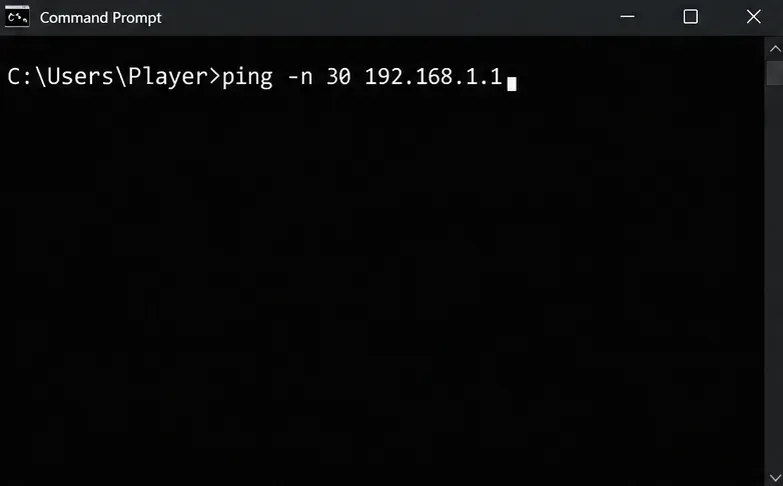
Voer het commando uit ping -n 30 YOUR_GATEWAY_ADDRESSen vervang de laatste tekst door het gateway-adres dat u hebt gevonden. Als uw gateway bijvoorbeeld 192.168.1.1 is, voert u in ping -n 30 192.168.1.1. Dit vraagt om 30 antwoorden; raadpleeg de documentatie van Microsoft over het ping-commando .
Let op time-outs en ongebruikelijk inconsistente reactietijden. Als deze zich herhaaldelijk voordoen via Wi-Fi, vergelijk dan dezelfde controle via Ethernet. De instructies van Microsoft voor het oplossen van Wi-Fi-problemen gebruiken ook een gateway-ping om de lokale verbinding te controleren.
Wat onbekend blijft: een schone gatewaytest zegt weinig over de route voorbij je router. Een mislukt antwoord alleen bewijst niet dat er een gamepakket verloren is gegaan, aangezien apparatuur diagnostisch verkeer kan filteren. Geen van beide resultaten meet direct de latentie naar je tegenstander. Gebruik het om het onderzoek te beperken, niet om te concluderen dat de game is gemanipuleerd.
Vervang het voorbeeldadres door uw eigen gateway om de lokale verbinding te controleren.
Stap 6: Vergelijk de duurzame instellingen voor doorlooptijd en latentie.
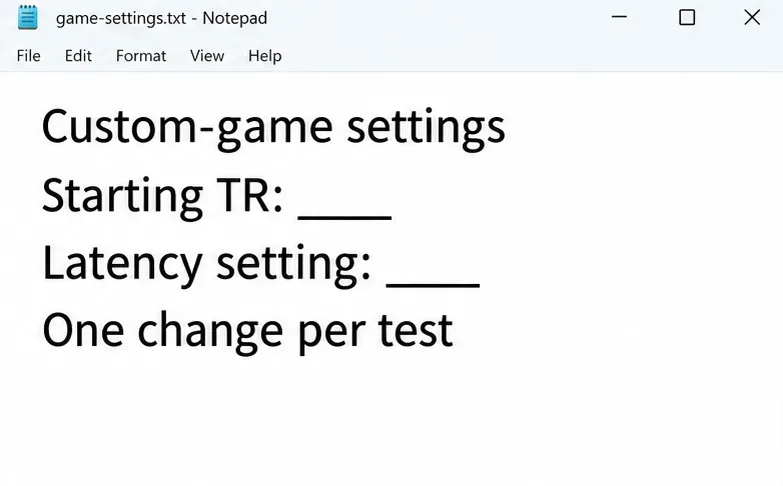
Gebruik in een aangepast spel de turn-rate-regeling van de host als je client deze beschikbaar stelt. Noteer de begininstelling en probeer vervolgens een lagere beschikbare vaste turn-rate als de simulatie herhaaldelijk vastloopt. Vergelijk, indien de wedstrijd de latency-regeling beschikbaar stelt, de lage met de hoge instelling. Wijzig één variabele tegelijk, in overleg met de andere speler.
Misverstand: TR24 is altijd de beste oplossing. Blizzards historische voorbeeld laat zien dat een tegenstander met een verbinding van 200 ms TR14 op Laag, TR20 op Hoog of TR24 op Extra Hoog zou kunnen ondersteunen. Dit zijn indicatieve drempelwaarden, geen garanties voor wisselende verbindingen. Actie: kies de combinatie die daadwerkelijk consistent werkt.
Deze handleiding controleert niet het exacte huidige menupad, een diagnostische sneltoets in het spel of een ondersteunde methode om de DTR (Dynamic Time Rating) van gerangschikte wedstrijden te overschrijven. Als gerangschikte wedstrijden geen handmatige besturingselementen bieden, gebruik dan aangepaste wedstrijden voor vergelijkingen in plaats van aan te nemen dat een lobbyvoorkeur de matchmaking overschrijft.
In de patchnotes van Blizzard voor versie 1.22.0 werd een fix voor DTR-stabilisatie beschreven. Deze historische wijziging bewijst echter niet dat een specifieke bug in de huidige client verantwoordelijk is voor jouw probleem in de wedstrijd.
Noteer de beschikbare aangepaste spelinstellingen en wijzig één variabele per vergelijking.
Stap 7: Herhaal de vergelijking met een andere tegenstander.
Probeer een andere bereidwillige tegenstander, bij voorkeur een die geografisch dichterbij is, en laat je lokale configuratie ongewijzigd. Noteer de regio als een benadering in plaats van aan te nemen dat dit de exacte netwerkafstand weergeeft.
Als het probleem zich bij de ene speler wel voordoet en bij de andere niet, onderzoek dan eerst die specifieke combinatie voordat je je computer opnieuw opstart. Als meerdere tegenstanders vergelijkbare problemen veroorzaken, herhaal dan je lokale tests op een ander tijdstip. Deze patronen geven aanwijzingen voor nuttige vervolgtests; ze bieden echter geen definitieve garantie dat een deelnemer de fout ingaat.
Vergelijk ook een verbinding zonder VPN als u normaal gesproken een VPN gebruikt en deze voor de test kunt uitschakelen. Bewaar het resultaat alleen als herhaalde vergelijkingen een verbetering opleveren. Ga er niet vanuit dat het wijzigen van uw schijnbare land de onderliggende route herstelt.
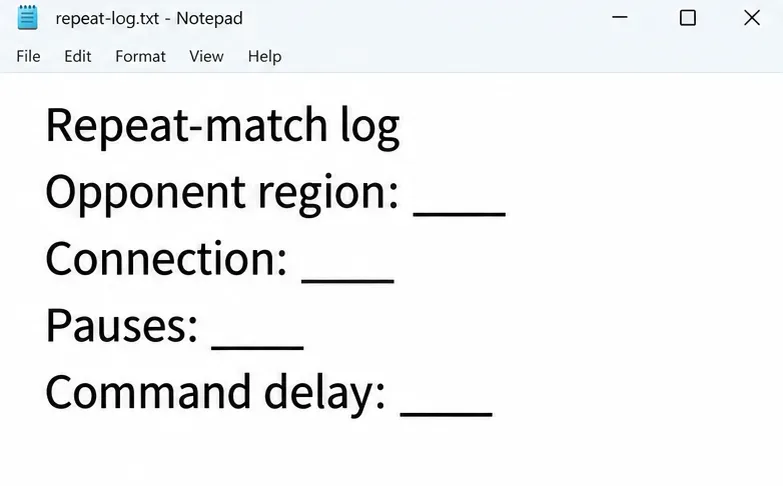
Gebruik dezelfde observaties bij het vergelijken van wedstrijden met een andere tegenstander.
Stap 8: Controleer of de verbetering is gelukt of stel een ondersteuningsrapport op.
Een nuttige verbetering is minder vastlopende simulaties met een acceptabele respons op commando's bij herhaalde wedstrijden. Een hoger TR-getal alleen is geen garantie voor succes. Sla de instellingen op die goed werken voor je gebruikelijke tegenstanders en controleer ze opnieuw wanneer de omstandigheden veranderen.
Observatie
Volgende actie
Zowel offline als online is de verbinding onregelmatig.
Onderzoek de lokale belasting, chauffeurs en prestaties.
Ethernet verbetert de gameplay keer op keer.
Focus op de draadloze verbinding.
Slechts één tegenstanderspaar is zwak.
Vergelijk de andere koppelings- en verbindingsvoorwaarden.
Een lagere TR-waarde vermindert pauzes.
Behoud de stabiele instelling voor die aangepaste spelcombinatie.
Problemen blijven bestaan, ongeacht tegenstander of tijdsverloop.
Verzamel bewijsmateriaal voor Blizzard en, indien van toepassing, voor je internetprovider.
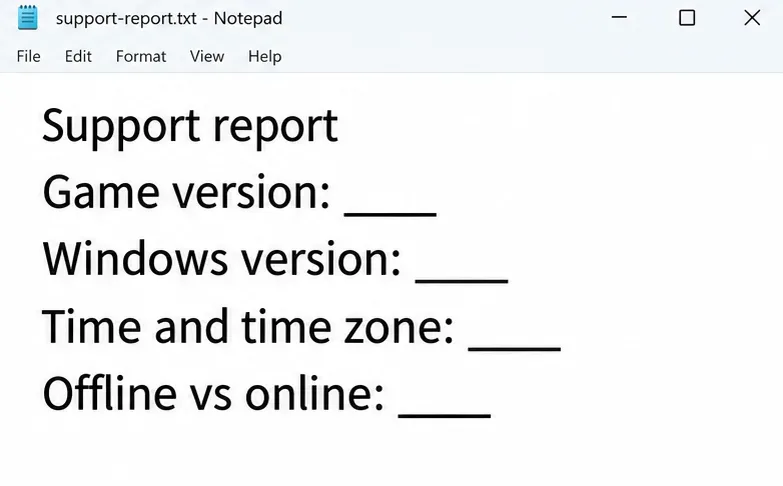
Voor ondersteuning dient u de geïnstalleerde spelversie, het besturingssysteem, het verbindingstype, de tijd en tijdzone, het betreffende wedstrijdtype, de daadwerkelijk beschikbare instellingen en het offline- versus onlinegedrag te noteren. Voeg uw eigen schermafbeeldingen en diagnostische resultaten toe, waarbij u waar nodig persoonlijke netwerkgegevens verwijdert.
Raadpleeg het gekoppelde artikel van Blizzard voor aanvullende ondersteunde controles, waaronder het oplossen van IP/DNS-problemen en, indien van toepassing, uitzonderingen voor beveiligingssoftware. Houd de beveiliging ingeschakeld. Vermijd niet-geverifieerde latency-patches, registeraanpassingen of routerwijzigingen die worden gepresenteerd als universele oplossingen. Wanneer u het probleem meldt, beschrijf dan wat u hebt waargenomen en wat elke vergelijking heeft veranderd, in plaats van een onbevestigde oorzaak te beweren.
Stel een beknopt ondersteuningsrapport op aan de hand van uw eigen observaties en versiegegevens.