Home
» 🎮 E-sport
»
Hoe je de knoppen op je Xbox-controller als een professional kunt toewijzen
Hoe je de knoppen op je Xbox-controller als een professional kunt toewijzen
Hoe je de knoppen op je Xbox-controller kunt toewijzen: een stapsgewijze handleiding
Voor het toewijzen van knoppen aan je Xbox-controller open je de Xbox Accessoires -app op je Xbox of Windows-pc, selecteer je een ondersteunde controller, kies je 'Configureren' en bewerk je het toewijzingsprofiel. De Xbox Elite Wireless Controller Series 2 biedt de meest uitgebreide mogelijkheden voor het opnieuw toewijzen van knoppen, inclusief de paddles aan de achterkant en maximaal drie aangepaste profielen. Standaard Xbox Wireless Controllers bieden ook ondersteunde opties voor het opnieuw toewijzen van knoppen, maar de beschikbare opties zijn afhankelijk van de controller, de console- of Windows-versie en de app. Als de app de gewenste wijziging niet biedt, gebruik dan de controllerinstellingen van de game zelf.
Deze handleiding is van toepassing op Xbox Series X|S, Xbox One en Windows 10/11. De onderstaande menu-afbeelding is slechts een voorbeeld; de exacte lay-out en beschikbare opties kunnen variëren afhankelijk van het apparaat en de app-versie.
Kies de juiste methode voor het toewijzen van Xbox-controllers.
Methode
Waar het van toepassing is
Het beste voor
Xbox Accessoires-app
Xbox Series X|S, Xbox One en Windows 10/11 met ondersteunde controllers
Knoptoewijzingen op systeemniveau en Elite-profielen
In-game besturingsinstellingen
Het spel waarin jij de verandering teweegbrengt
Spelspecifieke lay-outs, gevoeligheid en bedieningselementen die de app niet weergeeft.
Een systeemprofiel wijzigt de invoer die je actieve controller verzendt zolang dat profiel is geselecteerd. De lay-out van een game zelf is alleen van invloed op die game. Sommige games blijven de standaard knopaanwijzingen weergeven, zelfs nadat je de besturing opnieuw hebt ingesteld. Test daarom de daadwerkelijke actie in plaats van alleen af te gaan op de labels op het scherm.
Voor uitgebreide aanpassingsmogelijkheden ondersteunt een Elite Series 2-controller toewijzingen voor de actieknoppen, D-pad, bumpers, triggers, stickklikken en de vier achterste paddles. Een standaardcontroller biedt mogelijk minder opties. Op een standaardcontroller kan een hermapping werken als een knopwissel; Elite-profielen kunnen dezelfde actie aan meer dan één fysieke controller toewijzen. Ga er niet vanuit dat elk model dezelfde profielsleuven of functies heeft.
Hoe je knoppen kunt toewijzen in de Xbox Accessoires-app
Volg deze stappen op een Xbox-console of Windows-pc met een ondersteunde controller. De schermafbeeldingen zijn vereenvoudigde illustraties van het app-proces, geen daadwerkelijke schermafbeeldingen.
1. Sluit de controller aan en open Xbox-accessoires.
Schakel de controller in en verbind deze met je Xbox Series X|S of Xbox One. Start vervolgens Xbox Accessoires . Installeer op Windows de officiële app vanuit de Microsoft Store en verbind de controller. Gebruik voor de meest betrouwbare installatie op de pc een compatibele USB-kabel. De toetsenbordtoewijzingsfunctie van Xbox voor Elite Series 2- en Adaptive-controllers vereist specifiek een USB-kabel of een Xbox Wireless Adapter; Bluetooth wordt niet ondersteund voor deze toetsenbordfunctie.
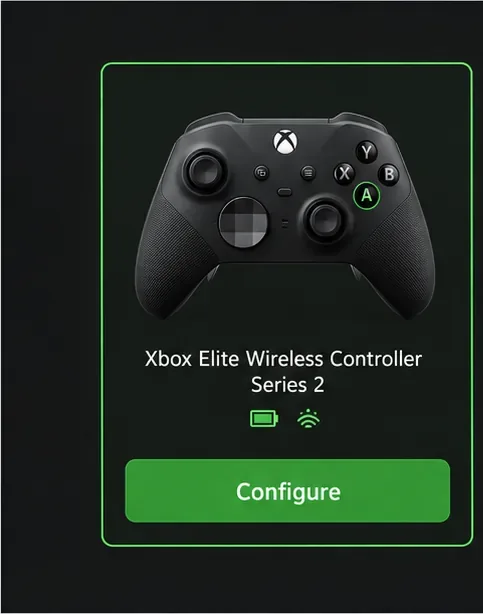
De controllerkaart is het uitgangspunt; de exacte app-indeling verschilt per apparaat en versie.
2. Selecteer de controller en kies 'Configureren'.
Wanneer de app je aangesloten controller weergeeft, selecteer deze dan en kies 'Configureren' . Als er meer dan één controller is aangesloten, controleer dan het weergegeven model voordat je wijzigingen aanbrengt. Als 'Configureren' of 'Toewijzingsopties' ontbreken, ondersteunt het aangesloten model of de huidige app-versie deze optie mogelijk niet; ga naar het controllermenu van de game voor een gamespecifieke herindeling.
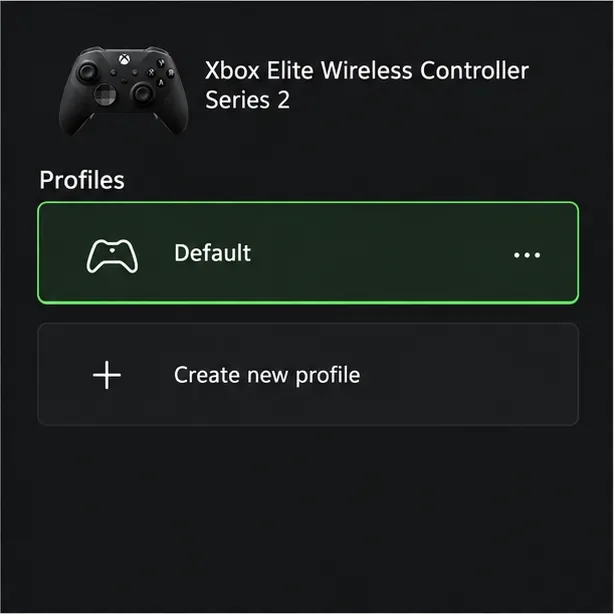
Kies een bestaand profiel om te bewerken of begin met het maken van een nieuwe lay-out.
3. Maak een profiel aan of kies een profiel om te bewerken.
Selecteer een bestaande configuratie of kies ' Nieuw profiel aanmaken' . Geef profielen duidelijke namen wanneer de app die optie biedt, zoals 'Platformer' of 'Racing', zodat je de verschillende lay-outs kunt onderscheiden. De profielcapaciteit verschilt per controller. De Elite Wireless Controller Series 2 kan maximaal drie aangepaste profielen plus het standaardprofiel opslaan.
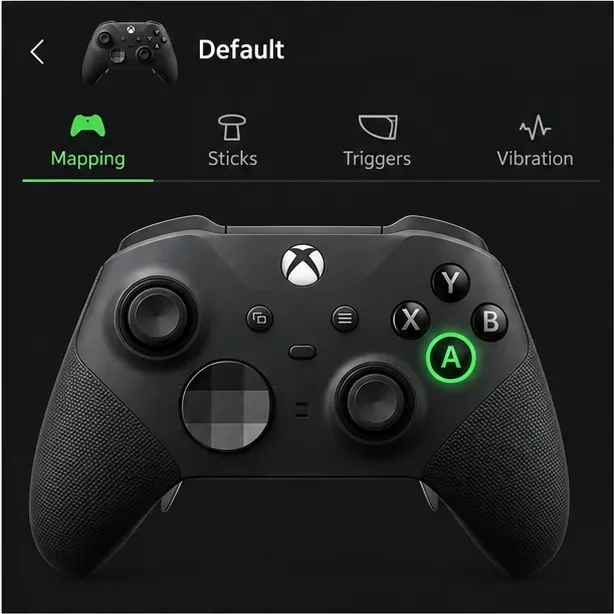
Selecteer een fysieke besturing in het toewijzingsdiagram.
4. Open Mapping en selecteer een fysiek besturingselement.
Kies het tabblad 'Toewijzing' en selecteer vervolgens de knop of invoer die u wilt wijzigen in het controllerdiagram. Begin met één bedieningselement tegelijk. Kies bijvoorbeeld A als u een andere positie wilt voor een veelgebruikte actie op een face-button. De lijst in de app is de bron van informatie over welke bedieningselementen uw specifieke controller kan herprogrammeren.
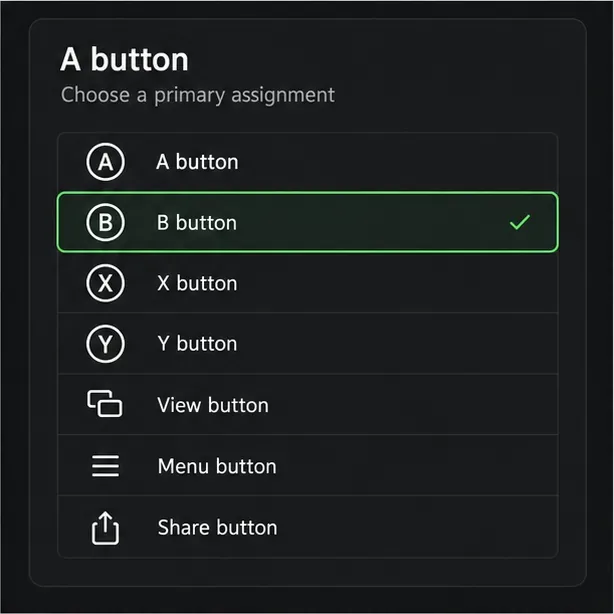
Kies de functie die het geselecteerde besturingselement moet verzenden.
5. Kies de nieuwe opdracht en bevestig
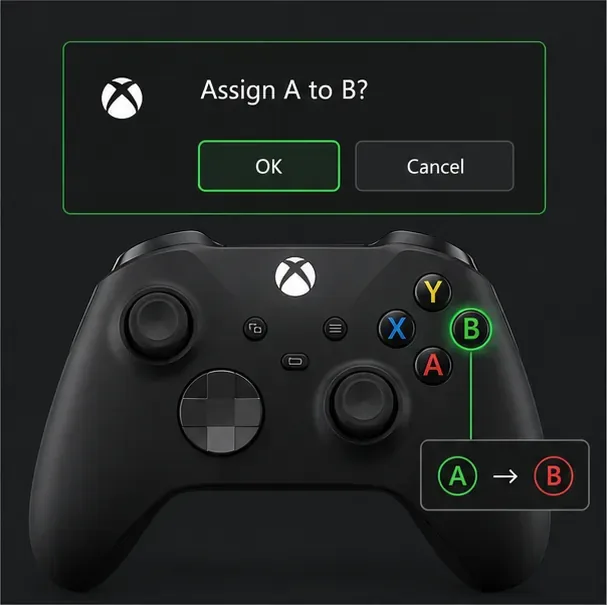
Selecteer Primair , kies de functie die u aan de geselecteerde controller wilt toewijzen en bevestig met OK wanneer daarom wordt gevraagd. U kunt bijvoorbeeld de B-knop toewijzen aan de fysieke A-knop. Lees eventuele prompts voor het wisselen van knoppen zorgvuldig: bij standaard controllerhermapping kunt u een paar knoppen verwisselen, terwijl Elite-controllers flexibelere toewijzingen ondersteunen. Houd de standaardtoewijzing in gedachten, zodat u de wijziging kunt terugdraaien als deze onwennig aanvoelt.
Bekijk en bevestig de nieuwe opdracht voordat je deze test.
6. Wijs de Elite-peddels alleen toe als je controller ze heeft.
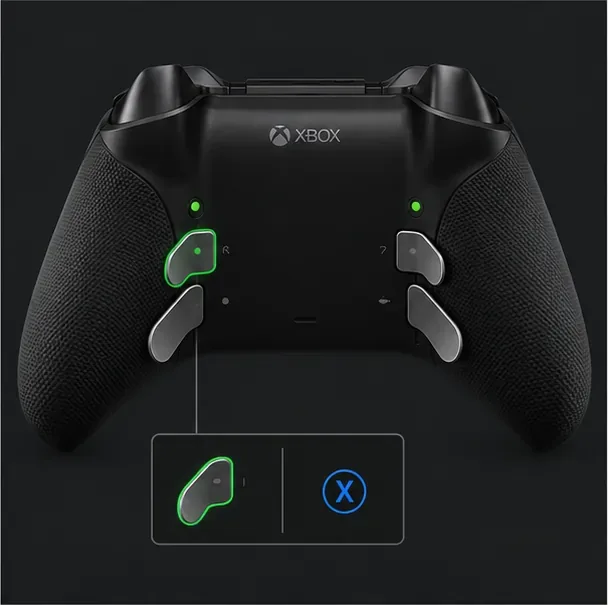
Als je een Elite Series 2 gebruikt, selecteer dan een van de achterste paddles in het toewijzingsdiagram en wijs deze toe aan een actie die je al vaak gebruikt, zoals een actieknop. Zo kun je je duimen tijdens sommige acties op de sticks houden. De Elite Series 2 Core-verpakking bevat geen paddles, hoewel de controller het accessoire wel ondersteunt. Standaard Xbox Wireless Controllers hebben geen ingebouwde achterste paddles.
Een pedaal aan de achterkant kan een veelgebruikte functie van een knop aan de voorkant overnemen.
7. Sla het profiel op en selecteer de bijbehorende sleuf.
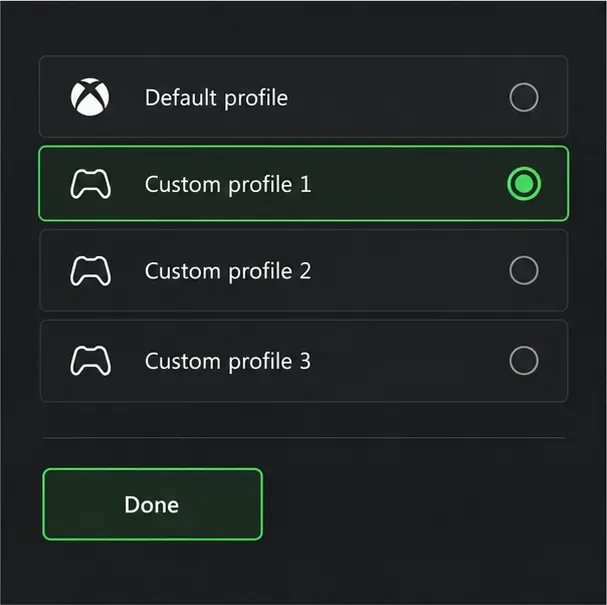
Kies 'Klaar' of ga terug naar de profiellijst en zorg ervoor dat de configuratie is toegewezen aan een profielslot als de app daarom vraagt. Op de Elite Series 2 schakelt de profielknop tussen de standaardconfiguratie en de opgeslagen aangepaste profielen; controleer de indicator om het geselecteerde profiel te bevestigen. Standaardcontrollers slaan hertoewijzingen mogelijk anders op of passen ze anders toe, dus verwacht niet dat een Elite-profiel naar een andere controller kan worden overgezet.
Elite Series 2 ondersteunt drie aangepaste profielen naast het standaardprofiel.
8. Test de kaart in de app en in een spel.
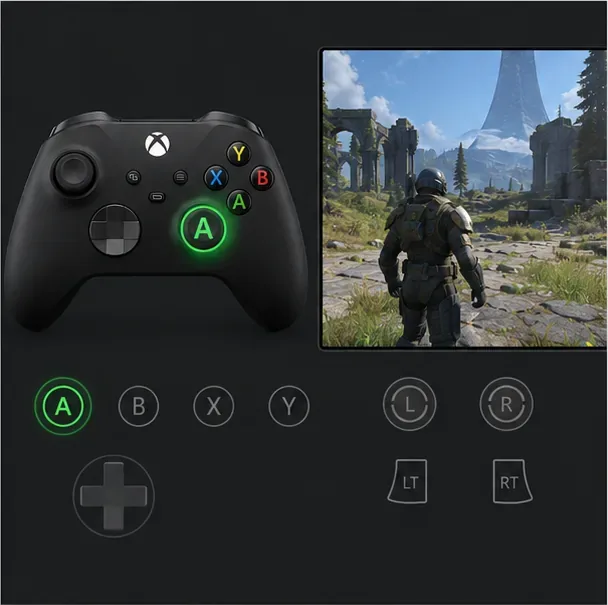
Gebruik de controller-testweergave van de app (indien beschikbaar) om te controleren of de geselecteerde fysieke knop naar behoren werkt. Open vervolgens een veilige omgeving in een spel en probeer de actie uit. Als het spel een eigen besturingsmenu heeft, controleer dan op een conflicterende toewijzing en pas deze daar aan. Test de bewegingen, menu's en alle knoppen die je hebt gewijzigd voordat je een competitieve wedstrijd start.
Test de invoer in de app en bevestig vervolgens de actie in het spel.
Kaartknoppen op Xbox Series X|S of Xbox One
Start op beide consoles Xbox Accessoires met de controller aangesloten en volg de bovenstaande stappen voor het instellen van het profiel. Als de app niet in je bibliotheek verschijnt, installeer deze dan vanuit de Microsoft Store op de console. Voor een standaard Xbox One-controller staat in oudere documentatie van Microsoft ook Instellingen > Toegankelijkheid > Knoptoewijzing vermeld ; menunamen zijn gewijzigd in verschillende console-updates, dus gebruik de Accessoires-app als dit pad niet beschikbaar is. De beschikbare acties variëren per model. Microsoft heeft bijvoorbeeld beschreven hoe je de Share-knop opnieuw kunt toewijzen op ondersteunde Xbox Wireless Controllers voor Series X|S.
Kaartknoppen op een Windows-pc
Installeer Xbox-accessoires vanuit de Microsoft Store, sluit een ondersteunde controller aan en volg dezelfde stappen voor configureren, profileren, toewijzen en instellen. Windows kan Xbox-controllers op verschillende manieren aansluiten, maar de verbindingsvereisten voor de toewijzingsfunctie zijn afhankelijk van de controller en de functie. Gebruik een USB-kabel als de app de controller niet detecteert of de profielinstellingen niet weergeeft. De controller moet ook worden ondersteund door het spel dat je wilt spelen.
Met de Elite Series 2 en Xbox Adaptive Controllers kunnen knoppen ook aan toetsenbordtoetsen worden toegewezen via Xbox-accessoires. Dit is handig voor games die toetsenbordinvoer accepteren voor bepaalde acties, maar toetsenbordondersteuning is afhankelijk van de game. De functie voor het toewijzen van knoppen aan toetsenbordtoetsen werkt niet via Bluetooth op de pc; maak verbinding via USB of gebruik een Xbox Wireless Adapter.
Handige lay-outs en tips voor toegankelijkheid
Verplaats een veelgebruikte actie naar een paddle: Plaats op de Elite Series 2 de sprong, ontwijken of herladen op een achterste paddle als dat helpt om beide duimen op de sticks te houden.
De positie van een gezichtsknop wijzigen: Wijs een gezichtsknop opnieuw toe of verwissel de positie ervan als de standaardpositie oncomfortabel of moeilijk bereikbaar is.
Gebruik spelspecifieke instellingen voor fijnafstelling: Houd de richtgevoeligheid, dode zones en spelspecifieke acties in het spelmenu, tenzij de Accessoires-app die aanpassing expliciet voor je controller biedt.
Voer toegankelijkheidsaanpassingen doelbewust door: begin met één aanpassing, test deze en behoud een eenvoudig profiel waarnaar u kunt terugkeren. Een lay-out die herhaaldelijk reiken of lang vasthouden vermindert, kan nuttiger zijn dan een competitieve voorinstelling.
Problemen oplossen met de knoptoewijzing op de Xbox
De controller wordt niet weergegeven: schakel hem in, sluit hem opnieuw aan en probeer een USB-kabel op de pc. Sluit en heropen Xbox-accessoires.
Configuratie of toewijzing ontbreekt: Controleer of de controller de gewenste functie ondersteunt en of de console of app up-to-date is. Gebruik het besturingsmenu in het spel als deze optie niet beschikbaar is.
De oude lay-out lijkt nog steeds actief: selecteer het gewenste profiel opnieuw, bevestig de opgeslagen toewijzing en test de invoer. Controleer op de Elite Series 2 de profielindicator nadat u op de knop 'Profiel' hebt gedrukt.
Het spel doet iets onverwachts: het controleert zowel het actieve controllerprofiel als de besturingsinstellingen van het spel zelf. De herprogrammering van de knoppen door het spel kan namelijk afwijken van het profiel op systeemniveau.
Toetsenbordtoewijzing werkt niet op pc: gebruik USB of een Xbox Wireless Adapter in plaats van Bluetooth en controleer of het spel toetsenbordinvoer accepteert.
De beste knoptoewijzing voor je Xbox-controller is er een die je consistent kunt activeren en testen voordat je er volledig op vertrouwt. Sla een eenvoudige basisinstelling op, wijzig alleen de instellingen die je nodig hebt en bewaar spelspecifieke aanpassingen in het spel zelf als de Accessoires-app niet de juiste optie biedt.