Home
» 🎮 E-sport
»
Hoe je de Hearthstone-cache op Android en iOS kunt wissen zonder meer gegevens te verwijderen dan nodig is.
Hoe je de Hearthstone-cache op Android en iOS kunt wissen zonder meer gegevens te verwijderen dan nodig is.
Als Hearthstone vastloopt bij het opstarten, herhaaldelijk de verbinding verbreekt, blijft hangen tijdens het controleren op updates of zich vreemd gedraagt na een patch, kan het wissen van lokale app-bestanden een verstandige stap zijn om het probleem op te lossen. Het belangrijke verschil is dat Android een aparte optie biedt om de cache te wissen , terwijl iPhone en iPad deze knop niet per app hebben. Op iOS is de meest veilige optie ' App verwijderen' , maar een volledige verwijdering en herinstallatie is een betere reset omdat bij het verwijderen van de app de documenten en gegevens behouden blijven.
Vanaf oktober 2026 adviseert Blizzard Android-gebruikers in de huidige handleiding voor het oplossen van verbindingsproblemen met mobiele apparaten om de opslaginstellingen van de app te openen en de cache/gegevens van Hearthstone te wissen. Als het probleem aanhoudt, raadt Blizzard aan de game te verwijderen en opnieuw te installeren. Google documenteert afzonderlijk dat het wissen van de cache van een Android-app tijdelijke gegevens verwijdert, terwijl het wissen van de opslag alle app-gegevens verwijdert. Apple documenteert dat 'App verwijderen' de app verwijdert, maar documenten en gegevens behoudt, terwijl 'App verwijderen' de app en de bijbehorende lokale gegevens verwijdert.
Het korte antwoord: gebruik eerst de minst ingrijpende resetmethode.
Voor de meeste Android-problemen begin je met het wissen van de cache . Dit richt zich op tijdelijke bestanden en is minder ingrijpend dan het wissen van de opslagruimte. Als Hearthstone nog steeds niet werkt, kun je de opslagruimte wissen of de app opnieuw installeren.
Op iPhone of iPad bestaat er geen algemene Hearthstone-specifieke knop 'Cache wissen' die door Apple of Blizzard is gedocumenteerd. Begin met 'App verwijderen' als je belangrijkste doel is om app-ruimte vrij te maken en tegelijkertijd documenten en gegevens te behouden. Als je mogelijk beschadigde lokale Hearthstone-bestanden probeert op te lossen, is het grondiger om de app te verwijderen en opnieuw te installeren, omdat bij het verwijderen van de app documenten en gegevens behouden blijven.
Platform
De beste eerste stap
Wat het verwijdert
Wanneer moet je de situatie laten escaleren?
Android
Cache wissen
Tijdelijke app-gegevens
Als hetzelfde opstart-, update- of verbindingsprobleem zich direct opnieuw voordoet
Android
Opslag/gegevens wissen
Lokale app-gegevens en -instellingen
Gebruik dit nadat het wissen van de cache is mislukt, of volg de stappen voor probleemoplossing van Blizzard.
iPhone/iPad
Offload-app
De app zelf bewaart documenten en gegevens.
Als u een grondigere reset van lokale bestanden nodig hebt
iPhone/iPad
Verwijder de app en installeer hem opnieuw.
De app en bijbehorende lokale gegevens
Gebruik deze optie wanneer offloading het probleem niet oplost.
Voordat je iets wist
Zorg dat je weet hoe je inlogt bij Hearthstone. Blizzard geeft aan dat je voortgang in Hearthstone wordt gedeeld tussen apparaten wanneer je inlogt met hetzelfde Battle.net-account. Dit omvat prestaties, goud, decks, kaartverzamelingen en voortgang in de Arena. Dat is een handige bescherming bij het opnieuw installeren van de game. Blizzard merkt echter ook op dat mobiele spelers kunnen beginnen zonder een Battle.net-account. Dus als je je voortgang nog nooit hebt gekoppeld, doe dat dan voordat je de lokale app-gegevens verwijdert.
Controleer ook of het probleem zich daadwerkelijk lokaal voordoet. De handleiding voor probleemoplossing van Blizzard voor mobiele apparaten raadt aan om te controleren of de app up-to-date is, te wisselen tussen wifi en mobiele data, het apparaat opnieuw op te starten en de apparaatvereisten te controleren voordat je overgaat tot het verwijderen van cache/gegevens. Een serverstoring of een probleem aan de accountzijde wordt niet opgelost door herhaaldelijk bestanden van je telefoon te verwijderen.
Hoe wis je de Hearthstone-cache op Android?
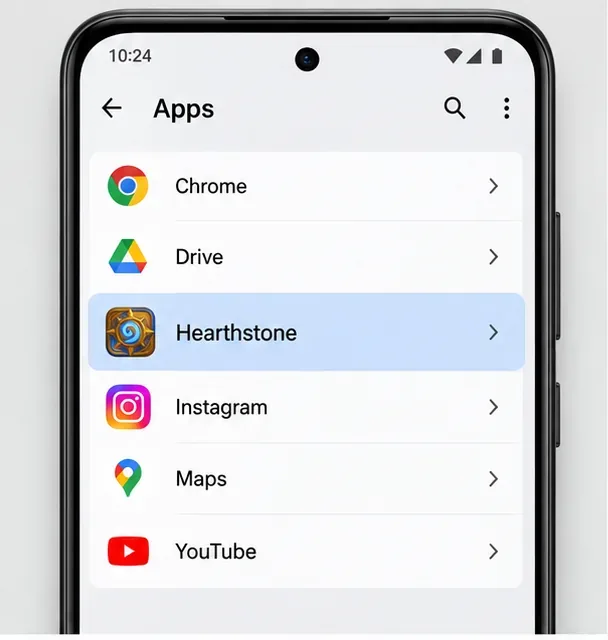
1. Open de Android-instellingen en zoek Hearthstone.
Open Instellingen en ga vervolgens naar Apps of het overeenkomstige gedeelte voor app-beheer op je telefoon. Selecteer Hearthstone . Android-fabrikanten gebruiken mogelijk iets andere labels, dus je ziet misschien Apps, Applicaties, App-beheer of Apps en meldingen.
Open in de Android-instellingen de lijst met geïnstalleerde apps en selecteer Hearthstone. De exacte naam in het menu 'Apps' kan per telefoonfabrikant verschillen.
Google geeft expliciet aan dat de route naar de instellingen kan verschillen per Android-apparaat. Het doel is simpelweg om de informatiepagina van de Hearthstone-app te bereiken, in plaats van in het spel zelf te moeten zoeken.
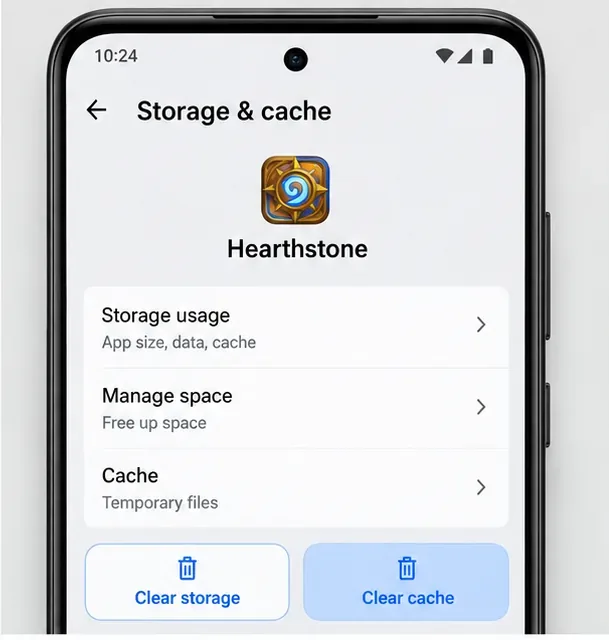
2. Open Opslag en cache en kies Cache wissen.
Tik op Opslag en cache , Opslag of de meest vergelijkbare optie en kies vervolgens Cache wissen . Kies niet voor Opslag wissen alleen omdat deze optie ernaast staat, tenzij u bewust een grondigere reset wilt uitvoeren.
Gebruik eerst 'Cache wissen' op Android. 'Opslag wissen' is een grondigere reset waarbij lokale app-gegevens worden verwijderd, dus beschouw dit als een aparte stap bij het oplossen van problemen.
Google omschrijft het wissen van de cache als het verwijderen van tijdelijke gegevens en waarschuwt dat een app de volgende keer mogelijk trager opent omdat die tijdelijke bestanden opnieuw moeten worden opgebouwd. Dat is normaal. Nadat je de cache hebt gewist, start je Hearthstone en geef je het spel even de tijd om bestanden te controleren of alles te downloaden wat nodig is.
Wanneer moet je in plaats daarvan de functie 'Opslag wissen' gebruiken?
Als het wissen van de cache het probleem niet oplost, kunnen Android-gebruikers via de ondersteuningsprocedure van Blizzard de cache/gegevens van de Hearthstone-app wissen. Op veel apparaten verschijnt dit als 'Opslag wissen' , 'Gegevens wissen' of 'Opslag beheren' . Google maakt onderscheid tussen 'Opslag wissen' en 'Cache wissen': 'Opslag wissen' verwijdert de lokale gegevens van de app permanent.
Een praktisch voorbeeld: als Hearthstone na een update één keer vastloopt, is het wissen van de cache de beste eerste stap. Als het spel na het wissen van de cache en een herstart van het apparaat steeds dezelfde beschadigde lokale status laadt, is het wissen van de opslagruimte een logische volgende stap. Houd er rekening mee dat u opnieuw moet inloggen en dat de spelbestanden opnieuw moeten worden opgebouwd of gedownload.
Hoe wis of reset ik Hearthstone-bestanden op mijn iPhone en iPad?
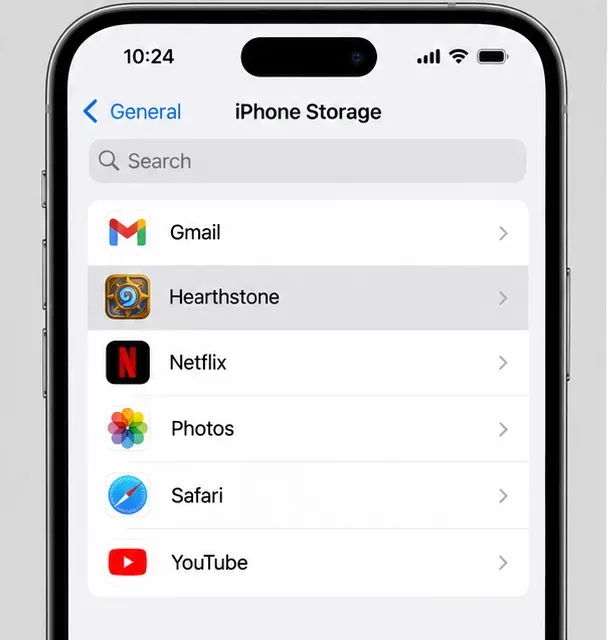
3. Open de iPhone-opslag en selecteer Hearthstone.
Ga naar Instellingen > Algemeen > iPhone-opslag op je iPhone, of naar het overeenkomstige scherm 'iPad-opslag ' op je iPad. Zoek en tik op Hearthstone . Volgens de documentatie van Apple over opslag worden op dit scherm apps weergegeven en kun je zien hoeveel lokale opslagruimte elke app gebruikt.
Open op je iPhone of iPad Instellingen, ga naar Algemeen, vervolgens naar Apparaatopslag en selecteer Hearthstone om de app-opslaginstellingen van Apple te openen.
In tegenstelling tot Android biedt Apple hier geen universele knop om de cache per app te wissen. Apple merkt ook op dat gegevens uit de cache en tijdelijke gegevens niet altijd als normaal appgebruik worden beschouwd en dat iOS sommige tijdelijke bestanden automatisch beheert.
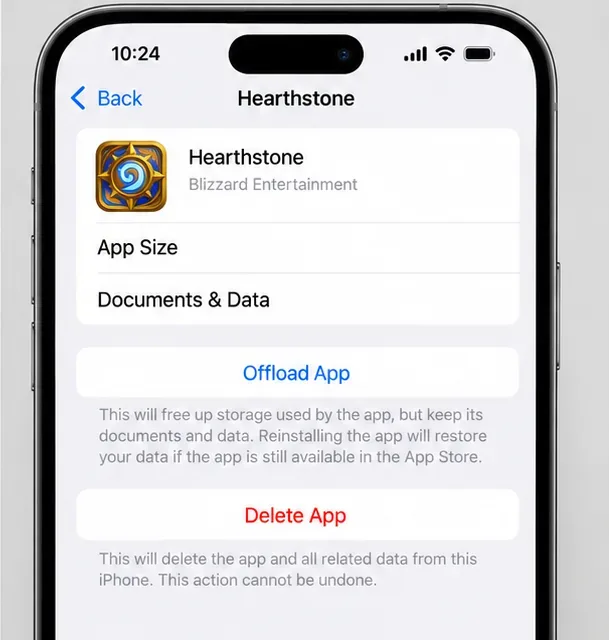
4. Kies 'App offloaden' of 'App verwijderen' op basis van je doel.
Op de opslagpagina van Hearthstone zie je mogelijk 'App verwijderen' en 'App wissen' . Deze twee opties zijn niet uitwisselbaar:
Offload App maakt opslagruimte vrij die door de app wordt gebruikt, maar behoudt de bijbehorende documenten en gegevens. Door de app opnieuw te installeren, kunnen deze bewaarde gegevens worden hersteld.
Met 'App verwijderen' worden de app en de bijbehorende lokale gegevens van het apparaat verwijderd. Door de app opnieuw te installeren vanuit de App Store krijg je een schonere reset van je lokale gegevens.
Offload App bewaart documenten en gegevens, terwijl Delete App de app en de bijbehorende lokale gegevens verwijdert. Maak de keuze op basis van of u een lichte reset van de opslag wilt of een schonere herinstallatie.
Als je alleen apparaatopslag wilt vrijmaken zonder app-gegevens te verwijderen, probeer dan eerst de app te verwijderen. Als je echter problemen wilt oplossen met beschadigde of verouderde Hearthstone-bestanden, is het verwijderen van de app mogelijk te voorzichtig, omdat documenten en gegevens opzettelijk behouden blijven. In dat geval is het verwijderen en opnieuw installeren van de app de meest vergelijkbare oplossing met een volledige reset van je apparaat.
Worden mijn kaarten of voortgang verwijderd als ik de cache leegmaak?
Het wissen van de Android-cache is niet hetzelfde als het verwijderen van je Hearthstone-verzameling. Blizzard zegt dat je Hearthstone-voortgang wordt gedeeld tussen apparaten wanneer je hetzelfde Battle.net-account gebruikt. Dat omvat je kaartverzameling, decks, prestaties, goud en andere accountvoortgang.
Het grootste risico is toegang tot het account. Als je app-gegevens verwijdert of de app verwijdert, kan de lokale aanmeldstatus verloren gaan. Controleer daarom voordat je dit doet of je het juiste Battle.net-account, de juiste aanmeldmethode en de juiste spelregio kent. Als je Hearthstone op je mobiel bent begonnen zonder een Battle.net-account aan te maken of te koppelen, koppel dan je voortgang aan een account voordat je de lokale gegevens verwijdert, zolang je nog toegang hebt tot het spel.
Hoe weet je of de reset gelukt is?
Beoordeel succes niet alleen op basis van een afname van het opslaggebruik. Een goed resultaat is ook zichtbaar in het gedrag: Hearthstone start normaal op, komt voorbij het scherm waar het vastliep, voltooit de updatecontrole of maakt opnieuw verbinding zonder dat dezelfde fout zich opnieuw voordoet. De eerste keer opstarten kan langer duren omdat tijdelijke bestanden mogelijk opnieuw moeten worden aangemaakt of de gamecontent opnieuw moet worden gedownload.
Als hetzelfde probleem direct na een schone herinstallatie terugkeert, is dat een teken om te stoppen met het herhalen van dezelfde reset. Test een ander netwerk, controleer of de game up-to-date is, herstart het apparaat en raadpleeg de ondersteuningskanalen van Blizzard voor serviceproblemen. Het wissen van de cache is nuttig voor problemen met lokale bestanden; het kan geen serverstoring, een niet-ondersteund apparaat, een accountprobleem of een instabiel netwerk verhelpen.
Wanneer het wissen van de cache niet de juiste oplossing is
Gebruik het wissen van de cache wanneer de symptomen wijzen op verouderde of beschadigde lokale bestanden: een probleem begint na een update, de app loopt herhaaldelijk vast tijdens het laden, of Hearthstone gedraagt zich anders op het ene apparaat dan op een ander apparaat met hetzelfde account. Het is minder waarschijnlijk dat dit helpt wanneer alle apparaten op hetzelfde netwerk de verbinding verbreken, wanneer Blizzard een storing meldt, of wanneer het apparaat niet meer aan de huidige vereisten voldoet.
Dat onderscheid is belangrijk, omdat herhaaldelijk opnieuw installeren tijd en mobiele data kan kosten zonder de werkelijke oorzaak aan te pakken. Een enkele, weloverwogen stapsgewijze aanpak – herstarten, controleren op updates, netwerktest, cache resetten en vervolgens opnieuw installeren – is meestal informatiever dan het herhaaldelijk verwijderen van de app.