Home
» 🎮 E-sport
»
Hoe je de foutmelding "Gamebestanden beschadigd" in PUBG Mobile kunt oplossen zonder het spel opnieuw te installeren.
Hoe je de foutmelding "Gamebestanden beschadigd" in PUBG Mobile kunt oplossen zonder het spel opnieuw te installeren.
Hoe je de foutmelding "Gamebestanden beschadigd" in PUBG Mobile kunt oplossen zonder het spel opnieuw te installeren.
Als PUBG MOBILE de melding "Spelbestanden beschadigd" weergeeft , begin dan met de onderstaande controles (die je kunt omkeren): herstart het spel en je telefoon, gebruik de ingebouwde reparatiefunctie van het spel (indien beschikbaar), wis alleen de Android-cache en controleer vervolgens op officiële updates en vrije opslagruimte. Deze stappen kunnen een tijdelijk download- of app-probleem oplossen zonder het spel te verwijderen, maar geen enkele methode kan een oplossing garanderen als de benodigde installatiebestanden daadwerkelijk beschadigd zijn.
Voordat je problemen oplost, moet je voorkomen dat je de opslagruimte leegmaakt , PUBG-mappen verwijdert, APK's van onofficiële websites installeert of de app verwijdert. Deze acties kunnen lokale instellingen wissen of een gastprofiel in gevaar brengen. De ondersteuningsrichtlijnen van PUBG MOBILE waarschuwen dat het verwijderen van de app kan leiden tot verlies van gastaccountgegevens. Controleer daarom of je toegang hebt tot een gekoppeld account voordat je stappen onderneemt die app-gegevens verwijderen.
Probeer deze veilige oplossingen in de aangegeven volgorde.
1. Sluit PUBG MOBILE af, herstart je telefoon en controleer de verbinding.
Sluit het spel volledig af, wacht een paar seconden en open het opnieuw. Als dezelfde fout terugkeert, start het apparaat dan opnieuw op. Het ondersteuningsteam van PUBG MOBILE raadt aan om zowel het spel als het apparaat opnieuw op te starten, de wifi- of mobiele dataverbinding te controleren, onnodige apps te sluiten en ervoor te zorgen dat de telefoon voldoende vrije opslagruimte heeft.
Als het probleem is ontstaan tijdens het downloaden of bijwerken van resources, maak dan opnieuw verbinding met een stabiel netwerk en laat het spel de download voltooien voordat je van app wisselt of je apparaat uitschakelt. Je kunt kortstondig een andere vertrouwde verbinding proberen, zoals mobiele data in plaats van wifi, om te controleren of het downloadpad het probleem is. Schakel een VPN of proxy uit voor deze controle als je die normaal gesproken gebruikt. Het wijzigen van de verbinding is een diagnostische stap, geen garantie dat de bestanden zelf hersteld zijn.
2. Gebruik de reparatieoptie in het spel als deze in je client wordt weergegeven.
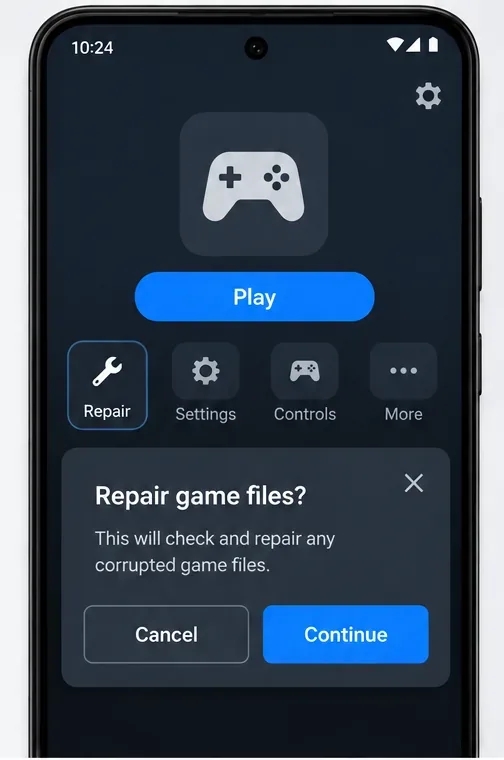
Dit is slechts een conceptuele interface. De reparatieoptie en de locatie ervan kunnen per PUBG MOBILE-versie verschillen; gebruik deze optie alleen als deze in uw geïnstalleerde client wordt weergegeven.
Als je het opstart- of inlogscherm van de game kunt bereiken, zoek dan naar de optie ' Repareren' en volg de aanwijzingen van je geïnstalleerde versie. Laat de reparatie voltooien op een stabiele internetverbinding en sluit PUBG MOBILE vervolgens af en open het opnieuw. De plaatsing van de optie en de beschikbare reparatiemogelijkheden kunnen per versie verschillen en de optie is mogelijk niet in elke client aanwezig. Als je de optie niet ziet, sla deze stap dan over in plaats van te zoeken naar reparatieprogramma's van derden of handmatig gamebestanden aan te passen.
3. Wis de app-cache op Android; wis hiervoor nooit het geheugen.
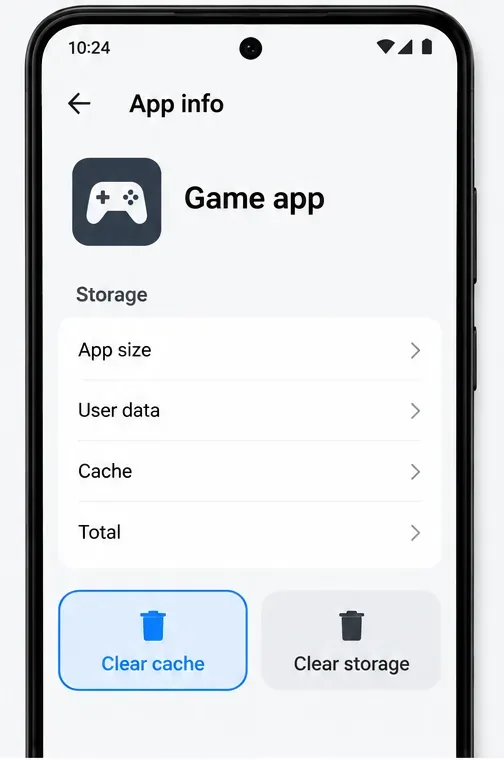
De labels voor Android-instellingen verschillen per telefoon. Kies 'Alleen cache wissen'; kies niet 'Opslag wissen'.
Open de instellingen van je telefoon .
Ga naar Apps (of Apps en meldingen ) en selecteer PUBG MOBILE .
Open Opslag of Opslag en cache en tik vervolgens op Cache wissen .
Ga terug naar het app-scherm, heropen het spel en laat het de benodigde resources controleren of downloaden.
Android geeft aan dat het wissen van de cache tijdelijke gegevens verwijdert, terwijl het wissen van de opslag app-gegevens permanent verwijdert. Telefoonmenu's verschillen, dus wacht even als de enige beschikbare optie een algemene knop 'Gegevens wissen' of 'Opslag wissen' is . Gebruik deze niet als snelkoppeling. Op iPhone en iPad biedt iOS niet dezelfde knop voor het wissen van de cache per app in de Instellingen; gebruik in plaats daarvan de opties voor herstarten, bijwerken, opslag en verbinding.
4. Update vanuit de officiële winkel en maak ruimte vrij voor spelbronnen.
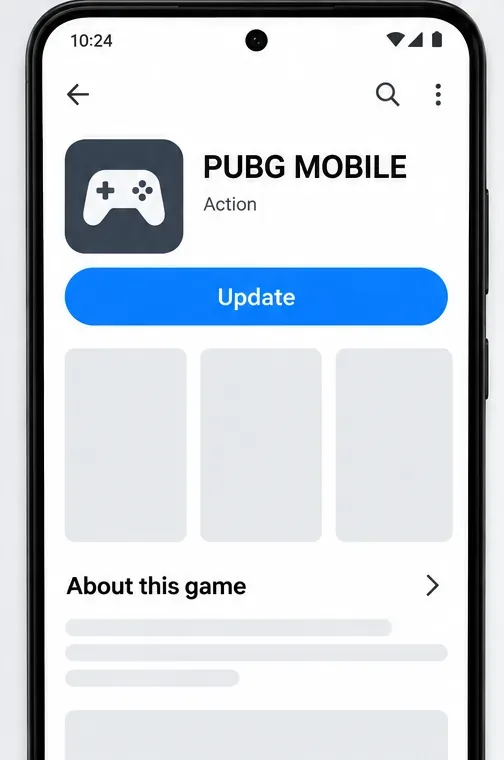
Illustratieve winkelindeling; open de officiële winkel waar je PUBG MOBILE hebt geïnstalleerd om te controleren op updates.
Open de App Store of Google Play – dezelfde officiële appwinkel die je hebt gebruikt om de game te installeren – en controleer of er een update beschikbaar is. Installeer de update, herstart je telefoon indien nodig en start PUBG MOBILE opnieuw. Vermijd onofficiële updatepakketten: een aangepaste of niet-compatibele client kan nieuwe opstartproblemen en accountbeveiligingsproblemen veroorzaken.
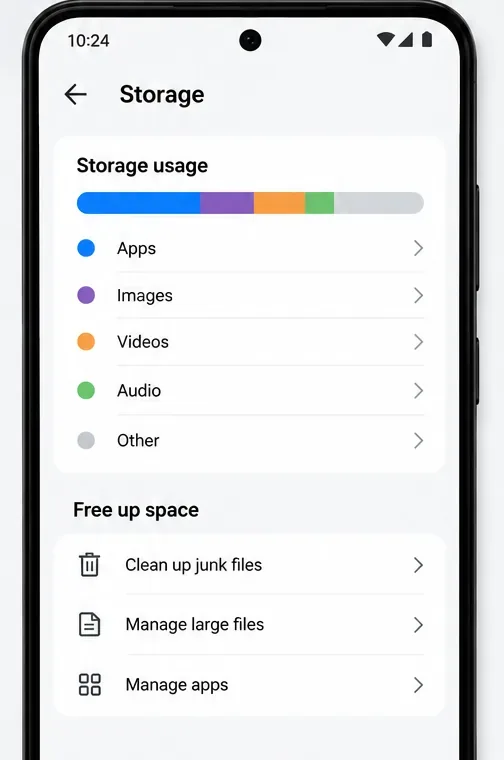
Het scherm is een vereenvoudigd voorbeeld. Menunamen en categorieën verschillen per Android-fabrikant.
Controleer de beschikbare opslagruimte op je apparaat en verwijder bestanden die je niet meer nodig hebt, zoals oude downloads of offline video's. PUBG MOBILE publiceert geen universeel maximum voor de benodigde vrije ruimte voor deze foutmelding, dus beschouw een vaste regel van "5 GB" of "10 GB" niet als officieel. Zorg voor voldoende ruimte zodat de app de update of de benodigde bestanden kan downloaden en uitpakken. Op een iPhone ga je naar Instellingen > Algemeen > iPhone-opslag en verwijder je indien nodig andere items. Vermijd het verwijderen van PUBG MOBILE als je de geïnstalleerde app wilt behouden: het verwijderen van de app betekent dat je deze opnieuw moet downloaden.
De huidige handleiding van Apple voor iPhone-opslag legt uit hoe je de beschikbare ruimte kunt bekijken en bestanden kunt beheren.
Als het corruptiebericht er nog steeds is
Maak een screenshot van het exacte bericht en noteer je telefoonmodel, besturingssysteemversie, PUBG MOBILE-versie (indien zichtbaar), wanneer het probleem is begonnen en of het zich voordoet via wifi of mobiele data. Neem contact op met de PUBG MOBILE-spelersondersteuning of gebruik de klantenservice in de game als je die kunt bereiken. Het ondersteuningsteam vraagt spelers om de foutmelding, het apparaatmodel, de OS-versie en screenshots of een video mee te sturen.
Stuur geen wachtwoorden, verificatiecodes of betaalgegevens via een supportbericht. Als de supportafdeling later aanraadt de app te verwijderen of opnieuw te installeren, controleer dan eerst of je gameaccount is gekoppeld en of je weer kunt inloggen. PUBG MOBILE waarschuwt specifiek dat informatie van gastaccounts verloren kan gaan wanneer de app wordt verwijderd; raadpleeg de handleiding voor het geval de game niet start .
Voorkom dat toekomstige updates worden onderbroken.
Installeer PUBG MOBILE en updates via de officiële store voor je apparaat.
Gebruik een stabiele internetverbinding en sluit het spel niet geforceerd af terwijl het bestanden downloadt.
Zorg dat er voldoende opslagruimte op uw apparaat vrij is en sluit grote downloads af voordat u de update uitvoert.
Hernoem, verplaats of bewerk PUBG MOBILE-bestanden niet met bestandsbeheerders of prestatietools.
Zorg ervoor dat je account gekoppeld is en je aanmeldmethode beschikbaar is voordat je wijzigingen aanbrengt die van invloed zijn op de app-gegevens.
Begin met het herstarten en controleren van de verbinding, gebruik vervolgens de optionele reparatiefunctie in de game zelf en de cache-only-controle van Android. Als deze stappen de foutmelding over beschadigde PUBG Mobile-gamebestanden niet verhelpen , kan het officiële ondersteuningsteam u vertellen of de huidige client een grondigere reparatie nodig heeft.