Home
» 🎮 E-sport
»
Hoe je de cachebestanden van Fortnite kunt wissen om FPS-dalingen op de pc te verhelpen
Hoe je de cachebestanden van Fortnite kunt wissen om FPS-dalingen op de pc te verhelpen
Fortnite kan in het begin van een sessie soepel aanvoelen, maar haperen tijdens camerabewegingen, gevechten of het verkennen van nieuwe gebieden. Als de haperingen optreden terwijl de game DirectX 12 gebruikt, beschrijft Epic Games één specifieke oorzaak die het controleren waard is: de client compileert mogelijk herhaaldelijk DirectX-shaders. Het wissen van de shadercache van de grafische driver kan in die situatie helpen, maar het verhoogt niet de framerate van elke laptop en het lost geen probleem op met een GPU die oververhit raakt, een stroomlimiet heeft of simpelweg niet aan de eisen van de game voldoet.
Deze handleiding scheidt de shadercache van de cache van de Epic Games Launcher, laat zien hoe je alleen de relevante bestanden op Windows kunt wissen en geeft je een praktische controle van de situatie vóór en na de wisactie. Het doel is een herhaalbare vermindering van haperingen tijdens vergelijkbaar spelverloop, niet een gegarandeerd aantal frames per seconde (FPS).
Weet welke cache je wist.
"Fortnite-cache" kan meer dan één betekenis hebben. Een DirectX-shadercache slaat gegevens op die door het grafische stuurprogramma worden gebruikt. De ondersteuningsinstructies van Epic Games leggen een verband tussen het wissen van deze cache en de ernstige haperingen die worden veroorzaakt door het herhaaldelijk opnieuw compileren van shaders in DirectX 12. Op dezelfde ondersteuningspagina wordt gewaarschuwd dat de eerste wedstrijd na het wissen van de cache nog steeds kan haperen, omdat het spel de shaders opnieuw compileert. Dit maakt het wissen van de shadercache een gerichte stap in de probleemoplossing voor aanhoudende DX12-haperingen, en geen routineonderhoud dat voor elke wedstrijd moet worden herhaald.
De Epic Games Launcher heeft ook een webcache. Epic beschrijft het wissen van die cache als een manier om weergaveproblemen of fouten in de launcher op te lossen die ervoor zorgen dat de launcher of games niet goed werken. Het is een aparte map en wordt niet beschreven als een directe oplossing voor framedrops tijdens het spelen. Als de launcher zelf blanco is, onjuist wordt weergegeven of niet laadt, volg dan de instructies voor het wissen van de launchercache verderop in dit artikel. Als het probleem alleen de gameplay betreft, begin dan met het wissen van de grafische shadercache.
Deze stappen gelden voor Windows-pc's. Ze beschrijven geen procedure voor het cachen van de console en bieden geen universeel cachepad voor elke grafische kaartfabrikant. Als u een Intel GPU gebruikt of de gedocumenteerde map voor uw hardware niet kunt vinden, ga dan niet op zoek naar een andere drivermap; raadpleeg in plaats daarvan de ondersteuningsinstructies van de grafische kaartfabrikant.
Voordat je iets verwijdert, maak een nuttige vergelijking.
Kies een korte basislijn die je kunt herhalen. Noteer de weergavemodus, resolutie, grafische voorinstellingen, maximale framesnelheid en of de laptop is aangesloten op het stroomnet. Speel een vergelijkbaar gedeelte of een vergelijkbare wedstrijd en noteer wanneer het probleem zich voordoet: een korte hapering bij het laden van een gebied is iets anders dan een lage framesnelheid gedurende de hele wedstrijd. Als je al een FPS- of frametijd-overlay gebruikt, noteer dan dezelfde waarden, maar je hoeft er geen te installeren speciaal voor deze controle.
Zorg voor een eerlijke vergelijking. Het tegelijkertijd wijzigen van de renderingmodus, grafische instellingen, energiemodus en cachemappen maakt het lastig om te bepalen wat geholpen heeft. Houd de spelinstellingen en energieomstandigheden hetzelfde voor de eerste hertest. Geef de eerste match na de opschoning ook de tijd om shaders opnieuw op te bouwen; beoordeel het resultaat na die eerste poging in plaats van één vroege hapering te beschouwen als bewijs dat de opschoning mislukt is.
Wis de DirectX shadercache.
1. Sluit Fortnite en Epic Games Launcher volledig af.
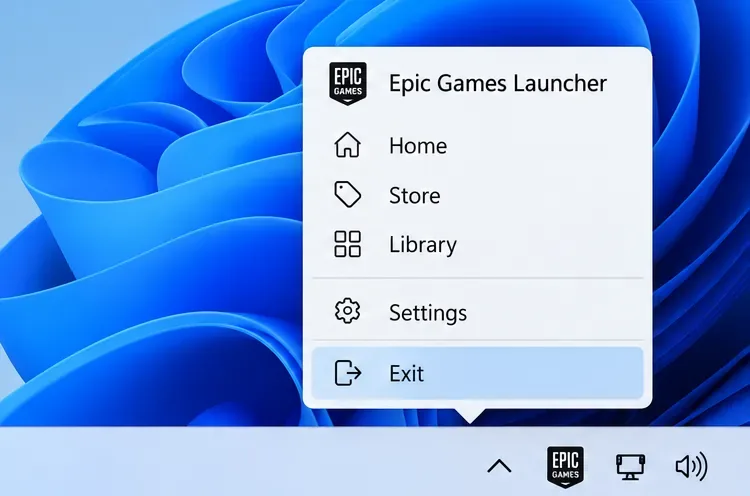
Sluit Fortnite af. Sluit vervolgens de Epic Games Launcher via het pictogram in het systeemvak: selecteer het kleine pijltje omhoog naast de klok, klik met de rechtermuisknop op het Epic Games-pictogram en kies ' Afsluiten' . Het sluiten van het venster met het kruisje kan ervoor zorgen dat de launcher in het systeemvak blijft draaien, dus controleer of deze volledig is afgesloten voordat u bestanden verwijdert.
In het systeemvakmenu wordt Epic Games Launcher weergegeven met de optie 'Afsluiten' gemarkeerd; sluit de launcher voordat u de cachebestanden verwijdert.
2. Open de gedocumenteerde cachelocatie.
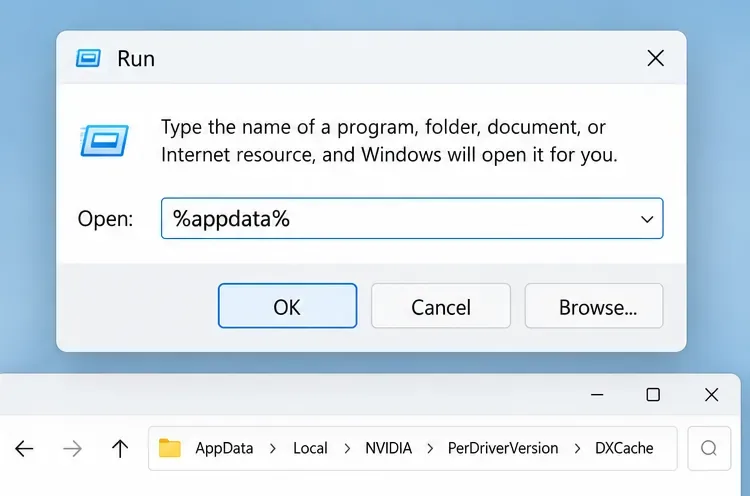
Druk op de Windows-toets + R , typ '/ %appdata%' en druk op Enter. Verkenner wordt geopend in de map 'Roaming'. Gebruik de navigatiebalk of de pijltoets omhoog om naar 'AppData' te gaan en open vervolgens 'Local' . Deze route volgt de stappen die Epic heeft gepubliceerd en voorkomt dat u een gebruikersspecifiek Windows-pad hoeft in te typen.
Het dialoogvenster 'Uitvoeren' opent de map AppData, van waaruit het navigatiepad naar de map NVIDIA shader-cache leidt.
Kies de map voor uw grafische hardware:
NVIDIA: open NVIDIA\PerDriverVersion\DXCache. Epic zegt ook dat je moet controleren NVIDIA\DXCacheof die map bestaat.
AMD: open AMD\DxCache.
De volledige locaties bevinden zich onder AppData\Local. Op de huidige pagina voor probleemoplossing van Epic DX12 staan beide paden van de leverancier vermeld. Mapnamen kunnen variëren afhankelijk van de driverinstallatie; als de vermelde locatie ontbreekt, stop dan de installatie in plaats van een map met een vergelijkbare naam elders te verwijderen.
3. Verwijder de inhoud, niet de bovenliggende map.
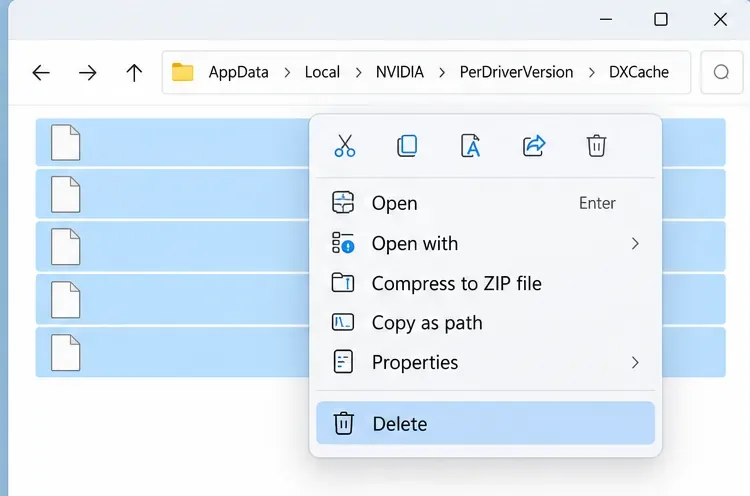
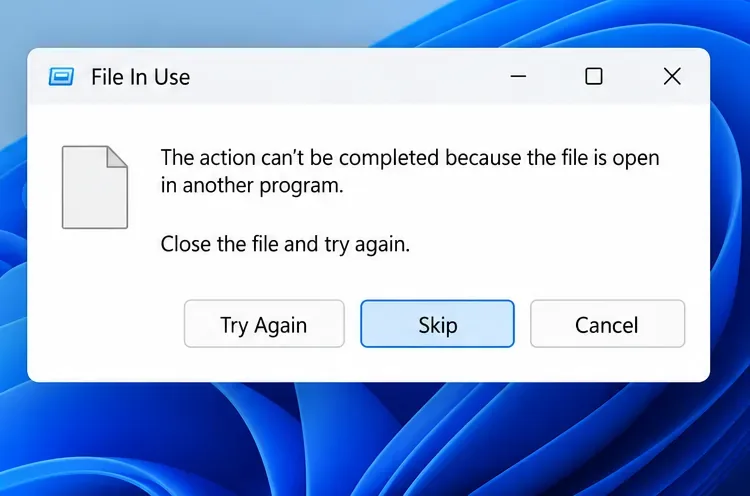
Selecteer in de map DXCacheof DxCachehet document de bestanden en verwijder ze. Laat de cachemap zelf intact. Als Windows meldt dat een bestand in gebruik is, kies dan 'Overslaan' of 'Negeren' voor dat bestand en ga verder met de rest. Sluit geen ongerelateerde Windows-processen geforceerd af om een vergrendeld cachebestand te verwijderen.
Verwijder de geselecteerde inhoud in DXCache, maar laat de map zelf intact.Als Windows aangeeft dat een cachebestand in gebruik is, sla dat bestand dan over en ga verder met de andere bestanden.
Vermijd het verwijderen van de hele FortniteGamemap als snelkoppeling voor het wissen van shadergegevens. Epic Games noemt het verwijderen van die map voor een ander probleem met opstartproblemen en waarschuwt dat dit de spelinstellingen kan resetten. Het gaat om een bredere aanpak dan de gerichte cache-opschoning die hier wordt beschreven.
4. Herstart de applicatie en laat de shaders opnieuw opbouwen.
Open de Epic Games Launcher en start Fortnite. Speel een vergelijkbaar gedeelte of een vergelijkbare wedstrijd. De eerste keer kan het even haperen omdat er nieuwe shader-data wordt aangemaakt; dit is normaal na het wissen van de cache. Wis de cache niet meteen opnieuw, alleen omdat de eerste minuten niet helemaal soepel verlopen. Geef het spel de tijd om opnieuw op te bouwen en vergelijk een latere wedstrijd met je eerste poging.
Hoe weet je of het gelukt is?
Zoek naar een herhaalbare verandering in het symptoom dat je hebt vastgelegd, niet naar een dramatisch getal op één scherm. Een nuttig resultaat kan bijvoorbeeld zijn: minder terugkerende pauzes bij het draaien van de camera of het betreden van bekende gebieden, een vloeiendere framerate na de eerste wedstrijd, of minder plotselinge dalingen tijdens een vergelijkbare confrontatie. De gemiddelde FPS kan vrijwel gelijk blijven, zelfs als korte haperingen door shaders minder vaak voorkomen.
Als de prestaties na het opnieuw opbouwen van de shaders onveranderd blijven, adviseert Epic Games om het spel af te sluiten en de cache-stappen eenmaal te herhalen, waarna je het spel opnieuw kunt starten en testen. Als er nog steeds geen merkbaar verschil is, stop dan met het herhaaldelijk wissen. Het herhaaldelijk wissen van dezelfde cache zorgt ervoor dat het spel deze opnieuw opbouwt en is geen bewijs dat het onderliggende probleem is opgelost.
Als de framesnelheid blijft dalen, ga dan verder met het onderzoeken van de volgende zaken.
Ga naar de oorzaak die door het patroon wordt gesuggereerd:
Lage framesnelheid vanaf het begin: controleer of je laptop voldoet aan de huidige pc-vereisten van Fortnite. Een cache-reset kan niet verhelpen dat hardware die niet wordt ondersteund of niet krachtig genoeg is, aan de vereisten voldoet.
De prestaties verslechteren na een tijdje spelen: controleer de ventilatieopeningen, de luchtstroom van de ventilator en de temperatuur. Epic Games wijst op een spel dat urenlang goed draait voordat de prestaties achteruitgaan als een mogelijk geval van oververhitting.
De laptop presteert alleen trager op de accu: vergelijk de energiemodus van Windows met het accuprofiel van de laptopfabrikant. Energiebesparende instellingen kunnen de prestaties van games en grafische toepassingen verminderen; overschakelen naar een modus met hogere prestaties kan meer accuverbruik en warmteontwikkeling veroorzaken. Houd voor een eerlijke test de energiestatus constant.
Als de haperingen aanhouden in alle spelmodi of games: update dan het grafische stuurprogramma van de laptop- of GPU-fabrikant, sluit achtergrondapps die veel systeembronnen verbruiken en controleer de geïnstalleerde bestanden van Fortnite in de Epic Games Launcher. Wijzig één item tegelijk en herhaal dezelfde controle.
Het probleem is ontstaan na een game- of driverupdate: noteer de update-datum en raadpleeg de actuele ondersteuningsrichtlijnen van Epic voordat u probeert alle mappen te verwijderen of de game opnieuw te installeren.
Op de pagina van Epic over het oplossen van problemen met lage FPS staat expliciet vermeld dat de resultaten afhankelijk zijn van de computer en dat de voorgestelde stappen slechts een kleine verbetering of helemaal geen verbetering kunnen opleveren. Dat is ook hier een terechte verwachting: het opschonen van de cache is nuttig wanneer de symptomen overeenkomen met herhaaldelijk compileren van DX12-shaders, maar het is geen algemene FPS-optimalisator.
Optioneel: wis de webcache van de Launcher alleen bij problemen met de Launcher.
Als de Epic Games Launcher zelf weergaveproblemen of fouten vertoont, sluit deze dan af via het systeemvak, druk op de Windows-toets + R , typ %localappdata%en druk op Enter. Open EpicGamesLauncher\Saveden verwijder de mappen met de namen webcache, webcache_4147of webcache_4430indien aanwezig. Start de launcher opnieuw. Dit staat los van het GPU shader-cacheproces en moet niet worden gepresenteerd als een gegarandeerde oplossing voor de FPS-problemen in de game.
Eindcontrole
Na de herstart van de game, herhaal je dezelfde instellingen en een vergelijkbare gameplay-situatie als die je voor je basislijn hebt gebruikt. Controleer of de specifieke hapering minder vaak voorkomt, of de framerate consistenter aanvoelt en of de verbetering langer dan één scène aanhoudt. Als het antwoord nee is, laat je de cache staan en ga je verder met het controleren van vereisten, warmteontwikkeling, energiebeheer, stuurprogramma's, achtergrondprocessen of gamebestanden. Dat geeft je een duidelijk resultaat en een logische vervolgstap, zonder de garantie dat het verwijderen van cachebestanden elke FPS-daling zal verhelpen.