Home
» 🎮 E-sport
»
Hoe je de cachebestanden van Clash Royale veilig kunt wissen op iOS en Android
Hoe je de cachebestanden van Clash Royale veilig kunt wissen op iOS en Android
Als Clash Royale langer dan normaal laadt, vreemd visueel gedrag vertoont of meer lokale opslagruimte gebruikt dan verwacht, kan het wissen van tijdelijke bestanden een goede eerste stap zijn om het probleem op te lossen. Het is belangrijk om te weten dat dit proces verschilt tussen Android en iPhone. Android biedt normaal gesproken een directe optie om de cache per app te wissen . iOS biedt niet dezelfde universele knop voor apps van derden, dus je moet kiezen tussen het afsluiten van de app en het verwijderen/opnieuw installeren ervan.
Voordat je iets doet waardoor app-gegevens worden verwijderd, bescherm je spelvoortgang. Supercell zegt dat Supercell ID is ontworpen om je spelaccount te beschermen en je voortgang te herstellen na een herinstallatie of overstap naar een ander apparaat. Als je Clash Royale-account nog niet is gekoppeld, open dan het spel, ga naar Instellingen en koppel het voordat je de app verwijdert en opnieuw installeert. Je kunt ook je spelersnaam (Player Tag) noteren als extra herstelreferentie.
Wat moet je als eerste doen: de cache wissen, de app offline halen of opnieuw installeren?
Gebruik de minst ingrijpende optie die past bij uw apparaat en probleem. Op Android begint u met 'Cache wissen' , omdat Google dit beschrijft als het verwijderen van tijdelijke gegevens, terwijl 'Opslag wissen ' app-gegevens verwijdert. Op iPhone en iPad maakt Apple onderscheid tussen 'App verwijderen' , waarmee de app zelf wordt verwijderd maar de bijbehorende documenten en gegevens behouden blijven, en 'App verwijderen' , waarmee de app en de bijbehorende lokale gegevens worden verwijderd.
Apparaat
De beste eerste stap
Wat het verwijdert
Belangrijkste waarschuwing
Android
Cache wissen
Tijdelijke app-gegevens
Het spel kan bij de volgende opstart bepaalde bestanden opnieuw laden.
iPhone/iPad
Offload alleen als je hoofddoel is om app-opslag vrij te maken.
Het geïnstalleerde app-binaire bestand; documenten en gegevens worden bewaard.
Offloading garandeert niet dat de cache volledig wordt leeggehaald.
iPhone/iPad
Verwijder en installeer het opnieuw voor de schoonste lokale reset.
De app en bijbehorende lokale gegevens
Bevestig eerst de toegang tot uw Supercell ID.
Deze stappen kunnen helpen als lokale tijdelijke bestanden een deel van het probleem vormen, maar ze bieden geen garantie voor serverstoringen, accountproblemen, netwerkinstabiliteit of gamefouten. Als Clash Royale voor veel spelers tegelijk niet werkt, is het mogelijk dat het wissen van lokale bestanden geen effect heeft.
Hoe wis je de cache van Clash Royale op Android?
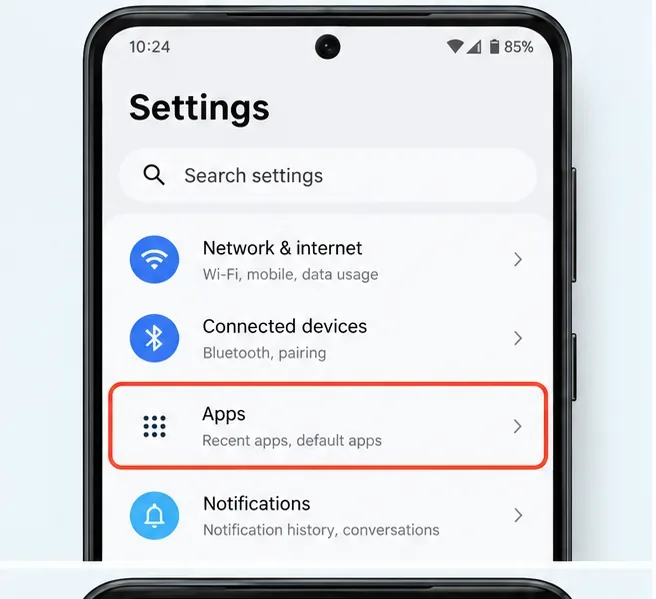
Op een typisch recent Android-apparaat vind je het volgende pad: Instellingen > Apps > Clash Royale > Opslag en cache > Cache wissen . Google merkt op dat menunamen kunnen variëren per fabrikant, dus Samsung, Pixel, Xiaomi, OnePlus en andere telefoons kunnen iets andere bewoordingen gebruiken.
Open de Android-instellingen en kies Apps. De exacte benaming kan per fabrikant iets verschillen.
1. Open Instellingen en ga naar Apps
Open de app Instellingen en zoek vervolgens het gedeelte waar je geïnstalleerde apps kunt beheren. Op sommige telefoons heet dit gewoon 'Apps'; op andere telefoons zie je mogelijk 'Apps en meldingen', 'Appbeheer' of een vergelijkbare benaming.
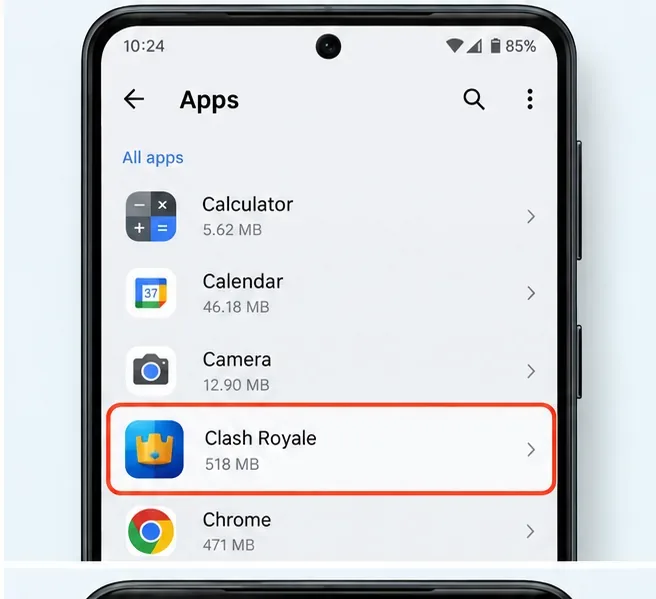
Zoek Clash Royale in de lijst met geïnstalleerde apps en open de app-informatiepagina.
2. Selecteer Clash Royale
Open indien nodig de volledige applijst en tik vervolgens op Clash Royale. Als je veel apps hebt geïnstalleerd, gebruik dan de zoekfunctie in de instellingen of de applijst in plaats van te scrollen.
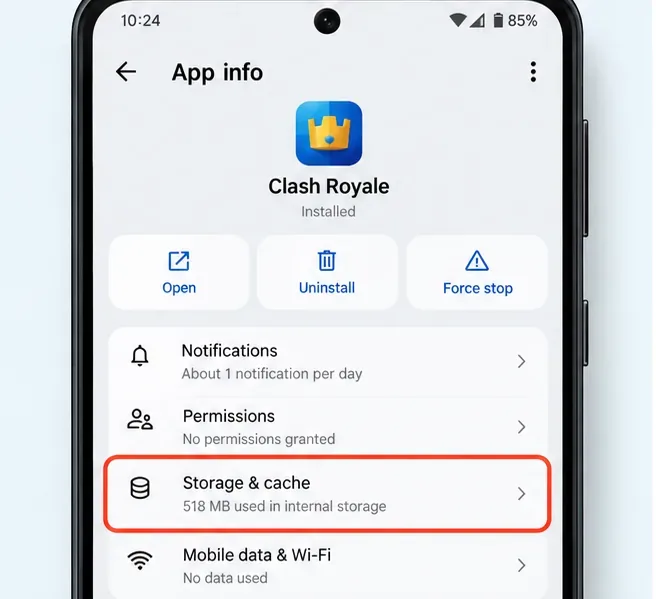
Open in de app-info van Clash Royale de sectie 'Opslag en cache' of de overeenkomstige sectie voor opslag op je telefoon.
3. Opslag en cache openen
Tik op Opslag en cache , Opslag of het dichtstbijzijnde equivalent. Op deze pagina worden tijdelijke cachebestanden gescheiden van de bredere app-gegevens op Android-versies en -apparaten die beide opties weergeven.
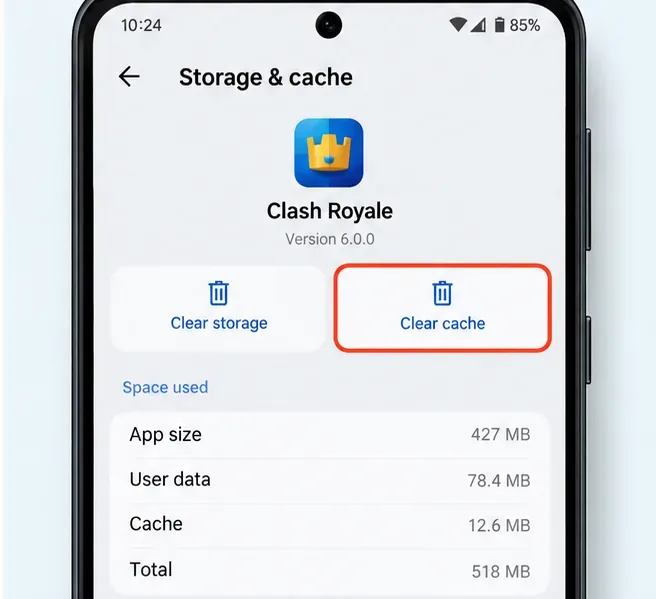
Tik op 'Cache wissen' in plaats van 'Opslag wissen' voor het opruimen van tijdelijke bestanden met een laag risico.
4. Tik op Cache wissen
Tik op Cache wissen . Google legt uit dat hiermee tijdelijke gegevens worden verwijderd. De hoeveelheid cache kan direct afnemen, hoewel de game tijdens het spelen weer cachegeheugen opbouwt. De eerste keer dat je de game daarna opstart, kan het wat trager zijn, omdat Clash Royale mogelijk tijdelijke bestanden opnieuw moet aanmaken of downloaden.
Verwar 'Cache wissen' niet met 'Opslag wissen'. Google geeft aan dat 'Opslag wissen' de opgeslagen gegevens van de app op het apparaat permanent verwijdert. Als je alleen tijdelijke bestanden wilt vernieuwen, is 'Opslag wissen' niet nodig. Als je het ooit gebruikt voor een grondigere probleemoplossing, zorg er dan eerst voor dat je Clash Royale-voortgang is beveiligd met je Supercell ID.
Kun je de cache van Clash Royale rechtstreeks op een iPhone of iPad wissen?
Niet met een universele "Cache wissen"-knop per app zoals bij Android. Met de huidige opslaginstellingen van Apple kun je de cache van een app bekijken, de inhoud ervan verwijderen of de app definitief wissen. Apple merkt ook op dat de cache en tijdelijke gegevens mogelijk niet volledig worden weergegeven in het getoonde opslagvolume van een app.
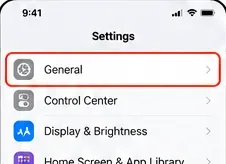
Open op je iPhone of iPad de Instellingen en kies Algemeen.
1. Open Instellingen > Algemeen
Open de app Instellingen en tik op Algemeen . Dit is de route die Apple beschrijft voor het bekijken van het opslaggebruik van individuele apps.
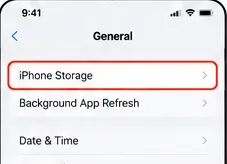
Open iPhone-opslag om de lijst met geïnstalleerde apps en hun lokale opslaggebruik te bekijken.
2. Open de iPhone-opslag
Tik op iPhone-opslag . Op de iPad staat hier iPad-opslag . Wacht even als het apparaat de grootte van de apps moet berekenen.
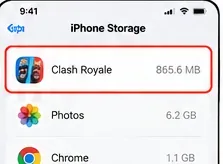
Selecteer Clash Royale in de lijst met apps in het iPhone-opslagsysteem.
3. Selecteer Clash Royale
Scroll naar Clash Royale en open de pagina met opslagruimte. Je ziet daar meestal de grootte van de app en de hoeveelheid die is gecategoriseerd als documenten en gegevens. Deze cijfers zijn handig om inzicht te krijgen in het lokale opslaggebruik, maar ze bieden geen aparte knop om de cache van Clash Royale te wissen.
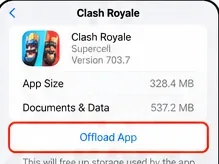
Offload App bewaart documenten en gegevens. Gebruik het om opslagruimte te ontlasten, niet als een gegarandeerde volledige reset van de cache.
4. Besluit of je de gegevens wilt overzetten of volledig wilt verwijderen.
Met 'App verwijderen' wordt de geïnstalleerde app verwijderd, maar blijven de bijbehorende documenten en gegevens behouden. Dit is handig wanneer je vooral opslagruimte wilt vrijmaken zonder je lokale documenten en instellingen te verliezen. Omdat Apple echter expliciet aangeeft dat documenten en gegevens behouden blijven, moet je 'App verwijderen' niet beschouwen als een gegarandeerde volledige cachewissing.
Als je een hardnekkig probleem met lokale bestanden wilt oplossen en de meest schone reset via de iOS-instellingen wilt uitvoeren, controleer dan of je game is gekoppeld aan je Supercell ID. Kies vervolgens ' App verwijderen' en bevestig. Apple geeft aan dat het verwijderen van een app de app en de bijbehorende gegevens van het apparaat verwijdert. Installeer Clash Royale daarna opnieuw vanuit de App Store en log opnieuw in met je Supercell ID als daarom wordt gevraagd.
Word je voortgang in Clash Royale verwijderd als ik de cache leegmaak?
Op Android is 'cache wissen' specifiek de optie voor tijdelijke gegevens, dus het is iets anders dan het wissen van alle app-opslag. Het is nog steeds het veiligst om je Supercell ID gekoppeld te houden voordat je problemen oplost, vooral als je overweegt om na het wissen van de cache ook de opslag te wissen of de app opnieuw te installeren.
Op iOS worden bij het verwijderen van de app ook de lokale app-gegevens verwijderd. Daarom is accountbescherming belangrijker dan vertrouwen op het apparaat om een lokale sessie te bewaren. Supercell beschrijft Supercell ID als een manier om gameaccounts te beveiligen en de toegang te herstellen na een herinstallatie. Als je je Supercell ID-e-mailadres of verificatiecode niet kunt bevestigen, los dit dan op voordat je Clash Royale verwijdert.
Wanneer is het wissen van de cache daadwerkelijk de moeite waard?
Het opschonen van de cache is vooral zinvol wanneer het probleem zich beperkt tot één apparaat: Clash Royale gedraagt zich vreemd na een update, de lokale opslagruimte is vol, menu's of elementen laden niet normaal, of de app loopt herhaaldelijk vast terwijl andere apps en je internetverbinding wel normaal werken. Het is bovendien een snelle onderhoudsstap voor Android, omdat je het spel niet opnieuw hoeft te installeren.
Verwacht niet dat het wissen van de cache alle lagproblemen oplost. Vertraging tijdens gevechten kan worden veroorzaakt door een overbelaste wifi-verbinding, de kwaliteit van het mobiele netwerk, routeringsproblemen, serverproblemen of een algemeen probleem met de Clash Royale-service. Ook crashes kunnen worden veroorzaakt door een specifieke gameversie of een probleem met het besturingssysteem, in plaats van door verouderde tijdelijke bestanden.
Wat moet je proberen als het wissen van de cache niet helpt?
Start het apparaat opnieuw op. Hiermee worden tijdelijke systeeminstellingen gewist zonder de spelgegevens aan te tasten.
Update Clash Royale. Gebruik Google Play of de App Store en installeer een beschikbare officiële update.
Update je Android- of iOS-apparaat. Systeemupdates kunnen compatibiliteits- en stabiliteitsverbeteringen bevatten.
Controleer je verbinding. Vergelijk wifi met mobiele data, indien beschikbaar, en ga er niet zomaar vanuit dat het een cacheprobleem is als het probleem netwerkspecifiek is.
Installeer het apparaat pas opnieuw nadat je het account hebt beveiligd. Dit geeft iOS de schoonste lokale reset en is een uitgebreidere optie op Android.
Neem contact op met de Supercell-ondersteuning als het probleem aanhoudt. Een aanhoudend probleem met je account, aankoop of spel kan beter worden afgehandeld via het officiële Clash Royale-ondersteuningsportaal.
Snelle veiligheidschecklist voordat je iets verwijdert
Bevestig dat Clash Royale is gekoppeld aan uw Supercell ID.
Zorg ervoor dat je toegang hebt tot het e-mailadres dat gebruikt wordt voor de verificatiecodes van Supercell ID.
Noteer of maak een screenshot van je spelersnaam als extra referentie.
Kies op Android eerst 'Cache wissen' voordat je de opslag wist.
Houd er op iOS rekening mee dat 'Offload App' documenten en gegevens bewaart, terwijl 'Delete App' de bijbehorende lokale gegevens verwijdert.
Verwacht dat het spel na de volgende keer opstarten een aantal tijdelijke bestanden opnieuw zal opbouwen.
Officiële referenties en huidige beperkingen
Deze handleiding beschrijft het platformgedrag zoals gedocumenteerd in oktober 2026. Android-menu's kunnen per fabrikant verschillen en Apple kan de labels van Instellingen in toekomstige iOS-releases wijzigen. Raadpleeg voor de onderliggende platformregels de richtlijnen van Google voor Android-opslag en de handleiding van Apple voor iPhone-opslag . Apple beschrijft ook hoe je apps kunt verwijderen op een iPhone of iPad .
Gebruik voor de veiligheid van uw account de officiële Supercell ID-pagina van Supercell en het Clash Royale-ondersteuningsportaal . In de ondersteuningsdocumentatie van Supercell wordt uitgelegd dat Supercell ID uw gameaccounts beschermt op verschillende apparaten en na herinstallatie. Als een menu op uw telefoon afwijkt van de bovenstaande afbeeldingen, volg dan de tekst op uw huidige apparaat in plaats van te proberen een exacte overeenkomst te vinden.